# Globale Einstellungen
Die Globalen Einstellungen gelten sowohl für den Foto- als auch den Video-Modus. Diese Einstellungen steuern das Kernverhalten des Sensors und bleiben unabhängig vom gewählten Aufnahmemodus aktiv. Globale Einstellungen umfassen Optionen wie Funkkanal, Empfindlichkeit und die Fern-/Weitwinkelsensor-Konfiguration. Diese Einstellungen definieren, wie der Sensor Bewegungen erkennt und mit angeschlossenen Geräten kommuniziert.
# Funkkanal
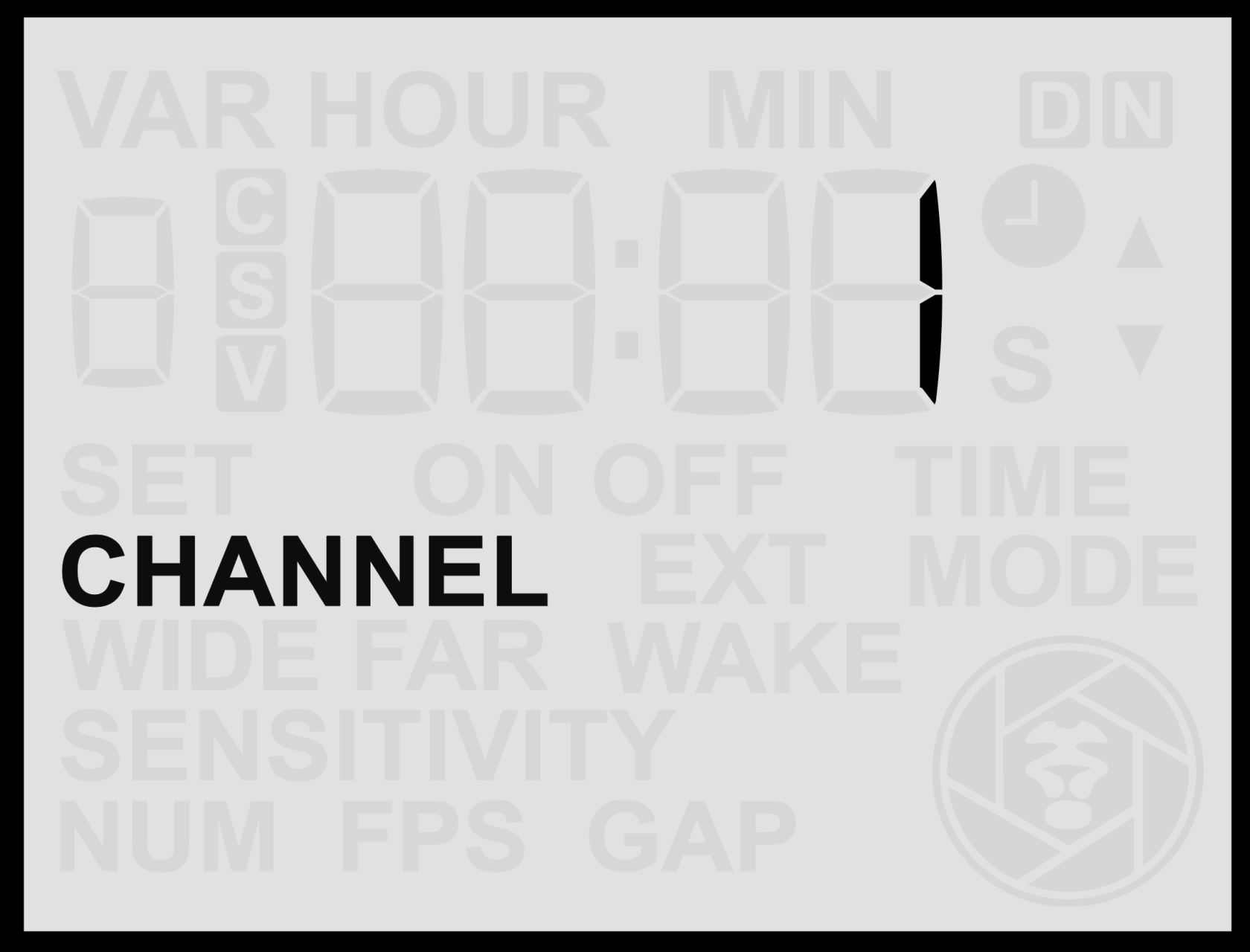
Der Menübildschirm Funkkanal ermöglicht es Ihnen auszuwählen, welchen Funkkanal der integrierte Sender des Sensors zur Kommunikation mit Ihrem Camtraptions Wireless Receiver verwendet.
#### Zugriff auf die Funkkanal-Einstellung
- Vom Startbildschirm aus drücken Sie die Rechts-Taste, bis Sie den Funkkanal-Bildschirm erreichen.
- Verwenden Sie die Oben- oder Unten-Tasten, um die Funkkanalnummer zu ändern.
- Drücken Sie die Set-Taste (Mitte), um Ihre Auswahl zu speichern.
Der gewählte Kanal muss mit dem auf Ihrem Camtraptions Wireless Receiver eingestellten Kanal übereinstimmen, damit der Betrieb ordnungsgemäß funktioniert.
#### Verfügbare Kanäle
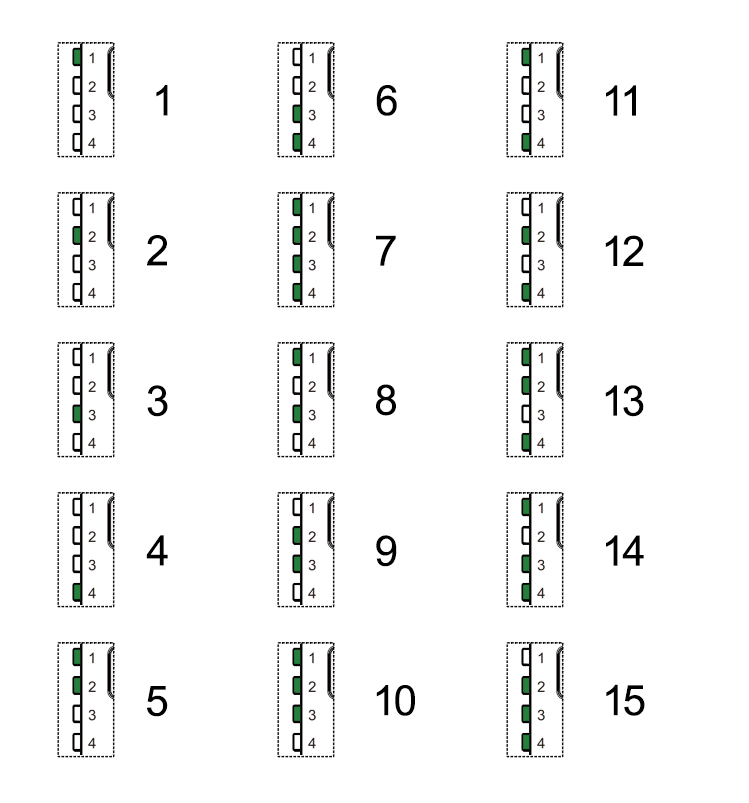
Der Sensor unterstützt 15 Funkkanäle, nummeriert von 1–15. Jeder entspricht direkt dem gleich nummerierten Kanal auf dem Camtraptions Wireless Receiver.
#### Funkübertragung deaktivieren
Um den Funksender vollständig zu deaktivieren (für reinen Kabelbetrieb):
- Drücken und halten Sie die Oben- oder Unten-Taste für mehr als 2 Sekunden, während Sie sich auf dem Funkkanal-Bildschirm befinden.
- Das Display zeigt „OFF“ an, was bedeutet, dass die Funkübertragung deaktiviert ist.
In diesem Modus löst der Sensor angeschlossene Geräte nur über die kabelgebundene Ausgangsbuchse aus. Er spart außerdem etwas Strom und ermöglicht einen noch längeren Betrieb des Sensors im Feld.
# Weitwinkelsensor
Der Menübildschirm Weitwinkelsensor ermöglicht es Ihnen, das Verhalten und die Empfindlichkeit der Weitwinkel-PIR-Linse anzupassen. Dieser Sensor hat ein breiteres Sichtfeld (ca. 60°) und ist ideal, um Tiere frühzeitig zu erkennen, wenn sie sich der Kamera nähern.
#### Zugriff auf den Weitwinkelsensor-Bildschirm
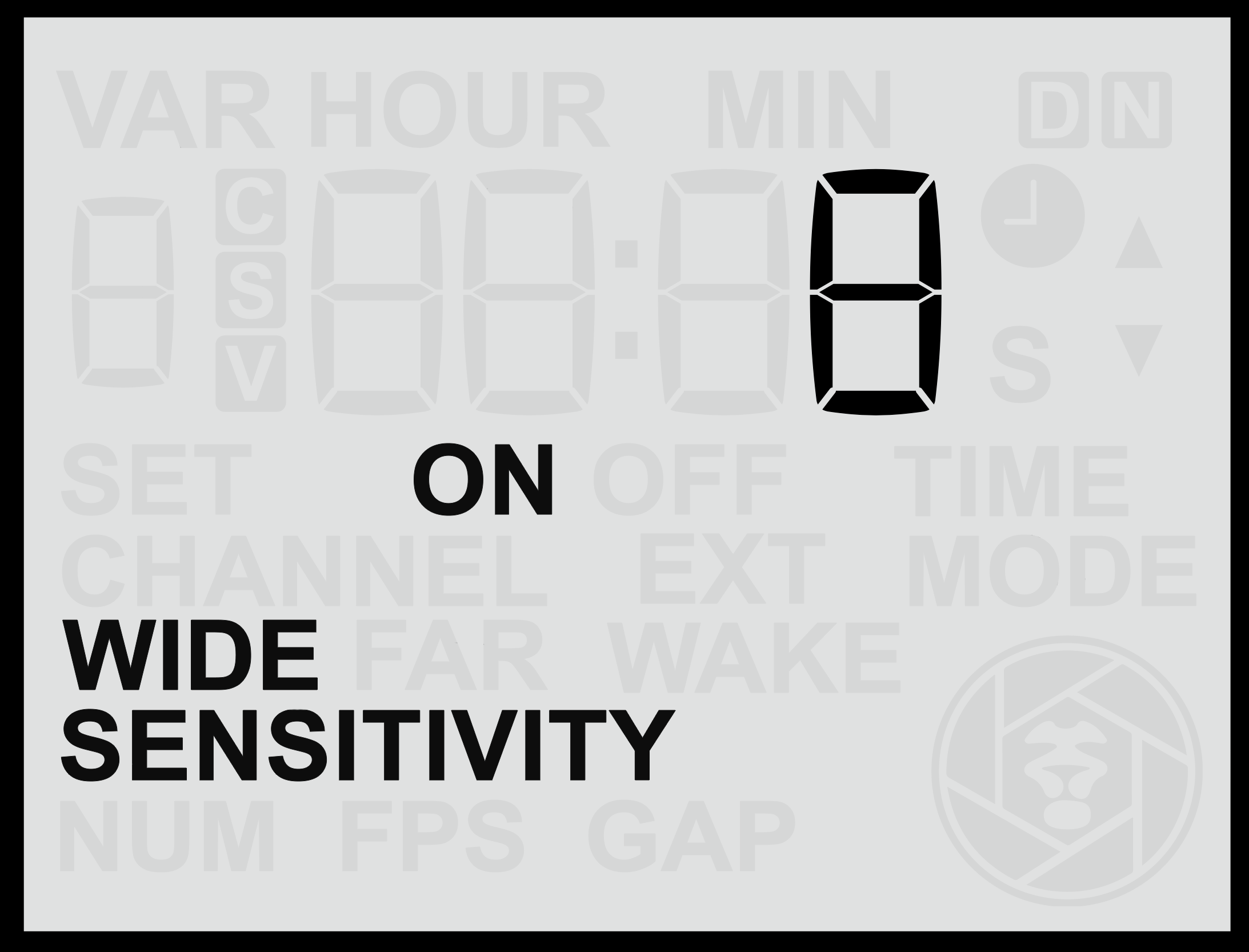
- Vom Startbildschirm aus drücken Sie wiederholt die Rechts-Taste, bis Sie den Wide-Bildschirm erreichen.
- Verwenden Sie die Oben- oder Unten-Tasten, um die Empfindlichkeit zwischen 1 und 16 anzupassen, wobei:
- 16 = Maximale Empfindlichkeit (erkennt kleinere oder entferntere Bewegungen).
- 1 = Minimale Empfindlichkeit (erkennt nur nahe oder ausgeprägte Bewegungen).
- Drücken Sie die Set-Taste, um Ihre gewählte Einstellung zu speichern.
#### Weitwinkelsensor testen
Um das Verhalten des Weitwinkelsensors in Ihrem Setup zu verstehen und fein abzustimmen:
- Deaktivieren Sie vorübergehend den Fernsensor, um die Erkennungszone der Weitwinkellinse zu isolieren.
- Verwenden Sie die rote Bewegungsanzeigelampe an der Vorderseite des Sensors, um zu sehen, wann Bewegung erkannt wird.
- Sobald der Test abgeschlossen ist, aktivieren Sie beide Sensoren für den normalen Betrieb wieder.
Das individuelle Testen jedes Sensors kann Ihnen helfen, deren Erkennungsbereiche zu visualisieren und sicherzustellen, dass die Auslösezone genau mit Ihrem beabsichtigten Bildausschnitt übereinstimmt.
#### Funktion des Weitwinkelsensors ändern
Sie können auch das Verhalten des Weitwinkelsensors ändern, indem Sie die Oben- oder Unten-Taste für mehr als 2 Sekunden gedrückt halten. Dies wechselt zwischen drei Betriebsmodi:
| Modus | Beschreibung |
|---|
| Normal | Der Sensor verhält sich normal und löst die Kamera oder den Blitz aus, wenn Bewegung erkannt wird. |
| Aus | Der Weitwinkelsensor ist deaktiviert und erkennt keine Bewegung und löst die Kamera nicht aus. |
| Aufwecken | Der Weitwinkelsensor sendet nur ein Aufwecksignal an angeschlossene Kameraausrüstung, wenn Bewegung erkannt wird, aber kein vollständiges Auslösesignal. |
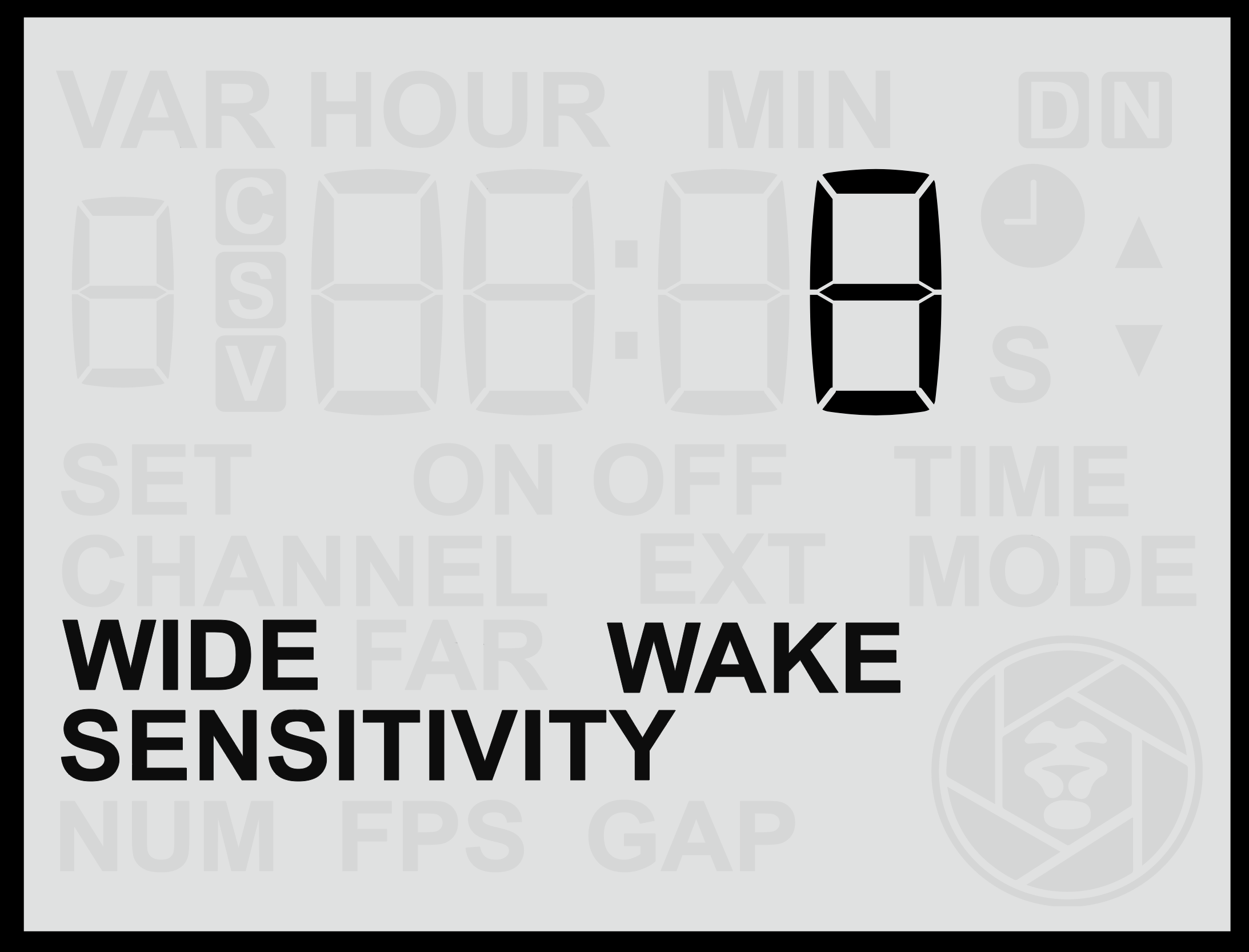
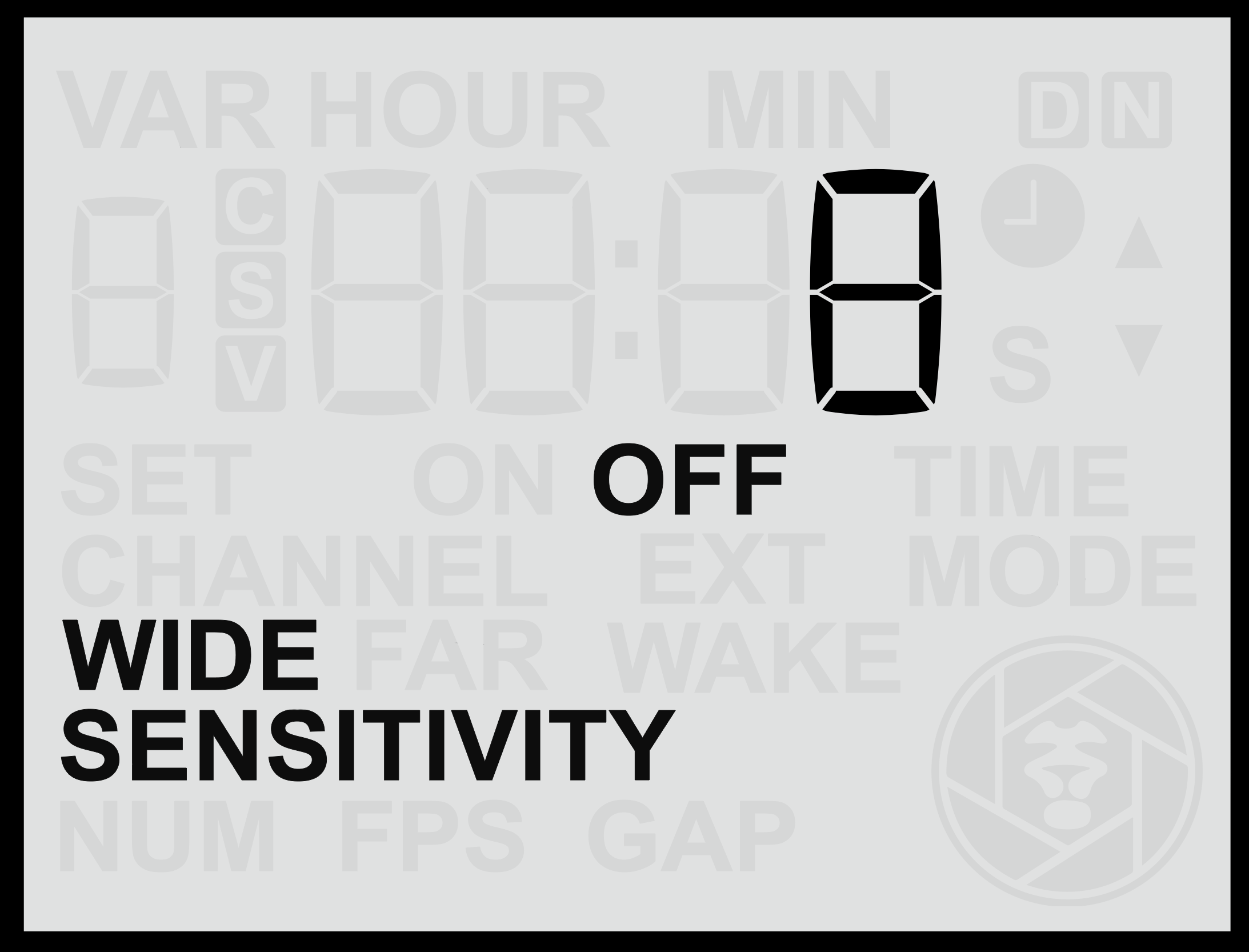
Der Aufweck-Modus ist besonders nützlich, da der Weitwinkelsensor Tiere oft erkennt, bevor sie in den Bereich des Fernsensors gelangen. Durch das Senden eines Aufwecksignals wird sichergestellt, dass die Kamera (und alle angeschlossenen Blitzgeräte) bereits aktiv und bereit sind, wenn der Fernsensor das Auslösesignal sendet. Diese Funktion ist besonders vorteilhaft für:
- Kameras, die lange zum Aufwachen aus dem Standby brauchen, wie z. B. einige ältere oder preisgünstige spiegellose Modelle.
- Blitzgeräte von Drittanbietern, die eine Ladezeit vor dem Auslösen benötigen.
*Hinweis: Camtraptions Z Pro Blitzgeräte bleiben vollständig geladen und sind sofort einsatzbereit, sodass diese Funktion bei Verwendung von Z Pro-Einheiten nicht erforderlich ist.*
*Hinweis: Wenn ein Sensor auf den Aufweck-Modus eingestellt ist, wird das Signal nur gesendet, wenn der PIR v4 innerhalb der letzten 30 Sekunden nicht aktiv war. Dies stellt sicher, dass bei kontinuierlicher Aktivität vor dem PIR keine unnötigen Aufwecksignale (und potenzielle Auslöseverzögerungen) auftreten.*
# Fernsensor
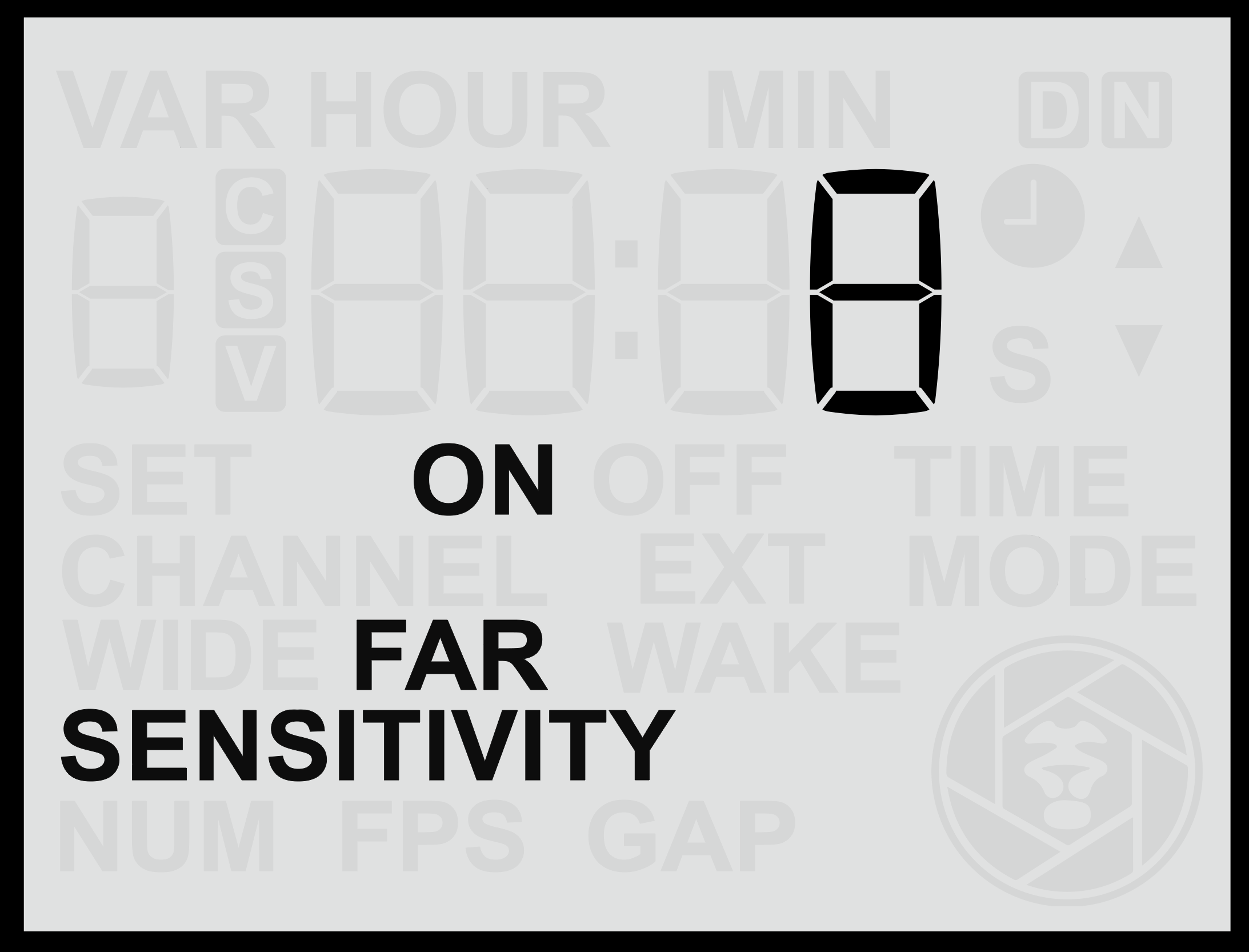
Der Menübildschirm Fernsensor ermöglicht es Ihnen, das Verhalten und die Empfindlichkeit der Fernfeld-PIR-Linse anzupassen. Dieser Sensor hat ein viel engeres Sichtfeld (ca. 10°) und ist insgesamt deutlich empfindlicher als der Weitwinkelsensor. Er ist für die präzise Kontrolle der Auslösezone konzipiert und ermöglicht es dem Benutzer, genau zu bestimmen, wo im Bild sich das Tier befindet, wenn die Kamera aktiviert wird.
Aufgrund seiner engen Erkennungszone kann der Fernsensor ähnlich wie eine „Lichtschranke“ verwendet werden – ideal zum Kreuzen eines Tierpfads oder Weges, um sicherzustellen, dass die Auslösung nur erfolgt, wenn das Motiv einen bestimmten Punkt erreicht.
#### Zugriff auf den Fernsensor-Bildschirm
- Vom Startbildschirm aus drücken Sie wiederholt die Rechts-Taste, bis Sie den Far-Bildschirm erreichen.
- Verwenden Sie die Oben- oder Unten-Tasten, um die Empfindlichkeit zwischen 1 und 16 anzupassen, wobei:
- 16 = Maximale Empfindlichkeit (erkennt sehr kleine oder entfernte Bewegungen).
- 1 = Minimale Empfindlichkeit (erkennt nur nahe oder ausgeprägte Bewegungen).
- Drücken Sie die Set-Taste, um Ihre gewählte Einstellung zu speichern.
#### Fernsensor testen und positionieren
Um die Erkennungsreichweite und das Verhalten des Fernsensors zu verstehen und fein abzustimmen:
- Deaktivieren Sie vorübergehend den Weitwinkelsensor, damit Sie nur die Leistung der Fernlinse beobachten können.
- Verwenden Sie die rote Bewegungsanzeigelampe, um genau zu sehen, wann Bewegung erkannt wird.
- Passen Sie die Position des Sensors und die Seitenklappen an, um den Erkennungsstrahl präzise auf Ihre gewünschte Auslösezone auszurichten.
Sobald der Test abgeschlossen ist, aktivieren Sie beide Sensoren für volle Funktionalität wieder.
Da seine Reichweite sehr lang ist, kann der Fernsensor manchmal Bewegungen jenseits der beabsichtigten Auslösezone oder außerhalb des Kamerarahmens erkennen. Um unerwünschte Erkennungen zu vermeiden, kann es effektiv sein, den Sensor etwas höher zu montieren und den Fernsensor nach unten auf den gewünschten Auslösebereich auszurichten. Diese Positionierung begrenzt die Sicht auf entfernte Hintergrundbereiche und stellt sicher, dass er hauptsächlich den Boden „sieht“, über den das Motiv läuft.
#### Funktion des Fernsensors ändern
Wie beim Weitwinkelsensor können Sie das Verhalten des Fernsensors ändern, indem Sie die Oben- oder Unten-Taste für mehr als 2 Sekunden gedrückt halten. Dies wechselt zwischen drei Betriebsmodi:
| Modus | Beschreibung |
|---|
| Normal | Der Sensor verhält sich normal und löst die Kamera oder den Blitz aus, wenn Bewegung erkannt wird. |
| Aus | Der Fernsensor ist deaktiviert und erkennt keine Bewegung und löst die Kamera nicht aus. |
| Aufwecken | Der Fernsensor sendet nur ein Aufwecksignal an angeschlossene Kameraausrüstung, löst aber keinen vollständigen Auslösebefehl aus. |
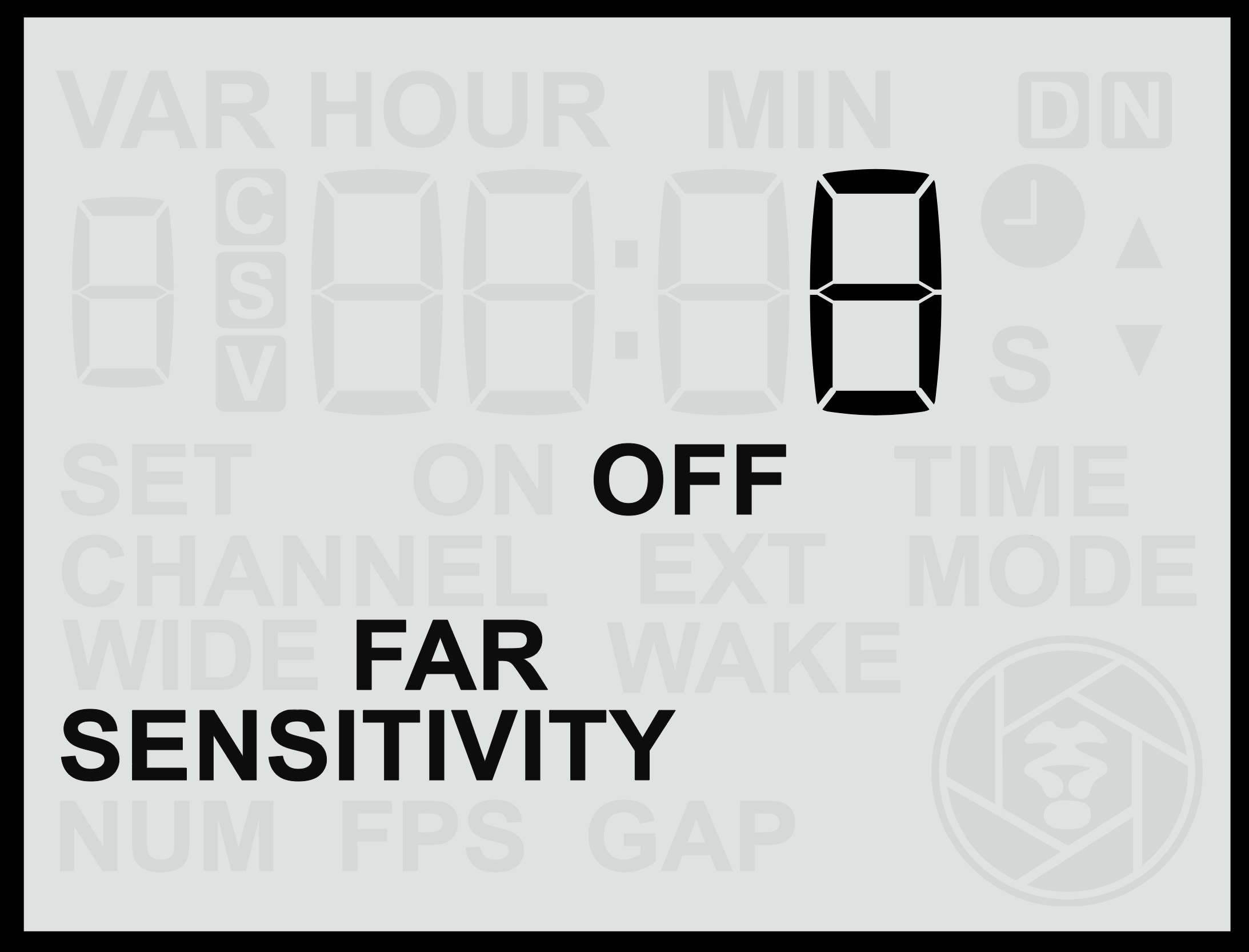
Der Normal-Modus wird typischerweise verwendet, um den eigentlichen Auslösemoment festzuhalten. In einigen fortgeschrittenen Setups kann der Aufweck-Modus jedoch strategisch eingesetzt werden, um mehrere Sensoren zu koordinieren oder das Aufweckverhalten der Kamera fein abzustimmen.
# Pausenzeit
Die Pausenzeit-Einstellung steuert die Verzögerung zwischen Auslösungen und definiert, wie lange der Sensor wartet, bevor er nach Abschluss einer Sequenz erneut aktiviert werden kann. Damit können Sie steuern, wie oft der Sensor auslöst, um Akkustrom und Speicherplatz zu sparen, Blitzgeräten Zeit zum Aufladen zu geben und die Störung von Motiven zu reduzieren.
#### Pausenzeit anpassen
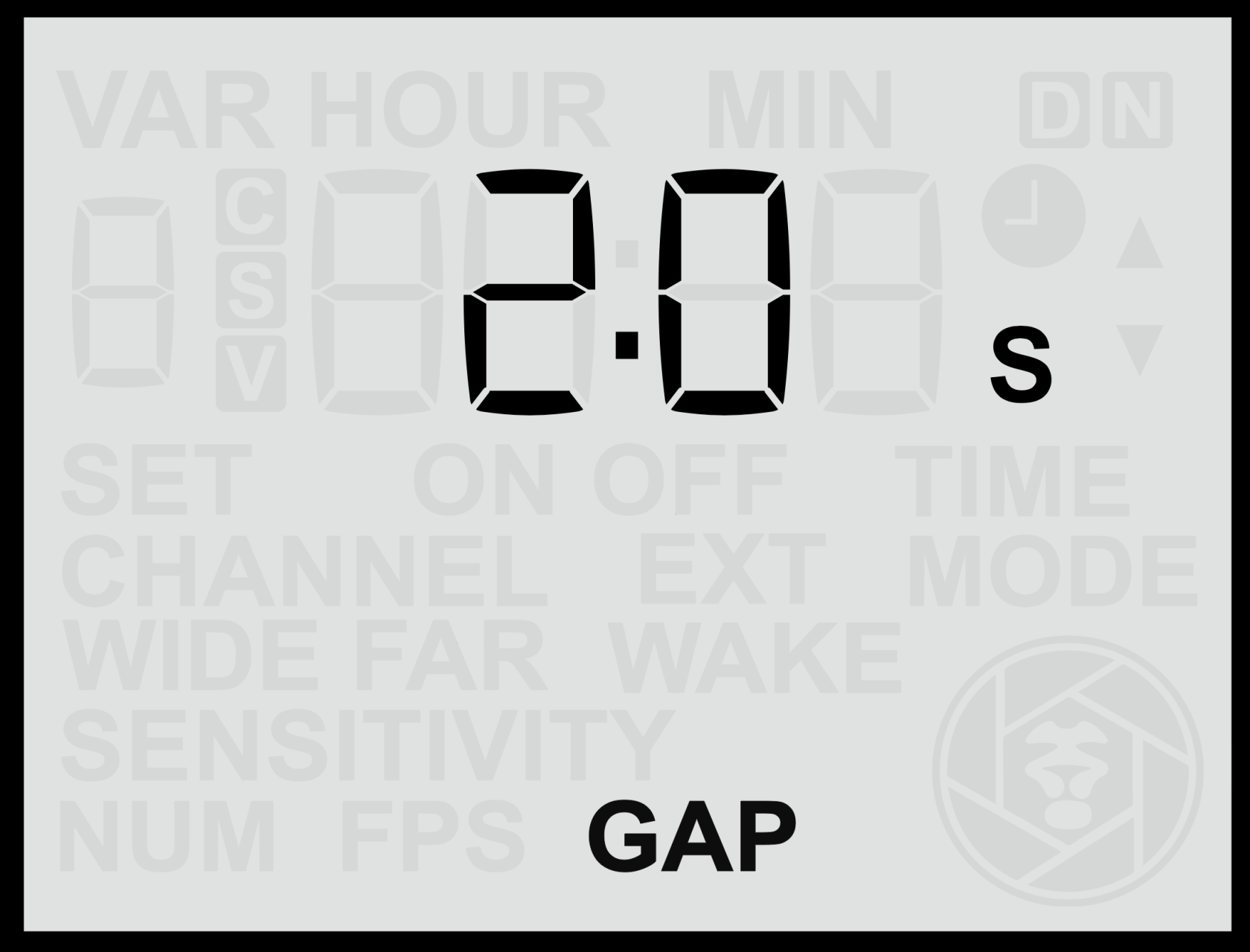
- Vom Startbildschirm aus drücken Sie die Rechts-Taste, bis Sie den Gap Time-Bildschirm erreichen.
- Verwenden Sie die Oben- oder Unten-Tasten, um die gewünschte Verzögerung zwischen 0,5 s und 1 min einzustellen (Standard: 1 s).
- Drücken Sie die Set-Taste, um Ihre Auswahl zu speichern.
Der gewählte Wert bestimmt, wie lange der Sensor nach Abschluss einer Sequenz inaktiv bleibt, bevor er erneut auslösen kann. Eine kurze Pausenzeit ermöglicht es dem Sensor, schnell erneut auszulösen und mehrere Ereignisse in kurzem Abstand aufzunehmen. Eine längere Pausenzeit begrenzt die Anzahl der Auslösungen und reduziert die Gesamtzahl der aufgenommenen Bilder oder Videos über die Zeit.
#### Praktische Anwendungen
Das Anpassen der Pausenzeit kann Ihnen helfen:
- Übermäßiges Auslösen in Bereichen mit häufiger Tierbewegung zu reduzieren.
- Akkustrom und Speicherkartenplatz für längere unbeaufsichtigte Einsätze zu sparen.
- Blitzgeräten Zeit zum Aufladen zwischen Auslösungen zu geben, besonders bei Verwendung mehrerer Blitzgeräte oder hoher Leistungsstufen.
- Störungen von Tieren durch schnelle, wiederholte Blitze zu vermeiden.
In den meisten Fällen bietet eine moderate Verzögerung die beste Balance zwischen Reaktionsfähigkeit und Ressourcenschonung. Für schnell bewegende Motive oder Kurzzeiteinsätze kann eine kürzere Verzögerung vorzuziehen sein, während für langfristige Kamerafallen eine längere Verzögerung die Systemausdauer verlängern kann.
# Aufweckzeit
Die Aufweckzeit-Einstellung bestimmt, wie lange der Sensor nach dem Senden eines anfänglichen Halbdruck-Signals (Aufwecken) an die Kamera wartet, bevor er die Hauptauslösesequenz beginnt. Dies gibt der Kamera (und allen angeschlossenen Blitzgeräten) Zeit zum Aufwachen oder Vorbereiten, bevor der vollständige Auslösebefehl (Aufnahme) gesendet wird.
#### Aufweckzeit anpassen
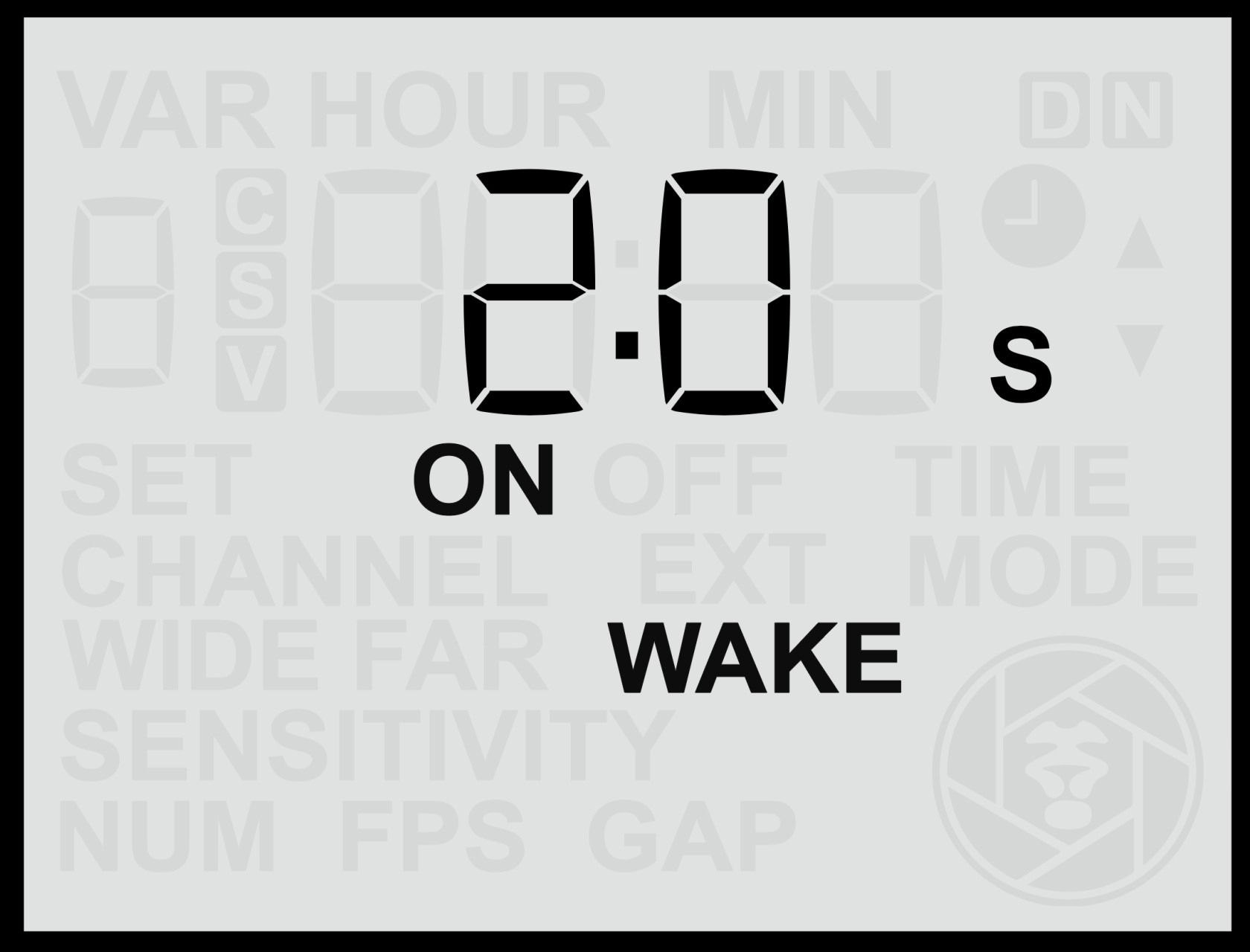
- Vom Startbildschirm aus drücken Sie die Rechts-Taste, bis Sie den Wake Time-Bildschirm erreichen.
- Verwenden Sie die Oben- oder Unten-Tasten, um die gewünschte Verzögerung in Sekunden zwischen 1s und 15s auszuwählen.
- Drücken Sie die Set-Taste, um Ihre Auswahl zu speichern.
Die Verzögerung kann in Sekunden konfiguriert werden, je nachdem, wie viel Aufweckzeit Ihre Kamera oder Blitzgeräte benötigen. Standardmäßig ist diese Einstellung deaktiviert (kein Aufwecksignal und keine Verzögerung).
#### Aufweckfunktion aktivieren oder deaktivieren
Halten Sie die Oben- oder Unten-Taste für mehr als 2 Sekunden gedrückt, während Sie sich auf dem Wake-Bildschirm befinden. Wenn aktiv, zeigt das Display den ON-Indikator an.
#### Zweck der Aufweckzeit
Einige Kameras benötigen eine kurze Zeit zum Hochfahren oder zur Herstellung der Kommunikation, bevor sie auf ein vollständiges Auslösesignal reagieren. Wenn ein Aufnahmesignal zu früh eintrifft, nachdem das System inaktiv war, kann die Kamera es vollständig verpassen. Dies kann zu verpassten Aufnahmen im Foto-Modus und, kritischer, zu Problemen im Video-Modus führen. Zum Beispiel:
- Bestimmte Canon-Kameras benötigen ein Volldruck-Signal zum Starten und Stoppen der Videoaufnahme. Wenn das Startsignal aufgrund der Aufweckverzögerung verpasst wird, reagiert die Kamera möglicherweise erst auf den späteren Stoppbefehl, was zu einer ununterbrochenen, endlosen Aufnahme führt.
- Kameras mit längeren Aufweckverzögerungen oder Blitzgeräte, die einen Moment zum Aufladen benötigen, profitieren von einer Aufweckperiode, die sicherstellt, dass alle Geräte bereit sind, bevor der Hauptauslöser erfolgt.
#### Empfohlene Verwendung
Es wird empfohlen, eine Aufweckzeitverzögerung zu verwenden für:
- Kameras, die merklich lange zum Aufwachen aus dem Standby brauchen (besonders einige ältere spiegellose Kameras).
- Canon- und Panasonic-Kameras im Video-Modus.
- Setups mit Blitzgeräten von Drittanbietern, die eine kurze Aufladezeit vor dem Auslösen benötigen. (Hinweis: Camtraptions-Blitzgeräte benötigen keine Aufweckverzögerung, da sie sofort einsatzbereit bleiben.)
Das Anpassen dieser Verzögerung gewährleistet einen zuverlässigen Betrieb, indem zuerst die angeschlossenen Geräte aufgeweckt und dann der Verschluss- oder Videostartbefehl gesendet wird, sobald alles bereit ist.
# Uhr einstellen
Der Bildschirm **Uhr einstellen** ermöglicht es Ihnen, die **interne Uhr** des Sensors zu konfigurieren, die für **Zeitfenster** (geplante Aktivitätszeiträume) erforderlich ist. Das Einstellen der korrekten Uhrzeit stellt sicher, dass der Sensor innerhalb aller definierten Zeiträume genau arbeitet.
|  |  |
#### Uhr einstellen
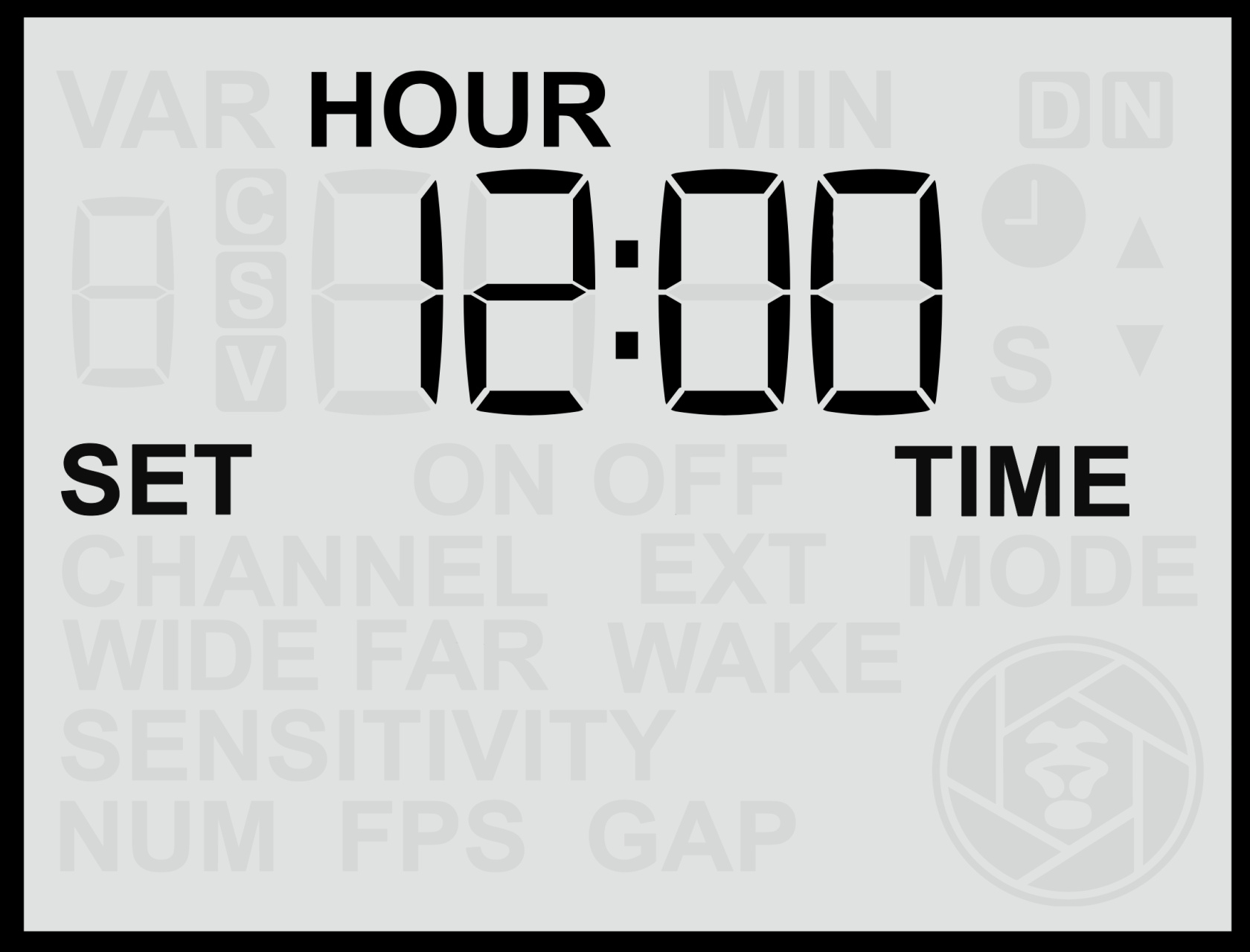
1. Drücken Sie vom **Startbildschirm** aus die **Rechts-Taste**, bis Sie den Bildschirm **Uhr einstellen** erreichen.
2. Drücken Sie die **Auf**- oder **Ab**-Tasten, um den **Stundenwert** anzupassen.
3. Drücken Sie die **Set**-Taste, um die Stunde zu bestätigen.
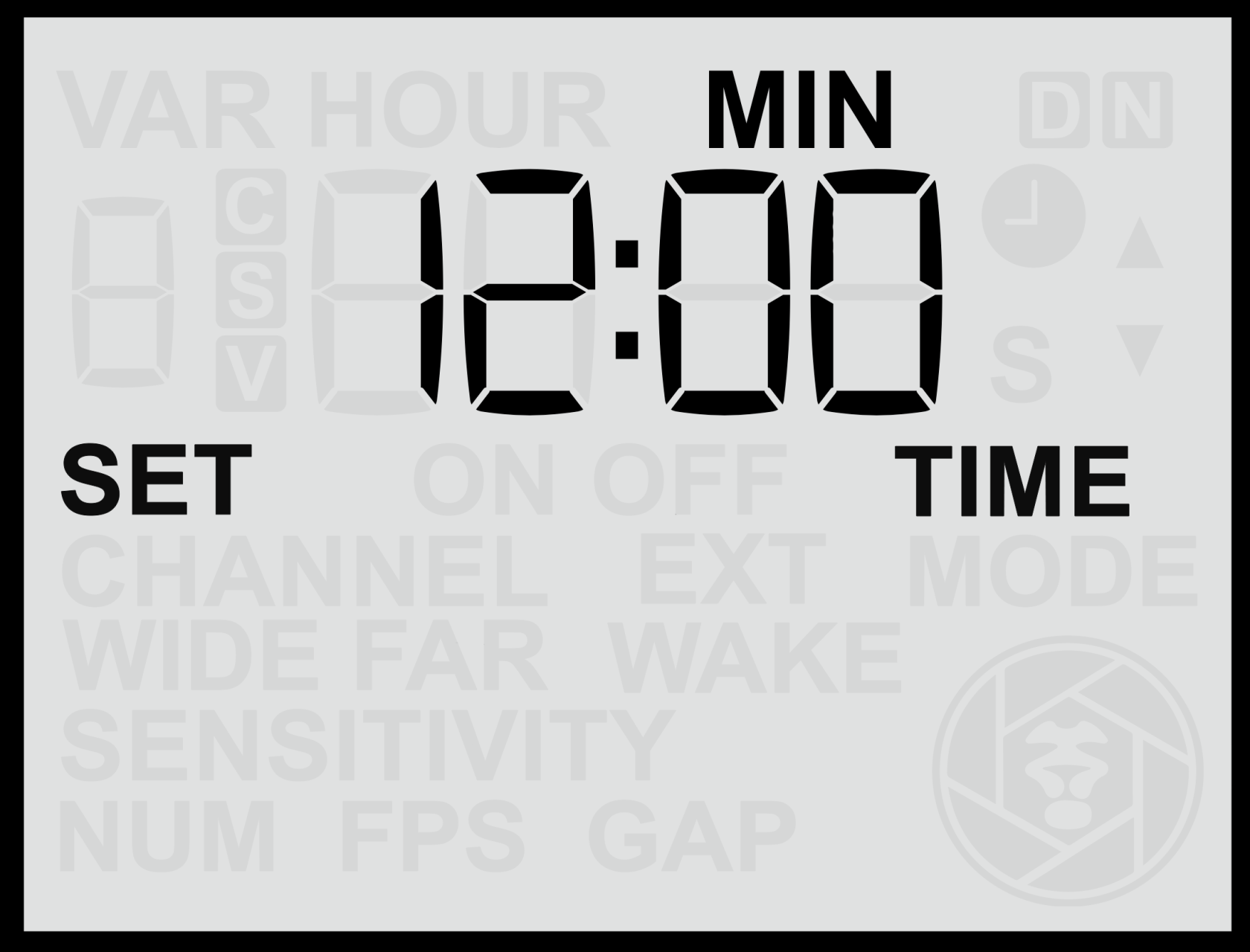
4. Der **Minutenwert** beginnt dann zu blinken — verwenden Sie die **Auf**- oder **Ab**-Tasten, um ihn anzupassen.
5. Drücken Sie erneut **Set**, um die Uhrzeit zu speichern.
Die Uhr verwendet ein **24-Stunden-Format** (00:00 bis 23:59).
Hinweis: Die Uhrzeit-Einstellung wird intern beibehalten, auch wenn der Sensor ausgeschaltet oder die Batterie entfernt wird.
Hinweis: Für den genauen Betrieb der **Zeitfenster** stellen Sie sicher, dass die Uhr auf die **Ortszeit** des Einsatzortes des Sensors eingestellt ist.
# Zeitfenster aktivieren
Die Einstellung **Zeitfenster** ermöglicht es Ihnen zu steuern, wann der Sensor innerhalb eines 24-Stunden-Zeitraums aktiv ist. Wenn aktiviert, deaktiviert sich der Sensor automatisch außerhalb des definierten Zeitfensters, sodass er nur während ausgewählter Stunden arbeitet (z. B. **nur nachts** oder **nur tagsüber**).
#### Zeitfenster aktivieren oder deaktivieren
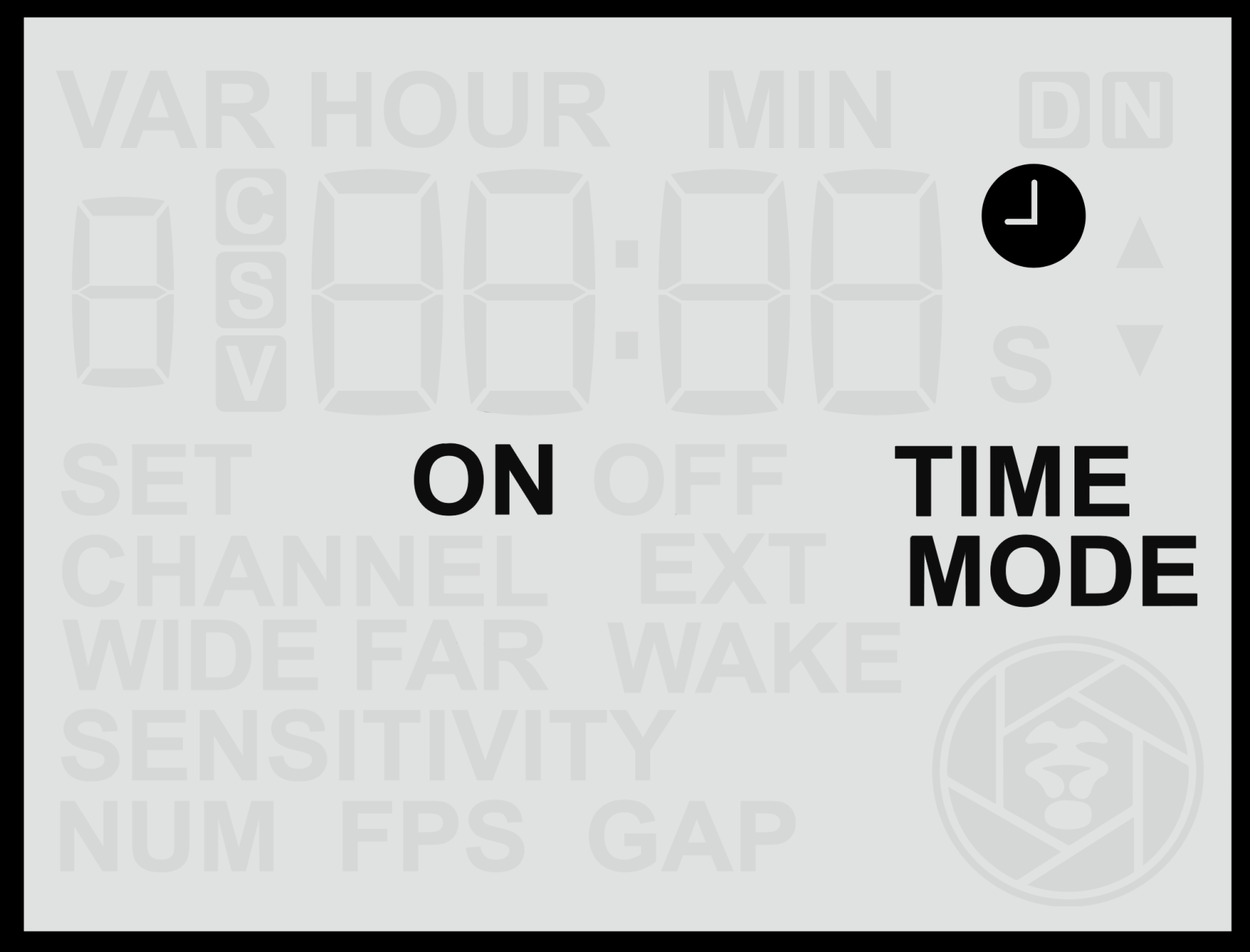
1. Drücken Sie vom **Startbildschirm** aus die **Rechts-Taste**, bis Sie den Bildschirm **Zeitfenster** erreichen.
2. Drücken Sie die **Auf**- oder **Ab**-Taste, um zwischen **EIN** und **AUS** umzuschalten.
Wenn Zeitfenster aktiviert sind, erscheint ein **Uhrsymbol** auf dem **Startbildschirm**, das anzeigt, dass geplante Betriebszeiten aktiv sind. Das Uhrsymbol auf dem **Startbildschirm** wird entweder von **EIN** oder **AUS** begleitet. Dies gibt einen praktischen Hinweis darauf, ob sich der Sensor aktuell innerhalb eines aktiven Zeitfensters befindet (**EIN**) und daher **arbeitet**, oder außerhalb eines aktiven Zeitfensters (**AUS**) und daher **deaktiviert** ist.
#### Hinweise zum Betrieb
- Wenn Zeitfenster auf **EIN** stehen, bleibt der Sensor außerhalb des angegebenen Zeitbereichs **inaktiv**.
- Derzeit kann pro 24-Stunden-Zyklus **nur ein Zeitfenster** definiert werden (z. B. Beschränkung des Betriebs auf Tages- oder Nachtstunden).
- Stellen Sie sicher, dass die **interne Uhr** korrekt eingestellt ist, bevor Sie Zeitfenster aktivieren (siehe Abschnitt Uhr einstellen).
Zukünftige Firmware-Updates könnten die Möglichkeit einführen, mehrere Zeitfenster zu konfigurieren. Wenn mehrere Zeitfenster für Ihre Anwendung nützlich wären, kontaktieren Sie bitte **Camtraptions** für Updates oder um Feedback zu geben.
# Einschaltzeit einstellen
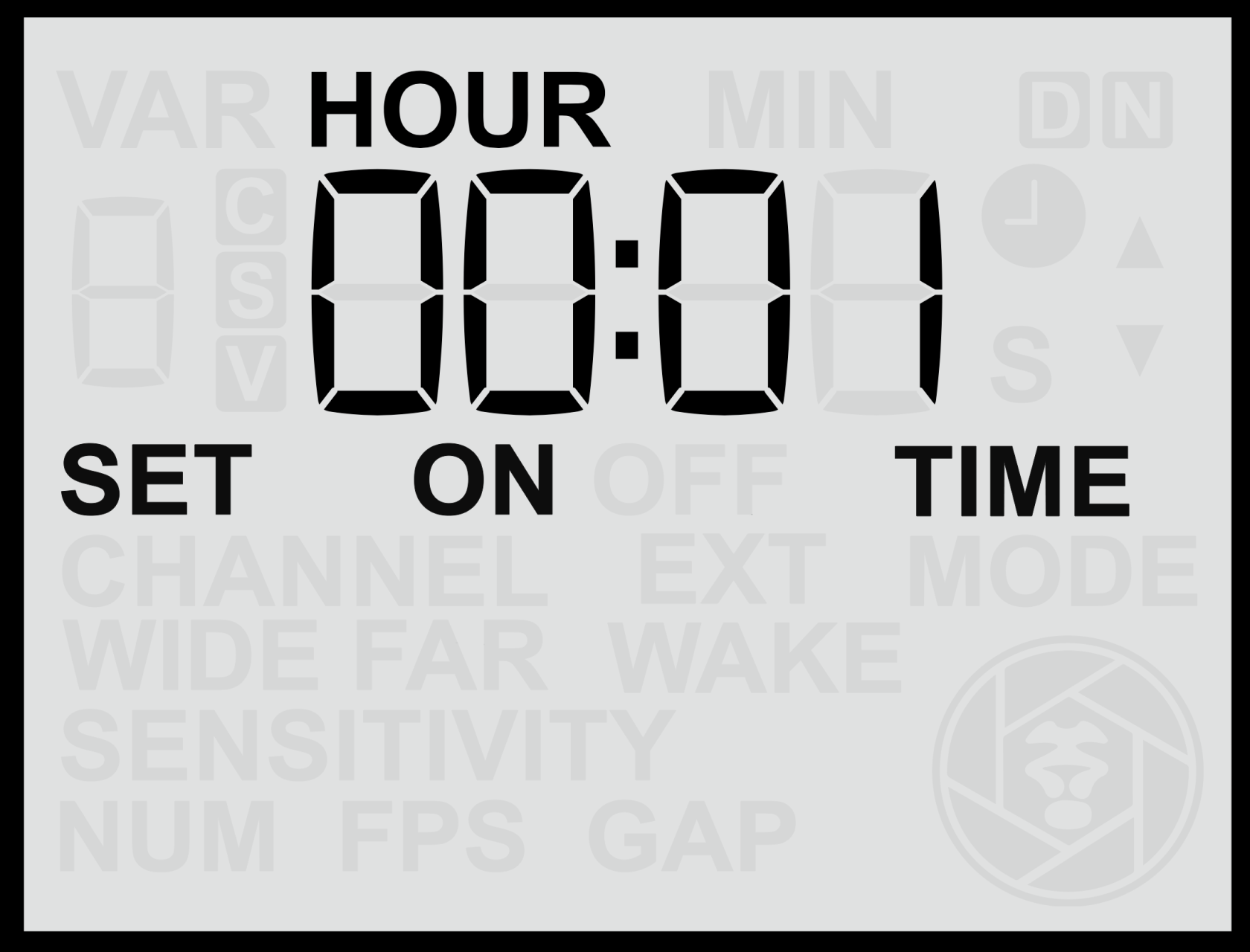
Die Einstellung **Einschaltzeit** definiert die Tageszeit, zu der der Sensor **aktiv** wird — also den Beginn des Zeitraums, in dem die Bewegungserkennung und das Auslösen aktiviert sind.
Diese Funktion arbeitet zusammen mit der Einstellung **Zeitfenster**. Wenn Sie beispielsweise möchten, dass der Sensor **nur nachts** arbeitet, könnten Sie die Einschaltzeit auf **18:00** und die Ausschaltzeit auf **06:00** einstellen.
#### Einschaltzeit einstellen
1. Drücken Sie vom **Startbildschirm** aus die **Rechts-Taste**, bis Sie den Bildschirm **Einschaltzeit** erreichen.
2. Verwenden Sie die **Auf**- oder **Ab**-Tasten, um den **Stundenwert** anzupassen.
3. Drücken Sie die **Set**-Taste, um die Stunde zu bestätigen.
4. Der **Minutenwert** beginnt dann zu blinken — verwenden Sie die **Auf**- oder **Ab**-Tasten, um ihn anzupassen.
5. Drücken Sie erneut **Set**, um die Uhrzeit zu speichern.
Die Uhrzeit wird im **24-Stunden-Format** eingegeben (00:00 bis 23:59).
#### Hinweise
- Stellen Sie sicher, dass die Funktion **Zeitfenster** **aktiviert** ist, damit diese Einstellung wirksam wird.
- Für einen zuverlässigen Betrieb bestätigen Sie, dass die **Sensoruhr** korrekt eingestellt ist, bevor Sie Zeitfenster anpassen (siehe Abschnitt **Uhr einstellen**).
# Ausschaltzeit einstellen
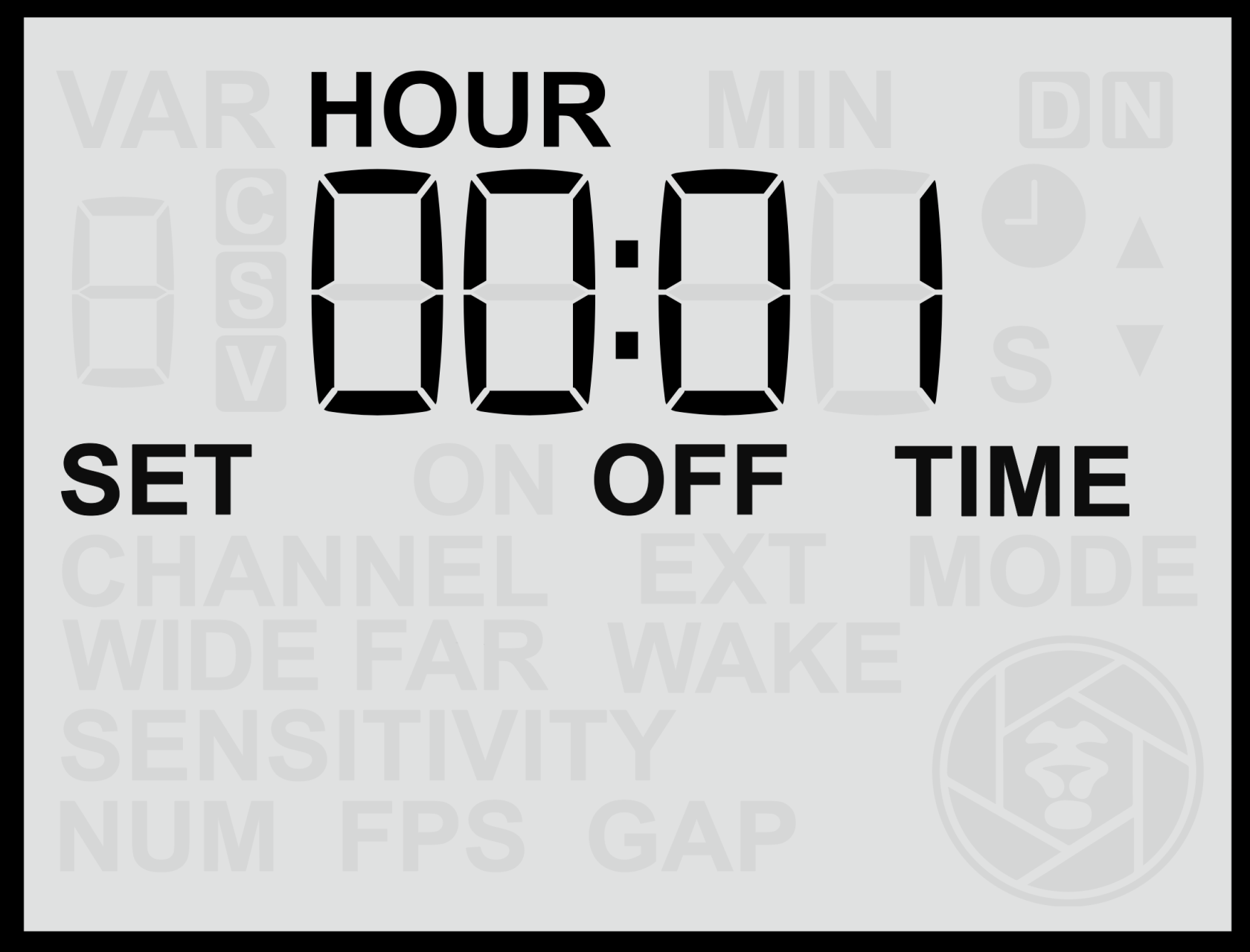
Die Einstellung **Ausschaltzeit** definiert die Tageszeit, zu der der Sensor **inaktiv** wird und markiert das Ende des Zeitraums, in dem die Bewegungserkennung und das Auslösen aktiviert sind.
Diese Einstellung arbeitet zusammen mit der **Einschaltzeit**, um den täglichen Betriebszeitraum des Sensors festzulegen. Wenn Sie beispielsweise möchten, dass der Sensor **nur nachts** arbeitet, könnten Sie die Einschaltzeit auf **18:00** und die Ausschaltzeit auf **06:00** einstellen.
#### Ausschaltzeit einstellen
1. Drücken Sie vom **Startbildschirm** aus die **Rechts-Taste**, bis Sie den Bildschirm **Ausschaltzeit** erreichen.
2. Verwenden Sie die **Auf**- oder **Ab**-Tasten, um den **Stundenwert** anzupassen.
3. Drücken Sie die **Set**-Taste, um die Stunde zu bestätigen.
4. Der **Minutenwert** beginnt dann zu blinken — verwenden Sie die **Auf**- oder **Ab**-Tasten, um ihn anzupassen.
5. Drücken Sie erneut **Set**, um die Uhrzeit zu speichern.
Die Uhrzeit wird im **24-Stunden-Format** eingegeben (00:00 bis 23:59).
#### Hinweise
- Stellen Sie sicher, dass die Funktion **Zeitfenster** **aktiviert** ist, damit diese Einstellung wirksam wird.
- Der **Sensor bleibt inaktiv** außerhalb des definierten Zeitfensters.
- Wenn die Ausschaltzeit auf denselben Wert wie die Einschaltzeit eingestellt ist, bleibt der Sensor jederzeit aktiv.
- Für einen zuverlässigen Betrieb bestätigen Sie, dass die **Sensoruhr** korrekt eingestellt ist, bevor Sie Zeitfenster definieren (siehe Abschnitt **Uhr einstellen**).
# Externes Aufwecken
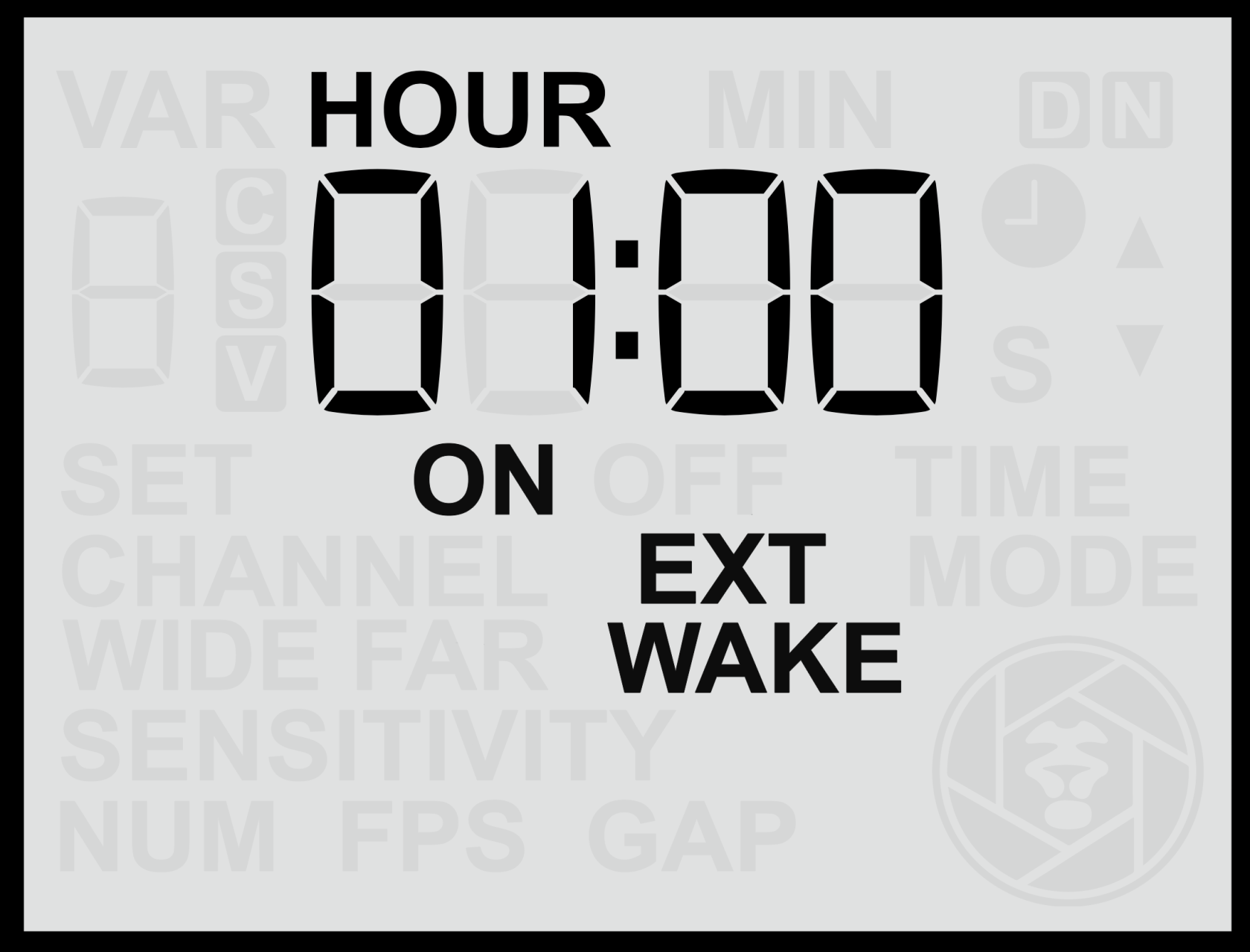
Die Einstellung **Periodisches externes Aufwecken** ermöglicht es dem Sensor, in regelmäßigen Abständen ein kurzes Halbdruck-Signal (Aufwecken) an die angeschlossene Kamera oder Blitzausrüstung zu senden. Dieses periodische Signal verhindert, dass bestimmte Geräte in einen Tiefschlafmodus wechseln, und stellt sicher, dass sie bei langfristigen Einsätzen reaktionsfähig bleiben.
#### Zweck des periodischen Aufweckens
Diese Funktion kann in verschiedenen Situationen nützlich sein, darunter:
- **Verhindern, dass Kameras** in den Tiefschlaf wechseln oder nicht mehr reagieren, wenn sie längere Zeit inaktiv bleiben (z. B. erfordern einige Modelle mindestens einmal alle 24 Stunden einen Befehl).
- **Blitzgeräte von Drittanbietern aktiv halten**, indem verhindert wird, dass sie in Energiesparmodi wechseln.
Obwohl es mehrere mögliche Anwendungen gibt, ist der **Hauptzweck** dieser Einstellung, die Reaktionsfähigkeit der Kamera in Systemen aufrechtzuerhalten, die sich sonst möglicherweise bei längerer Inaktivität ausschalten oder die Verbindung verlieren.
#### Periodisches Aufweckintervall einstellen
1. Drücken Sie vom **Startbildschirm** aus die **Rechts-Taste**, bis Sie den Bildschirm **Periodisches Aufwecken** erreichen.
2. Verwenden Sie die **Auf**- oder **Ab**-Tasten, um das gewünschte Zeitintervall in Stunden und Minuten einzustellen, von mindestens 1 Minute bis maximal 24 Stunden.
3. Drücken Sie die **Set**-Taste, um Ihre Einstellung zu bestätigen und zu speichern.
Das Intervall kann in **Minuten und Stunden** konfiguriert werden, und der Sensor sendet bei jedem Intervall ein kurzes **Aufwecksignal** an die angeschlossene Ausrüstung.
#### Periodische Aufweckfunktion aktivieren oder deaktivieren
- **Halten** Sie entweder die **Auf**- oder **Ab**-Taste für mehr als **2 Sekunden** gedrückt, während Sie sich auf dem Bildschirm **EXT WAKE** befinden.
- Wenn aktiv, zeigt das Display die Anzeige **„EIN"** an.
Panasonic-Kameras, wie die Panasonic GH4 und GH5, können nach längerer Inaktivität in einen Tiefschlafzustand wechseln. Um dies zu verhindern, stellen Sie ein periodisches Aufweckintervall von etwa 11 Stunden ein. Dies stellt sicher, dass der Sensor regelmäßig ein kurzes Aufwecksignal sendet und die Kamera bei langen Einsätzen reaktionsfähig bleibt.
#### Hinweise
- **Periodische Aufwecksignale werden nur während aktiver Zeitfenster gesendet.** Wenn Zeitfenster aktiviert sind, werden keine Aufwecksignale übertragen, während sich der Sensor in einer Aus-Periode befindet.
- Bei Verwendung von **Camtraptions-Blitzgeräten** oder Kameras, die ohne Hilfe aktiv bleiben (was bei der Mehrheit der Kameras der Fall ist), ist diese Einstellung nicht erforderlich.
- Die Verwendung kürzerer Intervalle erhöht den Stromverbrauch geringfügig (nicht nur des Sensors, sondern auch der aufgeweckten Geräte), wählen Sie daher das **längste Intervall**, das Ihre Ausrüstung zuverlässig wach hält.