# PIR v4 Handbuch [DE]
# Einführung
Die Einführung bietet einen Überblick über den Camtraptions PIR Sensor v4 — sie erklärt, wie passive Infrarot-Erkennung funktioniert, was in dieser Version neu ist und wie sich der Sensor in ein Kamerafallen-Setup integriert. Sie vermittelt grundlegendes Hintergrundwissen zum Verständnis von Zweck und Vorteilen des PIR v4 Systems.
# Was ist ein PIR-Bewegungssensor?
Alle Objekte senden unsichtbare Infrarotstrahlung aus. Ein **Passiver Infrarot (PIR)**-Sensor erkennt Veränderungen der Infrarotenergie in seinem Sichtfeld – beispielsweise wenn ein warmblütiges Tier vorbeizieht.
Der Begriff *„passiv"* bezieht sich darauf, dass der Sensor selbst keine Strahlung aussendet – er überwacht lediglich die Infrarotstrahlung, die von Objekten in seiner Umgebung natürlich abgegeben wird. Dadurch sind PIR-Sensoren äußerst energieeffizient und zuverlässig für den langfristigen Einsatz im Feld.
In einem Kamerafallen-Setup besteht die Aufgabe des PIR-Sensors darin, **die Anwesenheit eines Tieres zu erkennen und die angeschlossene fotografische Ausrüstung automatisch auszulösen**, wie z. B. eine DSLR- oder spiegellose Kamera. Dies ermöglicht die Aufnahme hochwertiger Fotos und Videoaufnahmen von Wildtieren mit minimaler menschlicher Störung.
# Was ist neu in Version 4?
Version 4 des Camtraptions Passiven Infrarot (PIR)-Bewegungssensors stellt ein bedeutendes Upgrade gegenüber früheren Modellen dar und bietet verbesserte Flexibilität, Benutzerfreundlichkeit und Leistung. Im Folgenden sind die wichtigsten neuen Funktionen und Verbesserungen aufgeführt:
#### Duales Sensorsystem
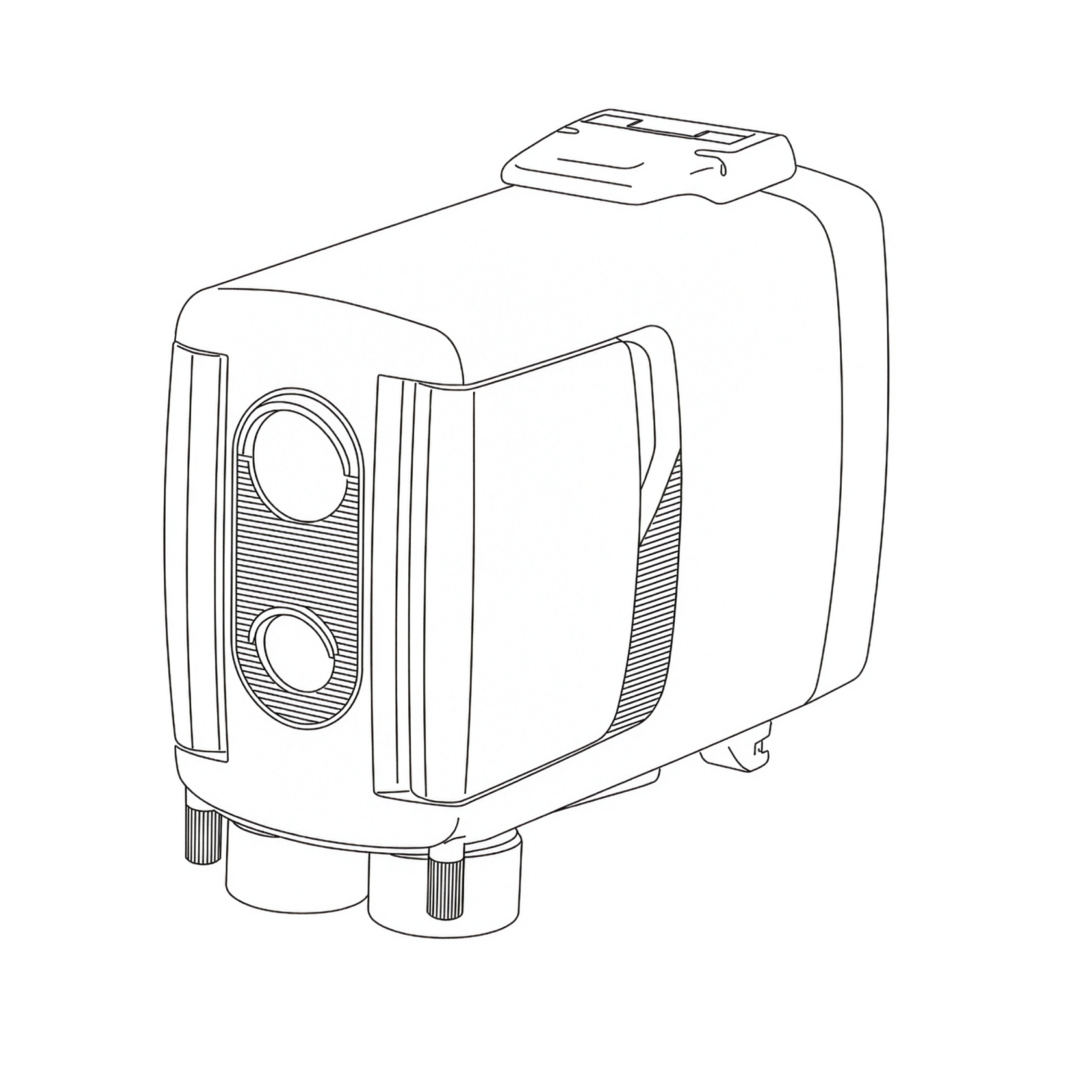
Version 4 verfügt über zwei PIR-Sensoren – zwei unabhängige Detektoren für maximale Flexibilität:
- **Fernsensor** – Ausgestattet mit einer schmalen Linse mit hoher Brennweite zur Erkennung von Tieren auf größere Entfernungen in einem präzisen, engen Sichtfeld. Dies ermöglicht eine extrem feine Kontrolle über die Auslösezone, ideal für sorgfältig komponierte Aufnahmen.
- **Weitwinkelsensor** – Konzipiert mit einem breiteren Sichtfeld zur frühzeitigen Erkennung von Tieren, wenn sie sich dem Sensor nähern. Obwohl seine Reichweite kürzer und seine Auslösezone weniger präzise ist, eignet sich dieser Sensor ideal für Video und für offene Umgebungen, in denen die genaue Positionierung des Tieres im Bild weniger kritisch ist.
Jeder Sensor kann unabhängig gesteuert werden. Benutzer können die relativen Empfindlichkeiten anpassen, jeden Sensor aktivieren oder deaktivieren oder verschiedene Funktionen zuweisen – beispielsweise den Weitwinkelsensor zum Aufwecken der angeschlossenen Kameraausrüstung und den Fernsensor zum Auslösen verwenden.
#### Neue Benutzeroberfläche
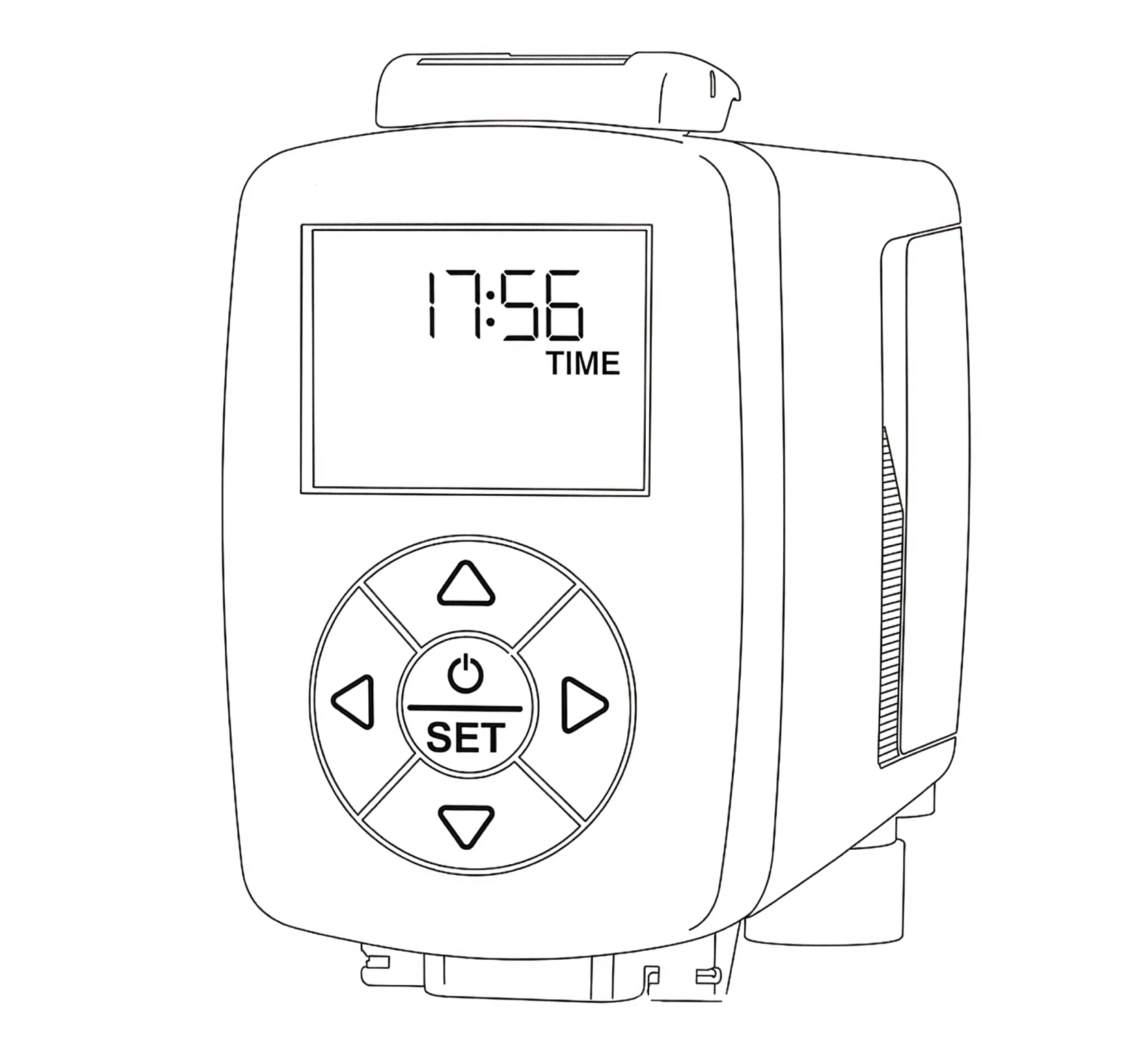
Ein integriertes Display und Tastenfeld ermöglichen einen intuitiven, menügesteuerten Einrichtungsprozess. Benutzer können problemlos Parameter konfigurieren wie:
- Anzahl der Fotos pro Erkennung und Bildrate
- Länge der Videoaufnahmen
- Funkkanal
- Empfindlichkeitsstufen
- Betriebszeiten
- und viele weitere Einstellungen
Dies stellt einen großen Fortschritt in der Benutzerfreundlichkeit im Vergleich zu früheren Generationen dar.
#### Uhrenintegration
Die neue Uhr ermöglicht eine präzise Planung der aktiven Stunden des Sensors. Benutzer können ein bestimmtes Zeitfenster – minutengenau – definieren, in dem der Sensor arbeiten soll, was größere Kontrolle und Effizienz im Feld bietet.
#### Verbessertes Batteriesystem
Version 4 unterstützt NP-F Lithium-Ionen-Akkus, die in der Fotoausrüstung weit verbreitet und leicht zu beschaffen sind. Mit den größten NPF-Akkus erreicht oder übertrifft die Standby-Zeit des Sensors die des Vorgängermodells. Ein 6xAA-zu-NP-F-Batterieadapter (separat erhältlich) ermöglicht den Betrieb des Sensors mit sechs AA-Batterien als Alternative. Batterien können einfach und schnell gewechselt werden, indem das hintere Fach geöffnet und sie ein- oder ausgeschoben werden. Die Batteriespannung kann schnell vom Startbildschirm aus überprüft werden.
#### Firmware-Aktualisierbarkeit
Version 4 unterstützt nun Firmware-Updates über microSD-Karte, sodass Benutzer zukünftige Software-Verbesserungen und Funktionserweiterungen einfach installieren können, ohne das Gerät zur Wartung einschicken zu müssen.
#### Verbesserte Konnektivität und Haltbarkeit
Version 4 bleibt mit kabelgebundenen und kabellosen Auslösemethoden kompatibel und bietet Benutzern die Flexibilität, ihre Kameras und Blitzgeräte über Kabel oder Camtraptions Wireless Receiver anzuschließen. Der Sensor funktioniert nahtlos mit bestehenden Funkkanälen und Zubehör und gewährleistet volle Rückwärtskompatibilität mit früheren Systemen.
Weitere Verfeinerungen verbessern die Robustheit und Vielseitigkeit zusätzlich:
- Verbesserte Wetterdichtung und ein integrierter Silikagel-Hohlraum bieten erhöhten Schutz vor Feuchtigkeit in anspruchsvollen Umgebungen.
- Optionaler externer Stromeingang für Langzeitinstallationen
- Neue Signalausgangs- und Stromeingangsanschlüsse, kompatibel mit bestehenden Kabeln, die auch ein verbessertes wasserdichtes Schraubverschluss-Kabelsystem für eine sicherere Verbindung unterstützen
- Zwei Stativbefestigungspunkte an der Unterseite für zusätzliche Stabilität, besonders bei Verwendung mit Camtraptions Jungle Mounts, die es ermöglichen, die Ausrichtung des Sensors mit zwei Schrauben sicher zu fixieren
# Übersicht des Sensors
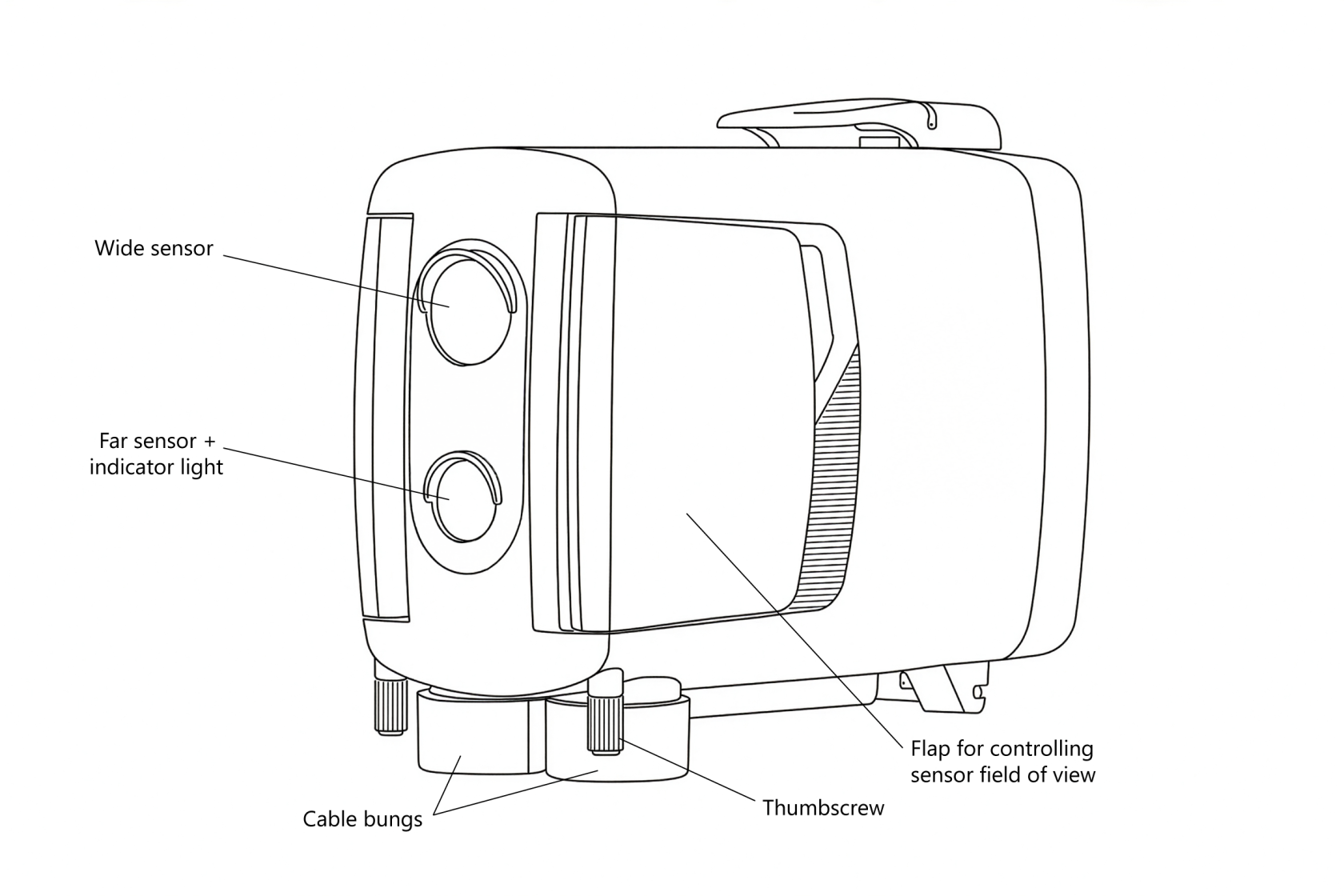
Der Camtraptions PIR Sensor v4 verfügt über ein durchdacht gestaltetes Layout, das Funktionalität, Haltbarkeit und Benutzerfreundlichkeit vereint. Auf der Vorderseite befinden sich zwei Bewegungssensoren – einer ist mit einer integrierten Anzeigelampe ausgestattet, die während der Einrichtung aktiviert wird, um erkannte Bewegungen anzuzeigen.
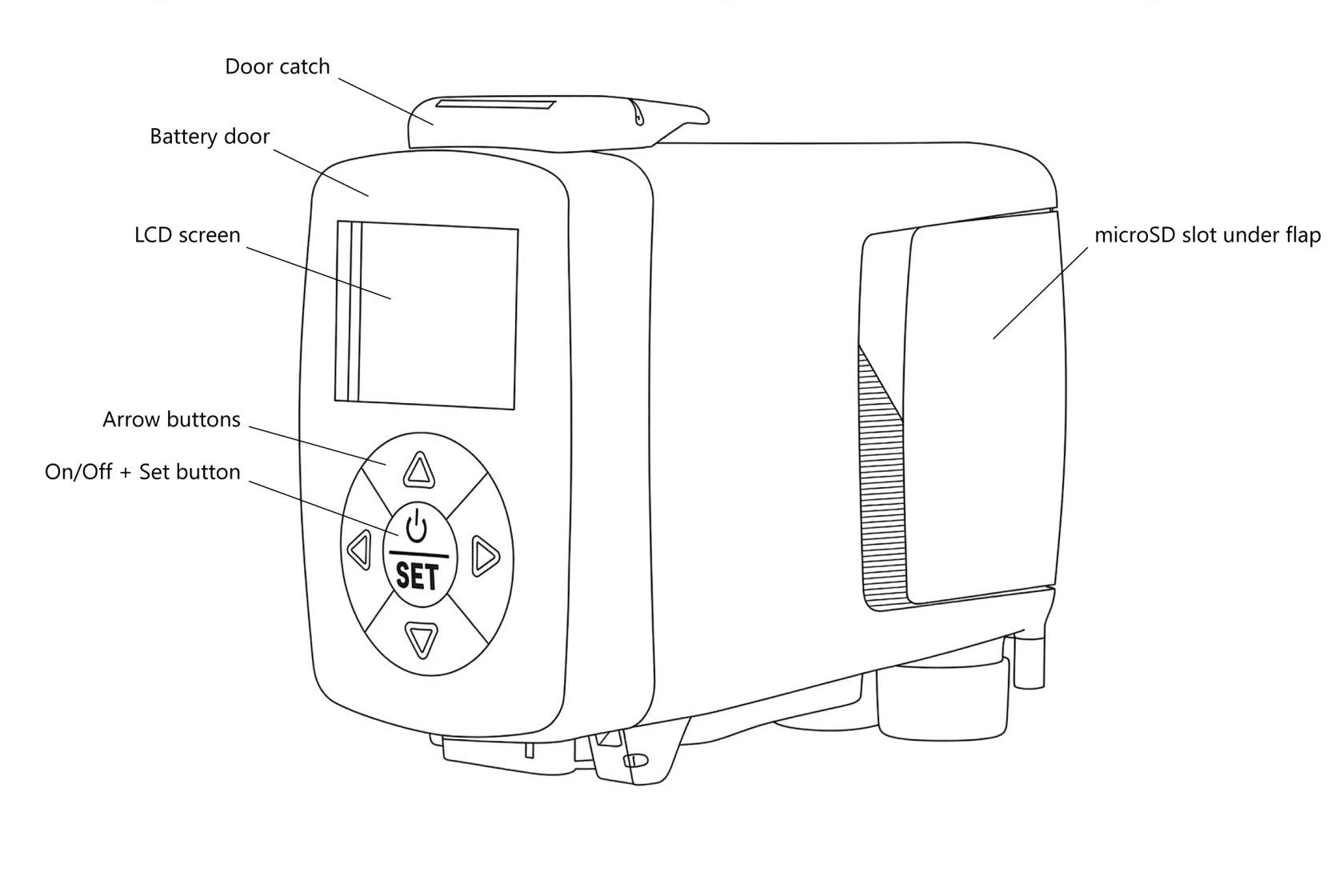
Auf der Rückseite finden Sie das Display und das Tastenfeld, das den Ein-/Ausschalter enthält. Die Rückseite ist gleichzeitig die Batterieklappe, die über den Verschluss an der Oberseite geöffnet werden kann, um Zugang zum internen Batteriefach zu erhalten.
Die Unterseite des Geräts enthält zwei Stativbefestigungsbuchsen für eine sichere Montage sowie die kabelgebundene Ausgangsbuchse und den DC-Stromeingang, die beide durch wetterfeste Gummikabelstopfen geschützt sind.
An den Seiten des Sensors befinden sich verstellbare Klappen, die verwendet werden können, um das Sichtfeld der Sensoren für eine präzisere Kontrolle einzuschränken oder zu verfeinern. Unter der rechten Klappe befindet sich ein kleiner Stopfen, der den microSD-Kartensteckplatz abdeckt, der für Firmware-Updates verwendet wird.
Die Informationen in diesem Handbuch entsprechen der Firmware-Version 1.19. Sie können die Firmware-Version überprüfen und bei Bedarf aktualisieren, indem Sie den Anweisungen auf der Seite [Firmware-Update](https://docs.camtraptions.com/books/pir-v4-handbuch-de/page/firmware-update) folgen.
# Erste Schritte
Dieser Abschnitt behandelt die grundlegenden Schritte zur Vorbereitung Ihres PIR-Sensors für den Einsatz – einschließlich Stromversorgung, Anschluss, Montage und Ausrichtung des Geräts. Er führt Sie durch die Ersteinrichtung, damit Sie den Sensor schnell betriebsbereit machen und für den Einsatz im Feld vorbereiten können.
# Stromversorgung des Sensors
Der Camtraptions PIR Sensor v4 kann auf verschiedene Arten mit Strom versorgt werden und bietet Flexibilität für eine Vielzahl von Feldbedingungen und Einsatzdauern.
#### 1. NPF-Akku
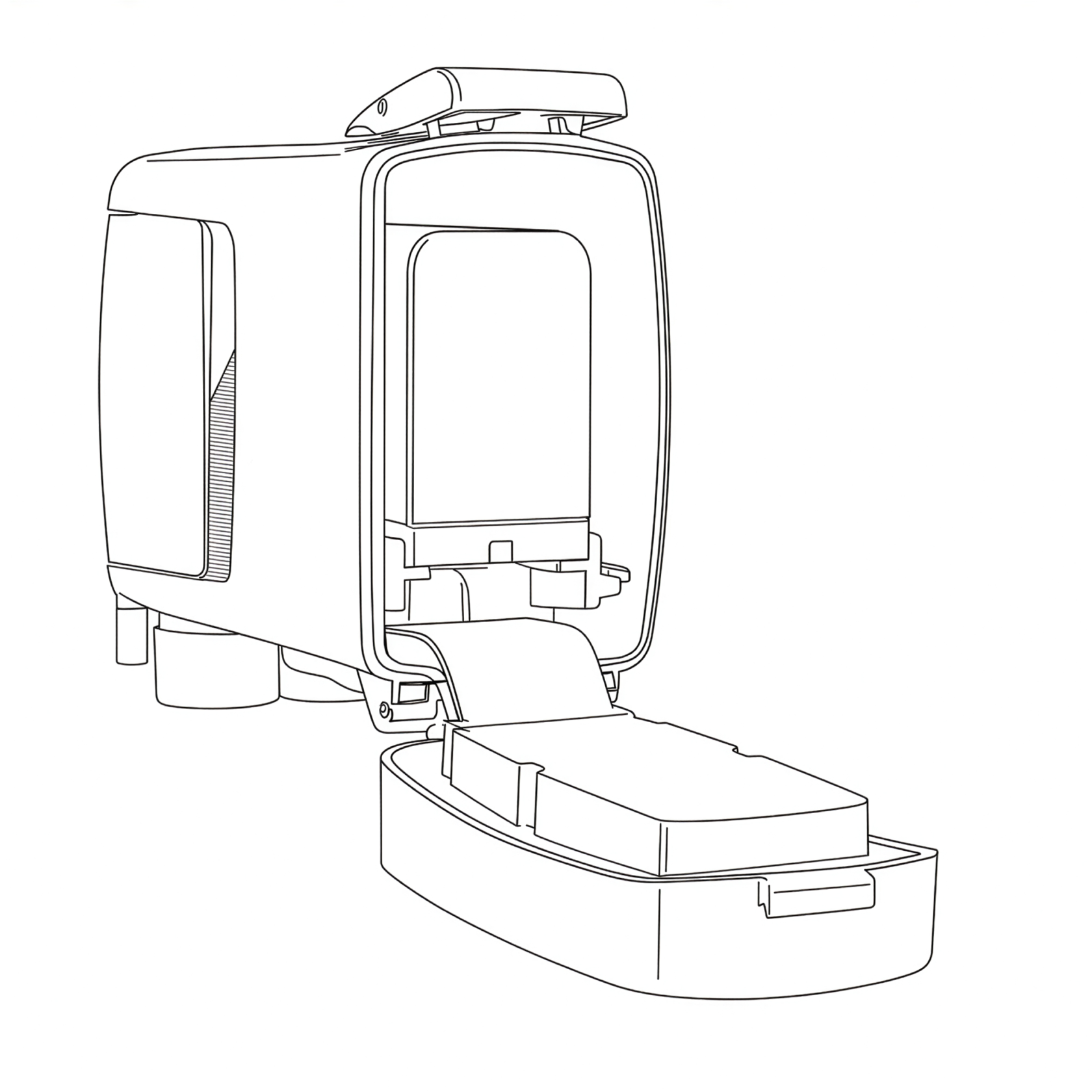
Die primäre Stromversorgungsoption ist ein Sony-Typ NP-F Lithium-Ionen-Akku, ein weit verbreiteter und zuverlässiger Standard in der Fotobranche. Der PIR v4 ist kompatibel mit NP-F-Akkus bis zur Größe eines NP-F970 und einer maximalen Höhe von 60 mm. Beachten Sie, dass einige Dritthersteller NP-F-Akkus mit integrierten USB-Ladeanschlüssen produzieren, die diese Höhe überschreiten und nicht in den Sensor passen.
NP-F-Akkus werden separat verkauft, da sie bei den meisten Händlern für Kamera- oder Videoausrüstung leicht erhältlich sind. Legen Sie den Akku in die Akkuschale, etwa 1 cm von seiner vollständig eingerasteten Position entfernt. Üben Sie leichten Druck nach unten aus, um sicherzustellen, dass die zentrale Verriegelungslasche in der Akkuschale vollständig eingedrückt ist, und schieben Sie gleichzeitig den Akku nach vorne, bis er einrastet. Um den Akku zu entfernen, ziehen Sie ihn einfach nach hinten.
#### 2. AA-Batterieadapter
Alternativ kann der Sensor mit sechs AA-Batterien betrieben werden, die in einen 6xAA-zu-NP-F-Batterieadapter (separat erhältlich) eingesetzt werden. Der Adapter passt in denselben Montageschacht wie der NP-F-Akku. Diese Option bietet Flexibilität in Situationen, in denen wiederaufladbare Lithium-Akkus nicht verfügbar oder unpraktisch sind.
Setzen Sie den Adapter auf die gleiche Weise wie einen NP-F-Akku ein und stellen Sie sicher, dass er sicher sitzt, bevor Sie die hintere Klappe schließen. Die einzelnen AA-Zellen können entnommen/eingesetzt werden, während der Adapter im PIR v4 verbleibt, oder alternativ kann der gesamte Adapter auf die gleiche Weise wie ein NP-F-Akku entfernt werden.
#### 3. Externer DC-Stromeingang
Für längere Einsätze oder feste Installationen kann der Sensor auch über die DC-Eingangsbuchse an der Unterseite des Geräts mit Strom versorgt werden. Der Sensor akzeptiert DC-Eingangsspannungen von 4 V bis 12 V. Für erhöhte Zuverlässigkeit im Feld ist der Sensor mit den wasserdichten Camtraptions Schraubverschluss-DC-Steckern kompatibel, die eine sicherere und wetterbeständigere Verbindung bieten.
Stellen Sie sicher, dass jeder interne Akku aus dem PIR v4 entfernt wird, bevor eine externe Batterie oder Stromquelle an den Sensor angeschlossen wird. Interne Akkus können nicht gleichzeitig mit einer externen Stromversorgung verwendet werden. Die einzige Ausnahme ist der Anschluss eines kleinen externen Solarpanels zum Erhaltungsladen von 6x Ni-MH AA-Batterien im PIR v4.
# Kamera anschließen
Der Camtraptions PIR Sensor v4 kann Ihre Kamera auf zwei Arten auslösen: kabellos oder über eine Kabelverbindung. Beide Methoden sind mit DSLR- und spiegellosen Kameras kompatibel, die über eine externe Fernauslöser-Buchse verfügen.
#### 1. Kabellose Verbindung (Standard)
Der Sensor enthält einen integrierten Funksender, der mit den Camtraptions Wireless Receivern kommuniziert. Dies ist die einfachste und flexibelste Möglichkeit, Ihre Kamerafalle einzurichten. Der Funksender ist standardmäßig aktiviert und auf Kanal 1 eingestellt. Sie können den Kanal über den Bildschirm [Funkkanal](https://docs.camtraptions.com/books/pir-v4-handbuch-de/page/funkkanal) im Menü des Sensors ändern. Bis zu 15 Kanäle sind verfügbar, die direkt den 15 Kanälen der Camtraptions Wireless Receiver entsprechen.
Um eine Verbindung herzustellen:
- Stellen Sie sicher, dass der Funkkanal des Sensors mit der Kanaleinstellung Ihres Wireless Receivers übereinstimmt.
- Schließen Sie den Wireless Receiver mit dem entsprechenden Camtraptions-Kameraanschlusskabel an die Fernauslöser-Buchse Ihrer Kamera an.
Der Funksender kann im Menü deaktiviert werden, wenn Sie den Sensor lieber über eine Kabelverbindung betreiben möchten.
#### 2. Kabelverbindung
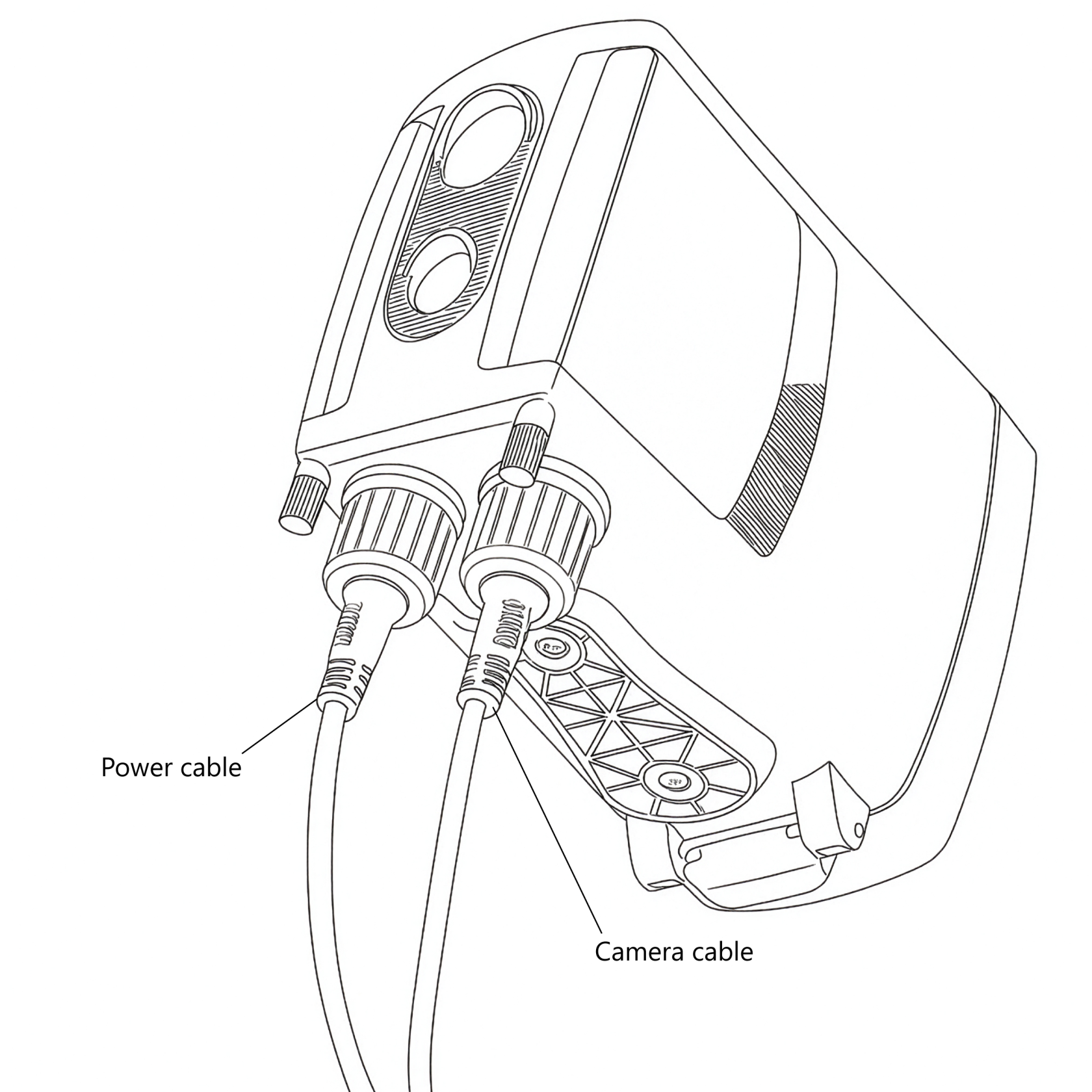
Alternativ kann der Sensor direkt über ein Kabel mit der Kamera verbunden werden. Die Kameraausgangsbuchse befindet sich an der Unterseite des Sensors und ist durch einen wetterfesten Gummistopfen geschützt.
Verwenden Sie das Camtraptions Schraubverschluss-Wasserdichtkabel für PIR Sensor v4, um den Sensor mit der Fernauslöser-Buchse Ihrer Kamera zu verbinden. Stellen Sie sicher, dass das schwarze Silikondichtband am Stecker des wasserdichten Kabels gleichmäßig um den Steckerschaft sitzt. Stecken Sie das Kabel ein und schrauben Sie die Sicherungsmutter fest. Ziehen Sie die Sicherungsmutter des Kabels nicht übermäßig fest – übermäßige Kraft ist für eine gute Abdichtung nicht erforderlich. Eine robuste und äußerst zuverlässige direkte Verbindung zwischen Sensor und Kamera ist nun hergestellt.
Ein Standard-Camtraptions-Kameraanschlusskabel oder Sensor-Verlängerungskabel kann ebenfalls an den Sensor angeschlossen werden, aber die Verwendung dieser einfachen Kabel anstelle des speziellen wasserdichten Kabelsystems führt zum Verlust der Garantie des PIR Sensor v4, da die Wetterdichtung nicht aufrechterhalten wird.
##### Tipps zum wasserdichten Kabelanschluss
Auch wenn nur einer der wasserdichten Anschlusstypen genutzt wird, z.\\u00A0B. Kameraauslösesignalausgang und nicht der externe Stromeingang – wird empfohlen, beide Enden des Schraubverschluss-Wasserdichtkabels sicher am PIR v4 zu befestigen. Dies stellt sicher, dass beide Anschlüsse des Sensors und die Stecker des Kabels gegen Feuchtigkeit und Schmutz abgedichtet sind und der vollständige Wetterschutz für Sensor und Kabel erhalten bleibt.
Wenn der Zugang eingeschränkt ist, kann das Entfernen der Seitenklappe und der Rändelschraube das sichere Festziehen oder Lösen der Kabelmutter erleichtern. Zusätzliche Camtraptions wasserdichte Kabel und Adapter sind erforderlich, um die Verbindung zur Kamera herzustellen.
#### 3. Wahl zwischen kabellos und kabelgebunden
Beide Verbindungsarten haben Vorteile, je nach Ihren Einrichtungsanforderungen:
| Verbindungstyp | Vorteile | Überlegungen |
|---|
| Kabellos | Schnelle und einfache Einrichtung. Keine langen Kabel zwischen Kamera und Sensor, was größere Flexibilität bei der Positionierung ermöglicht. Reduziert das Risiko, dass Kabel gezogen, beschädigt oder von Tieren angenagt werden. | Der Wireless Receiver verbraucht zusätzlichen Strom, was die Gesamtstandby-Zeit des Setups beeinflusst. |
| Kabelgebunden | Sehr energieeffizient. Erfordert keinen stromversorgten Empfänger. Immun gegen Funkstörungen und blockierte oder schwache Funksignale. | Erfordert eine physische Kabelverbindung, was die Platzierungsflexibilität einschränkt und Potenzial für Kabelschäden oder Störungen birgt. |
In den meisten Fällen wird das kabellose Setup wegen seiner Einfachheit und Flexibilität bevorzugt, insbesondere wenn der Sensor mehrere Meter von der Kamera entfernt positioniert werden muss. Eine kabelgebundene Einrichtung ist jedoch ideal, wenn Energieeffizienz Priorität hat oder wenn Sensor und Kamera nah beieinander montiert sind.
Camtraptions Wireless Receiver sind für außergewöhnliche Energieeffizienz konzipiert, wodurch langfristige kabellose Setups (über Wochen oder sogar Monate) möglich sind, wenn sie mit größeren Akkus oder Solarsystemen kombiniert werden.
# Montage des Sensors
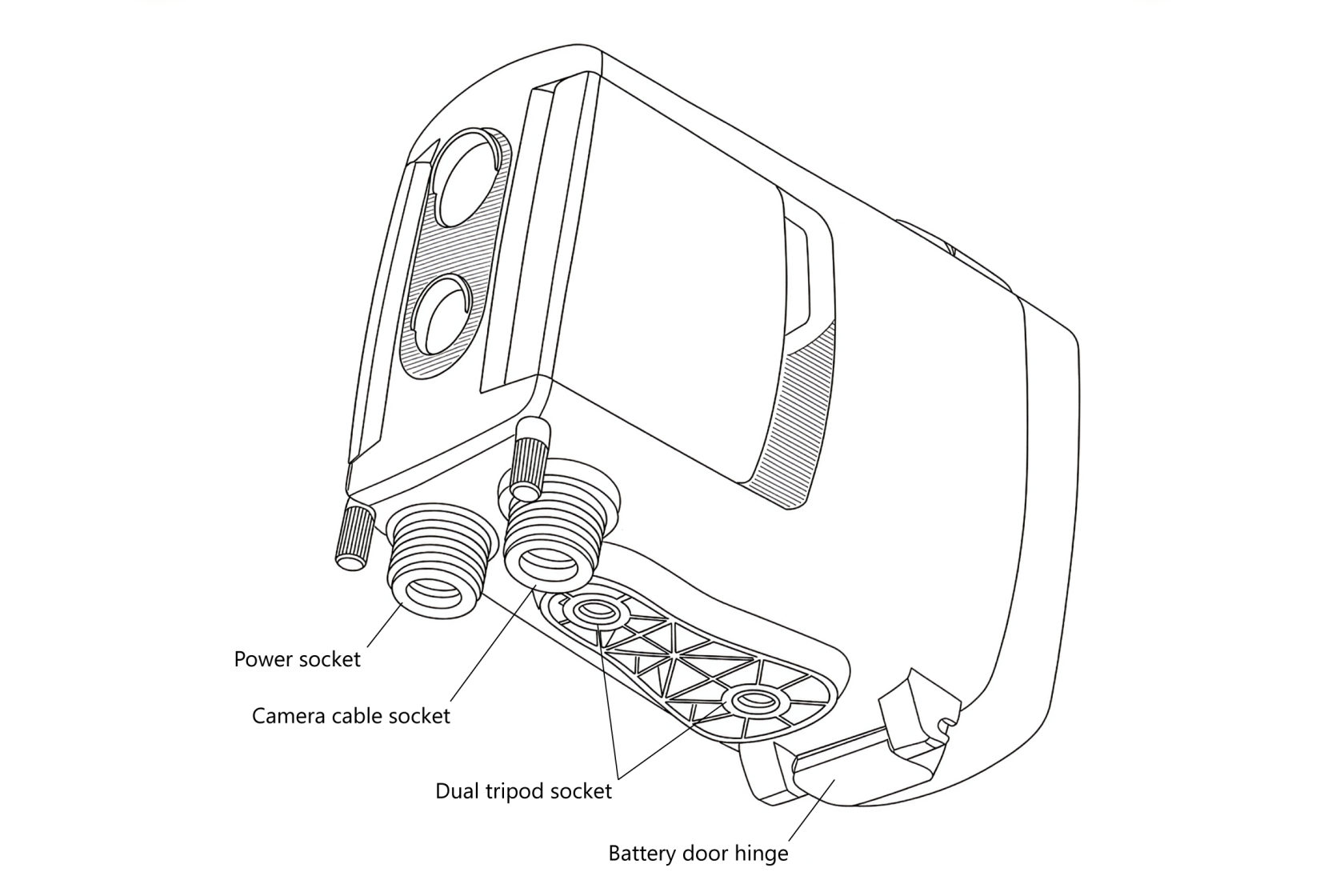
Der Camtraptions PIR Sensor v4 verfügt über zwei Stativbuchsen an der Unterseite, die flexible und sichere Montagemöglichkeiten für eine Vielzahl von Setups bieten.
#### Einschrauben-Montage
Für einfache Installationen – z. B. bei Verwendung eines MightyPod oder eines Stativs von Drittanbietern – kann der Sensor mit nur einer Stativbuchse montiert werden.
#### Zweischrauben-Montage
Für die sicherste und stabilste Montage, insbesondere bei Außen- oder Langzeiteinsätzen, kann eine Zweischrauben-Befestigung verwendet werden. Dies verhindert, dass sich der Sensor während der Installation oder Nutzung verdreht oder verschiebt. Der Buchsenabstand entspricht dem Standard des Camtraptions Jungle Mount Systems, wodurch der Sensor montiert werden kann auf:
- Dem Boden
- Pfosten oder Stangen
- Baumästen oder -stämmen
Dieses System bietet eine robuste, flexible Lösung zur Positionierung des Sensors in nahezu jeder Umgebung.
Stellen Sie bei der Wahl der Montagemethode sicher, dass die gewählte Halterung die hintere Klappe des Sensors beim Öffnen nicht blockiert. Wenn die Halterung das vollständige Öffnen der Klappe verhindert, kann das Erzwingen das Scharnier beschädigen. Lassen Sie immer ausreichend Freiraum, damit die Klappe zum Batteriewechsel frei geöffnet werden kann.
# Steuerung des Sichtfelds
Das Sichtfeld (FOV) des Camtraptions PIR Sensors bestimmt, wo sich ein Tier befindet, wenn die Kamera ausgelöst wird, und ist damit ein entscheidender Faktor bei der Bildkomposition – insbesondere für die Standfotografie. Das Sichtfeld kann auf verschiedene Arten angepasst werden, um die Auslösezone präzise zu steuern.
#### 1. Verwendung der verstellbaren Seitenklappen
Jede Seite des Sensors ist mit einer Klappe oder Blende ausgestattet, die das Sichtfeld der PIR-Sensoren einschränken kann. Durch Aufklappen der Klappen nach außen können Sie unerwünschte Erkennungszonen auf beiden Seiten blockieren und sicherstellen, dass der Sensor nur auslöst, wenn sich ein Tier direkt davor befindet.
So passen Sie die Klappen an:
- Lösen Sie die Rändelschraube an jeder Klappe.
- Drehen Sie die Klappe in die gewünschte Position, um das Sichtfeld nach Bedarf einzuschränken.
- Ziehen Sie die Rändelschraube wieder fest, um die Klappe sicher zu fixieren.
Für beste Ergebnisse stellen Sie sicher, dass beide Klappen symmetrisch positioniert sind, wobei der Sensor auf die Mitte der beabsichtigten Auslösezone ausgerichtet ist. Die PIR-Elemente sind in der Mitte ihres Sichtfelds am empfindlichsten, sodass eine symmetrische Einstellung sicherstellt, dass der Sensor das stärkstmögliche Signal empfängt.
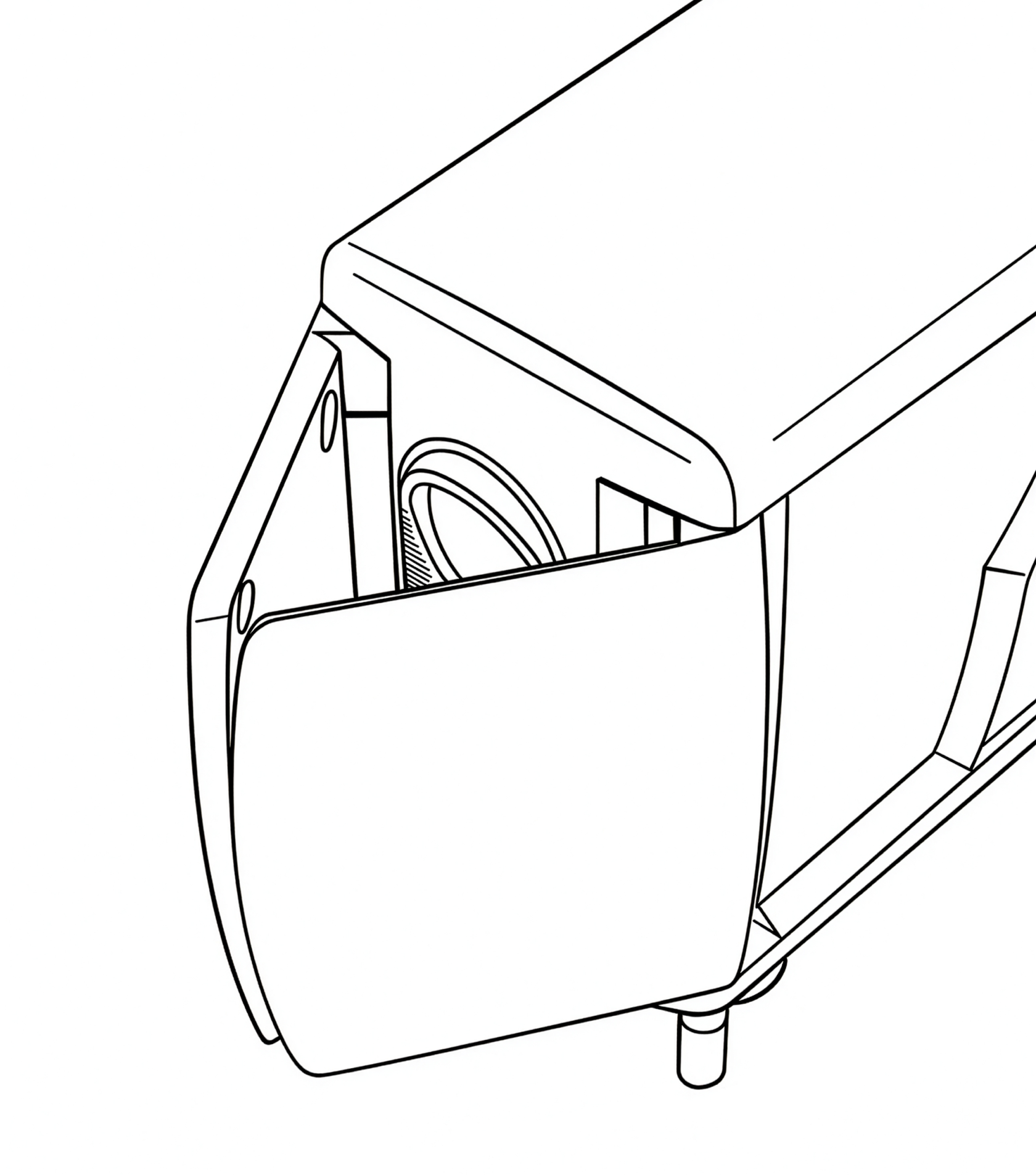
Wenn Sie das Sichtfeld noch weiter reduzieren möchten, als es die Standard-Seitenklappenpositionen erlauben, können Sie die Rändelschrauben vollständig lösen und die linke und rechte Klappe vertauschen. Dadurch ist ein sehr enger Winkel möglich, der zu einer extrem präzisen Auslösefläche führt.
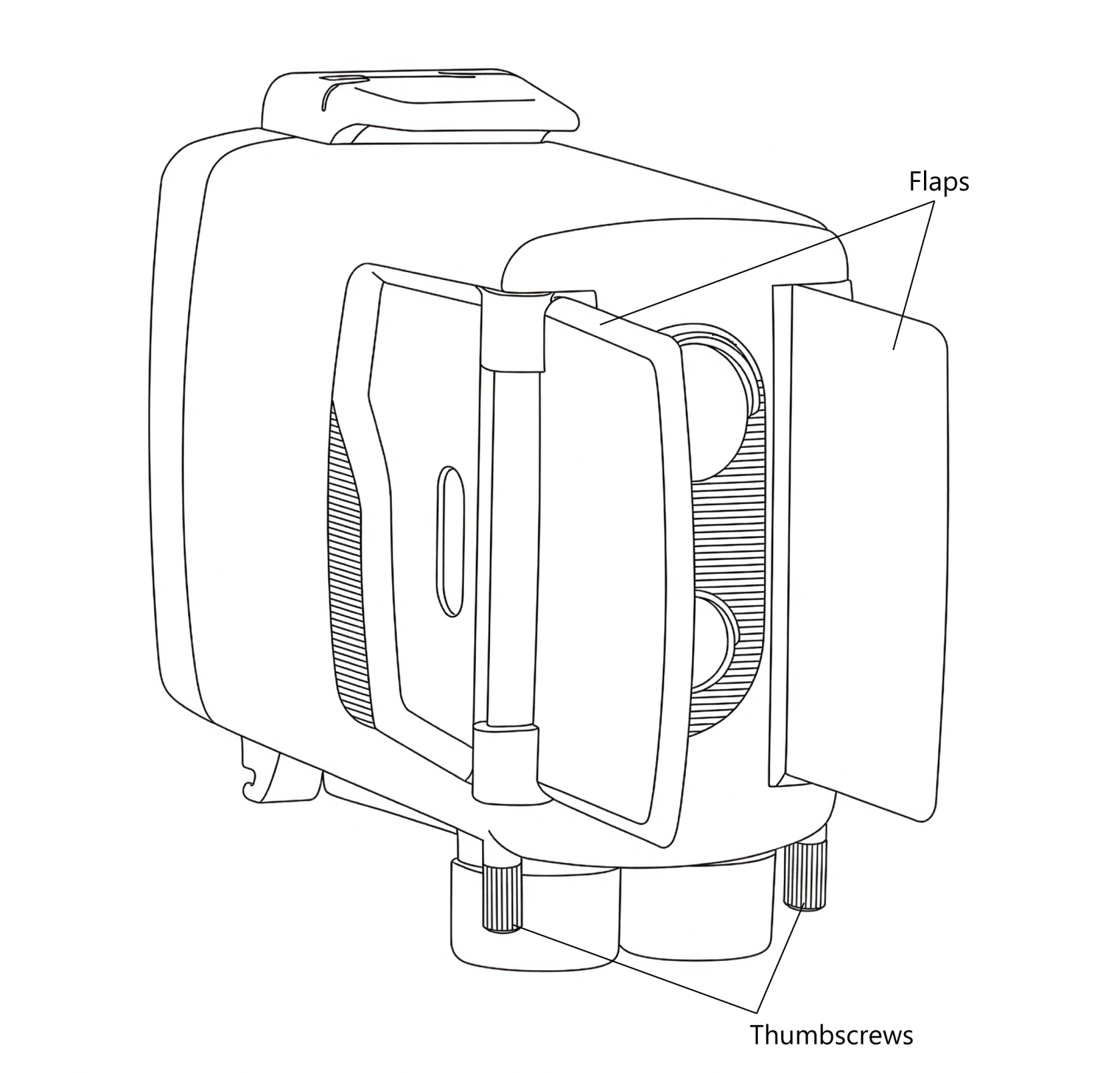
Diagramm mit Klappen in umgekehrter Position:
#### 2. Verwendung des Dualen Sensorsystems
Version 4 enthält zwei separate Sensoren, jeweils mit unterschiedlichem Sichtfeld:
- **Weitwinkelsensor:** ca. 60° horizontales Sichtfeld, 4,5° nach oben, 13,5° nach unten – kürzere Reichweite, aber breitere Abdeckung.
- **Fernsensor:** ca. 10° Sichtfeld (horizontal und vertikal) – größere Reichweite, aber präziserer Erkennungsbereich.
Durch Anpassen der relativen Empfindlichkeit dieser beiden Sensoren oder durch vollständiges Deaktivieren eines Sensors können Sie die Streuung und Reichweite der Auslösezone fein abstimmen. Es ist auch zu beachten, dass sowohl der Weit- als auch der Fernsensor am empfindlichsten auf Bewegungen entlang der horizontalen Achse (seitliche Bewegung) reagieren. Sie sind weniger empfindlich gegenüber Auf-/Abwärtsbewegungen entlang der vertikalen Achse.
#### 3. Verwendung der Anzeigelampe zur Einrichtung
Einer der beiden vorderen Sensoren verfügt über eine integrierte rote Anzeigelampe, die bei der Einrichtung helfen kann. Wenn die Lampe aktiv ist, leuchtet sie kurz auf, sobald eine Bewegung erkannt wird – so können Sie genau sehen, wo die Auslösezone beginnt und endet.
Um die Anzeigelampe zu verwenden:
- Schalten Sie den Sensor ein oder drücken Sie eine beliebige Taste, um den Einrichtungsmodus zu aktivieren.
- Gehen Sie vor dem Sensor entlang oder bewegen Sie eine Hand, um zu beobachten, wo Bewegung erkannt wird.
- Passen Sie die Position des Sensors oder die Klappenwinkel an, bis die Auslösezone mit Ihrer beabsichtigten Komposition übereinstimmt.
Die Anzeigelampe bleibt fünf Minuten nach dem letzten Tastendruck aktiv und deaktiviert sich danach automatisch, um Strom zu sparen. Weitere Einzelheiten finden Sie im Abschnitt [Anzeigelampe](https://docs.camtraptions.com/books/pir-v4-handbuch-de/page/vordere-bewegungsanzeigelampe) später in diesem Handbuch.
# Sensor ein- und ausschalten
Der Camtraptions PIR Sensor v4 wurde für maximale Zuverlässigkeit bei langfristigen Feldeinsätzen entwickelt. Sein Energiemanagementsystem stellt sicher, dass der Sensor sich automatisch von kurzzeitigen Stromunterbrechungen erholt.
#### Automatisches Einschalten
Der Sensor schaltet sich automatisch ein, sobald Strom angeschlossen wird. Dieses Verhalten ist beabsichtigt und bietet eine wichtige Zuverlässigkeitssicherung. Wenn die Stromversorgung jemals kurzzeitig unterbrochen wird – z. B. durch einen kurzen Kontaktverlust mit dem Akku oder Vibrationen im Feld – startet der Sensor automatisch neu und nimmt den Betrieb ohne Benutzereingabe wieder auf. Dies stellt sicher, dass Ihr Setup auch nach Stößen oder Unterbrechungen weiter funktioniert.
#### Manuelle Stromsteuerung
Sobald Strom angeschlossen ist, kann der Sensor manuell über den Ein-/Ausschalter auf dem hinteren Tastenfeld ein- oder ausgeschaltet werden:
- **Einschalten:** Tippen Sie auf den Ein-/Ausschalter und der Bildschirm schaltet sich ein.
- **Ausschalten:** Halten Sie den Ein-/Ausschalter etwa zwei Sekunden lang gedrückt, bis sich der Bildschirm abschaltet.
#### Hinweise zum Stromverhalten
Da sich der Sensor automatisch einschaltet, wenn ein Akku eingesetzt wird, kann er sich während des Transports einschalten, wenn er geschüttelt oder vibriert wird. Dies ist ein normales und erwartetes Verhalten.
Bei Setups, die von einer zentralen Batterie gespeist werden (z. B. eine gemeinsame DC-Stromversorgung für mehrere Geräte), schaltet sich der Sensor automatisch wieder ein, wenn die zentrale Stromquelle wieder angeschlossen oder ausgetauscht wird.
In solarbetriebenen Systemen stellt diese Funktion sicher, dass der Sensor den Betrieb automatisch wieder aufnimmt, sobald die Solarladung nach einem nächtlichen oder bewölkten Stromausfall die Energie wiederherstellt.
Dieses Design garantiert die höchstmögliche Zuverlässigkeit bei unbeaufsichtigten Kamerafallen-Installationen und stellt sicher, dass der Sensor bei Wiederherstellung der Stromversorgung immer zum aktiven Betrieb zurückkehrt.
# Der Startbildschirm
Wenn der Camtraptions PIR Sensor v4 eingeschaltet wird, zeigt er den Startbildschirm an. Dies ist der Standardbildschirm, der angezeigt wird, wenn der Sensor inaktiv ist und bereit zur Bewegungserkennung.
Der Startbildschirm bietet wichtige Informationen über den aktuellen Betriebszustand des Sensors auf einen Blick.
#### Bildschirmanzeigen
Folgende Elemente werden auf dem Startbildschirm angezeigt:
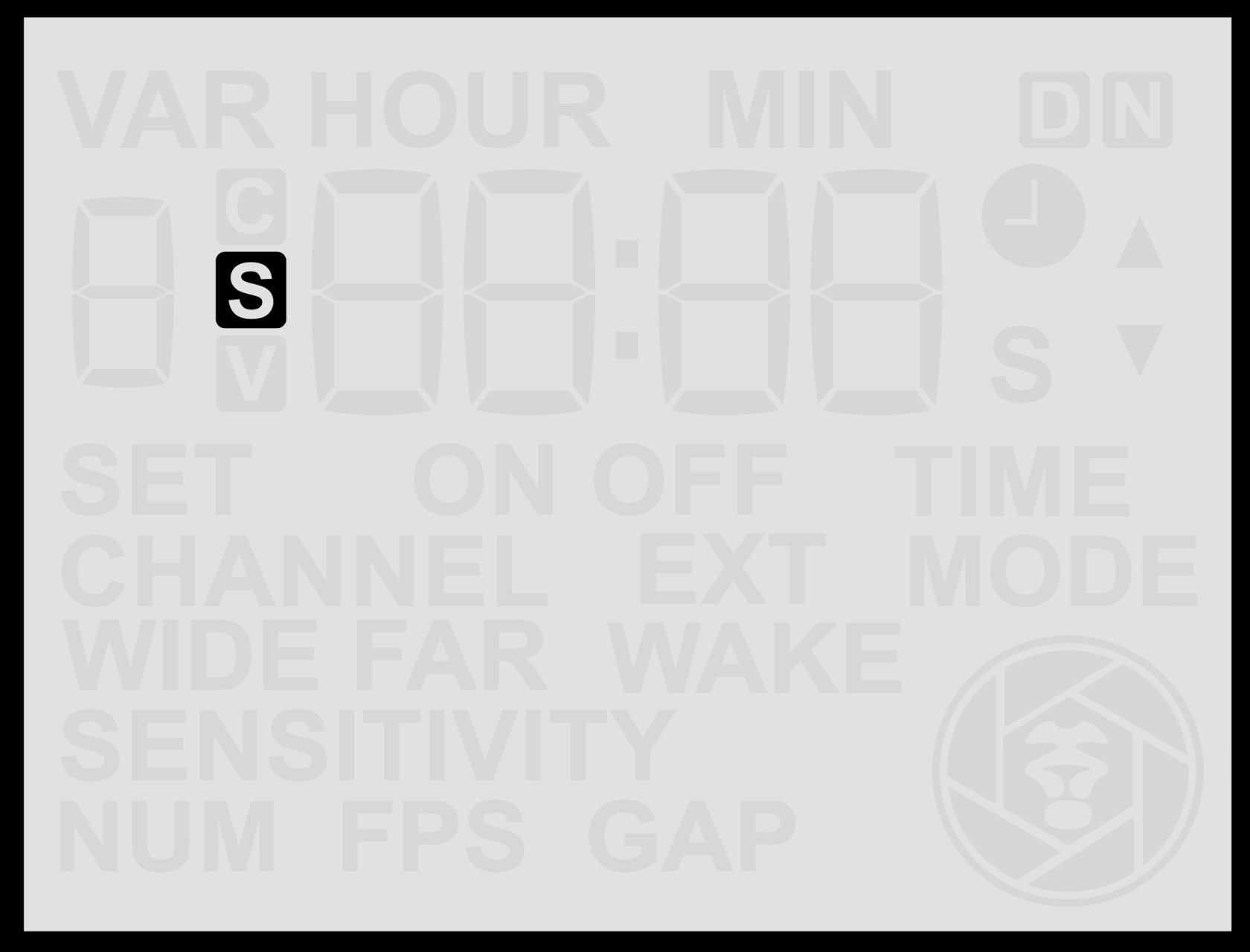
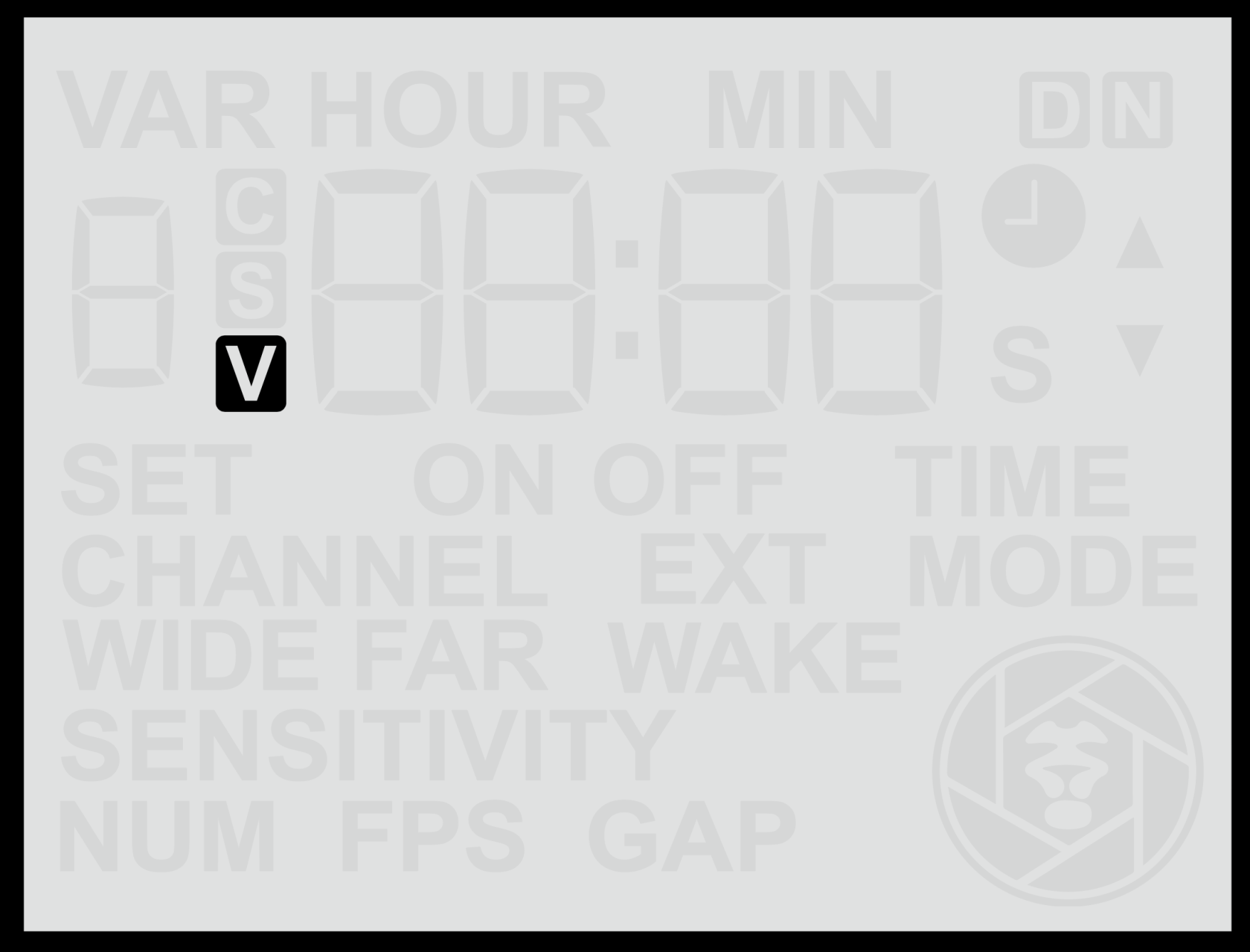
**S / V Symbol** – Zeigt den aktuellen Aufnahmemodus an.
- S = Foto-Modus
- V = Video-Modus
Dieses Symbol ist immer sichtbar und lässt Sie auf einen Blick bestätigen, wie der Sensor die Kamera auslösen wird.
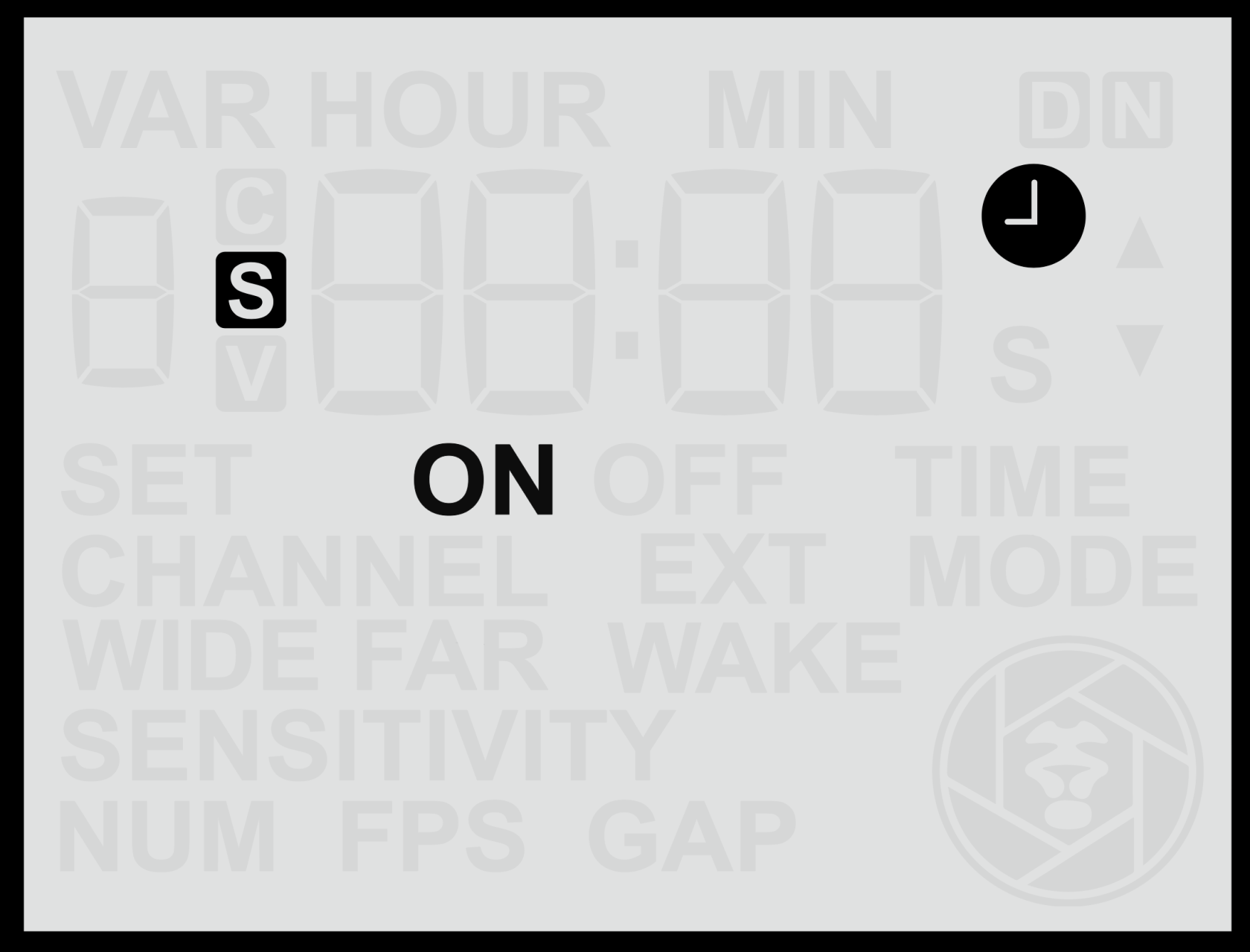
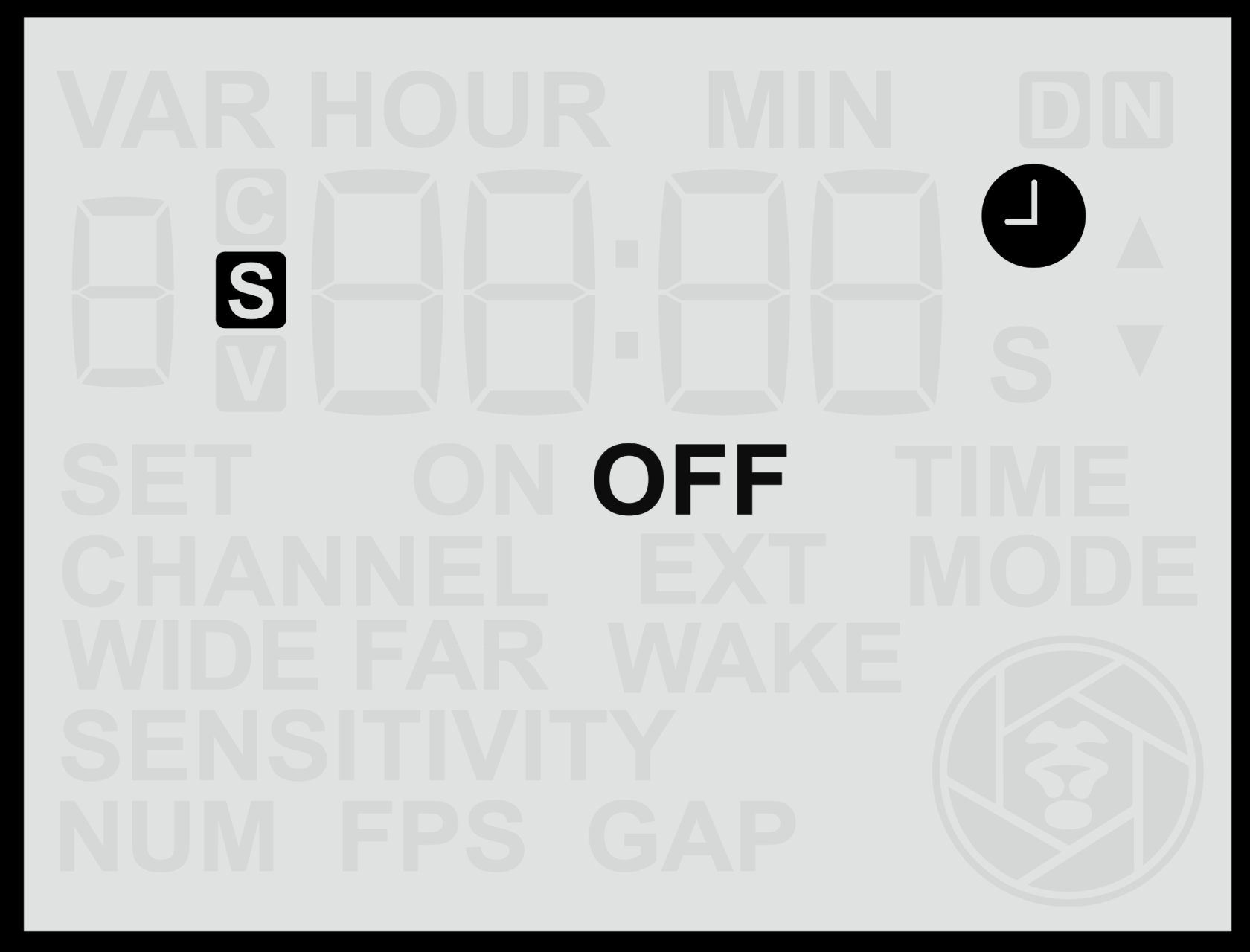
**Uhr-Symbol** – Zeigt an, dass Zeitfenster aktiviert sind. Das Uhr-Symbol erscheint nur, wenn der Sensor so konfiguriert wurde, dass er zu bestimmten Tageszeiten arbeitet. Wenn das Symbol sichtbar ist, bedeutet dies, dass der Sensor während eines bestimmten Zeitfensters arbeitet und außerhalb dieser Stunden inaktiv ist. Das Uhr-Symbol wird entweder von ON oder OFF begleitet. Dies zeigt bequem an, ob sich der Sensor derzeit innerhalb eines aktiven Zeitfensters befindet (ON) und daher arbeitet, oder außerhalb eines aktiven Zeitfensters (OFF) und daher deaktiviert ist. Wenn das Symbol nicht sichtbar ist, ist kein Zeitfenster eingestellt und der Sensor arbeitet kontinuierlich.
**Camtraptions-Logo (rechte untere Ecke)** – Dient als Aktivitätsanzeige. Das Logo erscheint, wenn der Sensor eine Bewegung erkannt hat und eine Befehlssequenz ausführt, z. B. das Auslösen einer Kamera für Fotos oder eine Videoaufnahme. Während das Logo angezeigt wird, ist der Sensor „beschäftigt“ und reagiert nicht auf weitere Erkennungen, bis die Sequenz abgeschlossen ist. Sobald das Logo verschwindet, hat der Sensor die aktuelle Sequenz beendet und ist bereit, erneut auszulösen.
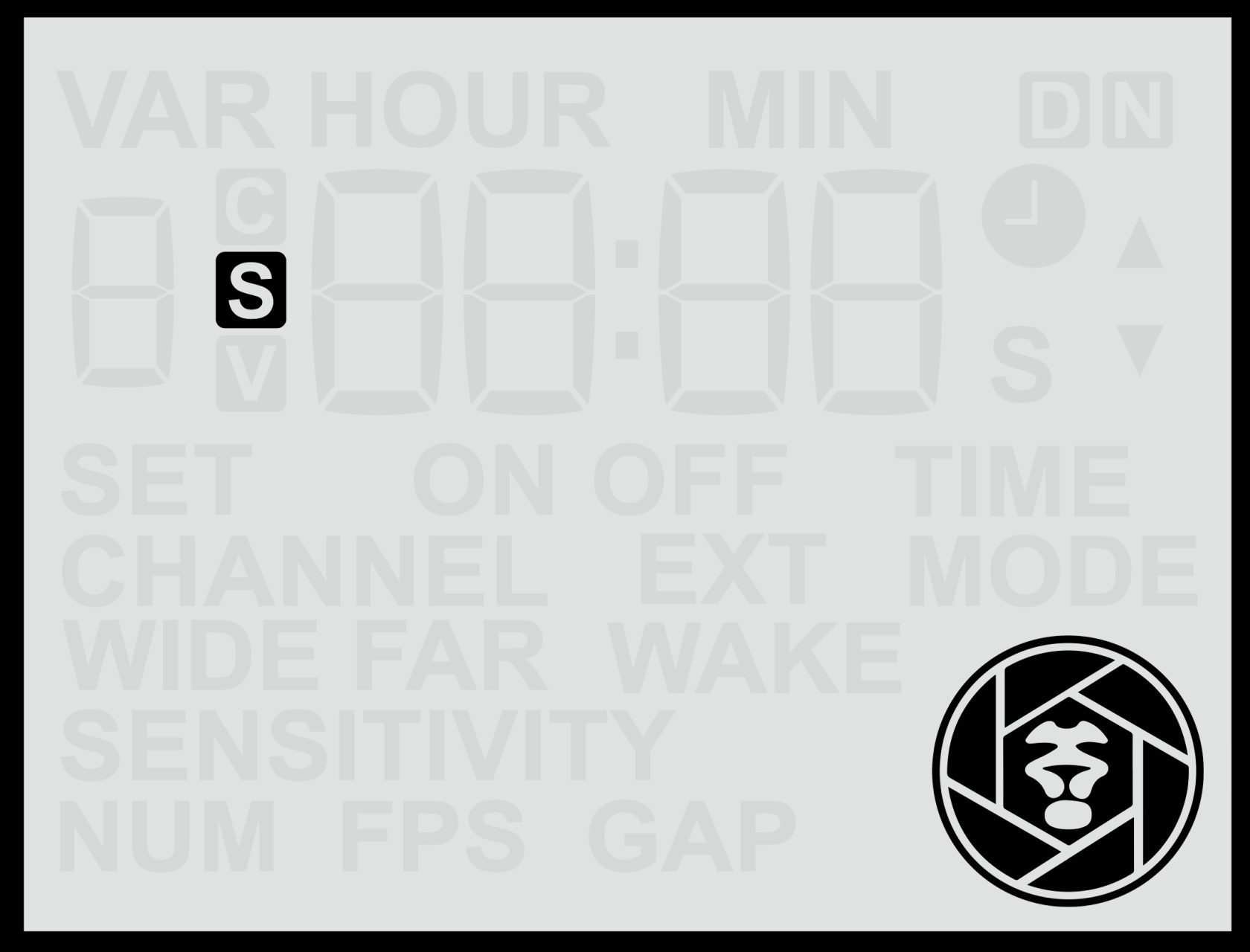
*Hinweis: Der Sensor kann nicht reagieren, während das Logo angezeigt wird. Dies ist normales Verhalten – es bedeutet einfach, dass der Sensor seine programmierte Sequenz ausführt. Wenn während einer laufenden Sequenz eine Taste gedrückt wird, wird die Sequenz abgebrochen und nicht abgeschlossen.*
#### Tastenkombinationen vom Startbildschirm
Auf dem Startbildschirm bietet das Gedrückthalten bestimmter Tasten schnellen Zugriff auf wichtige Informationen:
| Taste | Haltedauer | Funktion |
|---|
| Links | 2 Sekunden | Zeigt die aktuelle Uhrzeit der internen Uhr des Sensors an – nützlich zur schnellen Bestätigung der Zeiteinstellung. |
| Oben | 2 Sekunden | Zeigt die aktuelle Batteriespannung an, sodass Sie die verbleibende Ladung überprüfen können. |
| Rechts | 2 Sekunden | Zeigt die Firmware-Version an, damit Sie bestätigen können, dass Sie das richtige Handbuch verwenden, oder prüfen können, ob ein Update verfügbar ist. |
Von den Schnellzugriffsbildschirmen warten Sie 20 Sekunden oder drücken Sie eine beliebige Pfeiltaste, um zum Startbildschirm zurückzukehren.
#### Batteriespannungsreferenz
Beim Betrachten der Batteriespannung gibt der angezeigte Wert einen Hinweis auf die verbleibende Batterieladung. Die Beziehung zwischen Spannung und Kapazität variiert je nach Batterietyp und -chemie. Zur Vereinfachung werden am Ende dieses Handbuchs detaillierte [Batteriespannungs-Referenztabellen](https://docs.camtraptions.com/books/pir-v4-handbuch-de/page/batteriespannungstabellen) bereitgestellt, die zeigen, wie die gemessene Spannung der ungefähren verbleibenden Ladung für verschiedene kompatible Batterietypen entspricht.
# Vordere Bewegungsanzeigelampe
Die vordere Bewegungsanzeigelampe ist ein nützliches Werkzeug zum Testen des Sichtfelds und der Erkennungsreichweite des Sensors während der Einrichtung. Wenn sie aktiv ist, blinkt das Licht rot durch die weiße PIR-Linse, sobald eine Bewegung erkannt wird, und hilft Ihnen zu visualisieren, wann und wo genau der Sensor reagiert.
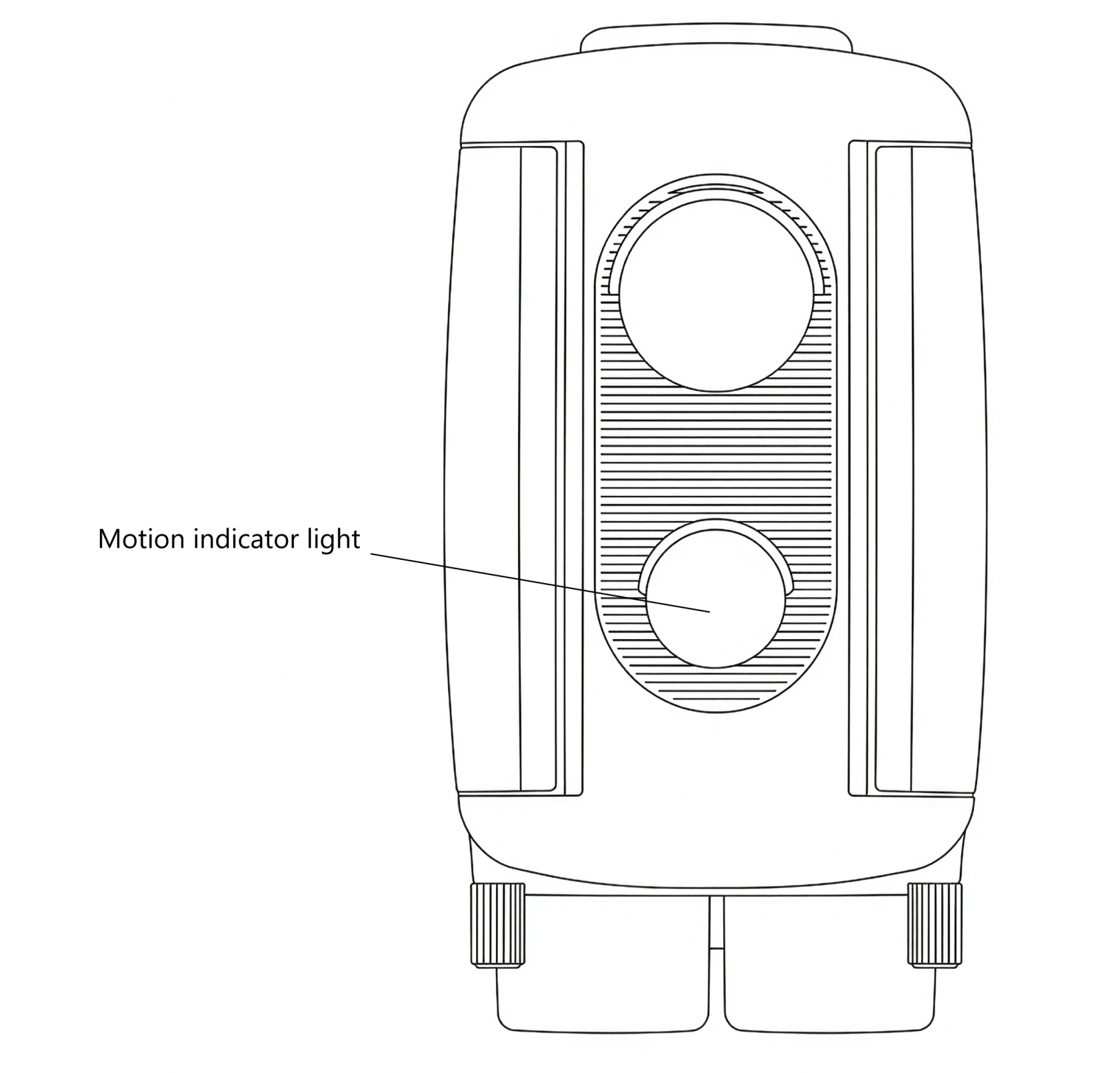
Die Anzeigelampe bleibt fünf Minuten lang aktiv, nachdem der Sensor zum ersten Mal eingeschaltet wird oder nachdem eine beliebige Taste gedrückt wird. Sie deaktiviert sich dann automatisch, um Strom zu sparen und zu verhindern, dass das Licht während des Feldeinsatzes Aufmerksamkeit auf den Sensor lenkt.
Das Licht ist hell und unter einer Vielzahl von Lichtbedingungen sichtbar, was es sowohl für die Einrichtung in Innen- als auch Außenbereichen effektiv macht.
Für praktische Anleitungen zur Verwendung der Anzeigelampe zur Verfeinerung der Auslösefläche siehe den Abschnitt [Steuerung des Sichtfelds](https://docs.camtraptions.com/books/pir-v4-handbuch-de/page/steuerung-des-sichtfelds) in diesem Handbuch.
# Menü-Navigation
Der Camtraptions PIR Sensor v4 verfügt über ein einfaches und intuitives Menüsystem, mit dem Sie alle wichtigen Einstellungen direkt über den integrierten Bildschirm und das Tastenfeld anpassen können.
Wenn das Menü inaktiv ist, kehrt der Bildschirm zum Startbildschirm zurück. Um auf das Menü zuzugreifen, drücken Sie die Links- oder Rechts-Tasten, um durch die verfügbaren Bildschirme zu blättern. Die Liste der Menübildschirme unterscheidet sich je nachdem, ob der Sensor auf Foto-Modus oder Video-Modus eingestellt ist.
#### Eine Einstellung anpassen
- Navigieren Sie mit den Links- oder Rechts-Tasten zum gewünschten Menübildschirm.
- Drücken Sie die Oben- oder Unten-Taste – der Wert der Einstellung beginnt zu blinken.
- Verwenden Sie die Oben- oder Unten-Tasten, um den Wert nach Ihren Wünschen anzupassen.
- Drücken Sie die Set-Taste (Mitte), um die Änderung zu speichern.
Wenn Sie zu einem anderen Bildschirm wechseln, während ein Wert noch blinkt (ohne Set zu drücken), wird die Änderung nicht gespeichert.
Wenn Sie das Ende der verfügbaren Bildschirme erreichen, kehrt das Menü automatisch zum Startbildschirm zurück.
#### Zusätzliche (Halten-)Funktionen
Einige Menübildschirme haben sekundäre Funktionen, die durch Halten der Oben- oder Unten-Tasten aufgerufen werden können. Zum Beispiel:
- **Sensor-Konfigurationsbildschirme (Fern / Weit):** Halten der Oben-Taste wechselt den Sensormodus zwischen Aktiviert, Deaktiviert und Nur-Aufwecken.
- **Funkkanal-Bildschirm:** Halten der Unten-Taste deaktiviert den Funksender vollständig und schaltet den Sensor auf reinen Kabelbetrieb um.
Detaillierte Beschreibungen jedes Menübildschirms und der verfügbaren Konfigurationsoptionen finden Sie in den einzelnen Einstellungsabschnitten später in diesem Handbuch.
# Betriebsmodus einstellen (Foto oder Video)
Der Bildschirm „Modus einstellen“ ermöglicht es Ihnen zu wählen, ob der Sensor im Foto-Modus oder Video-Modus arbeitet. Dies bestimmt, welche Menübildschirme und Einstellungen verfügbar sind.
#### Betriebsmodus ändern
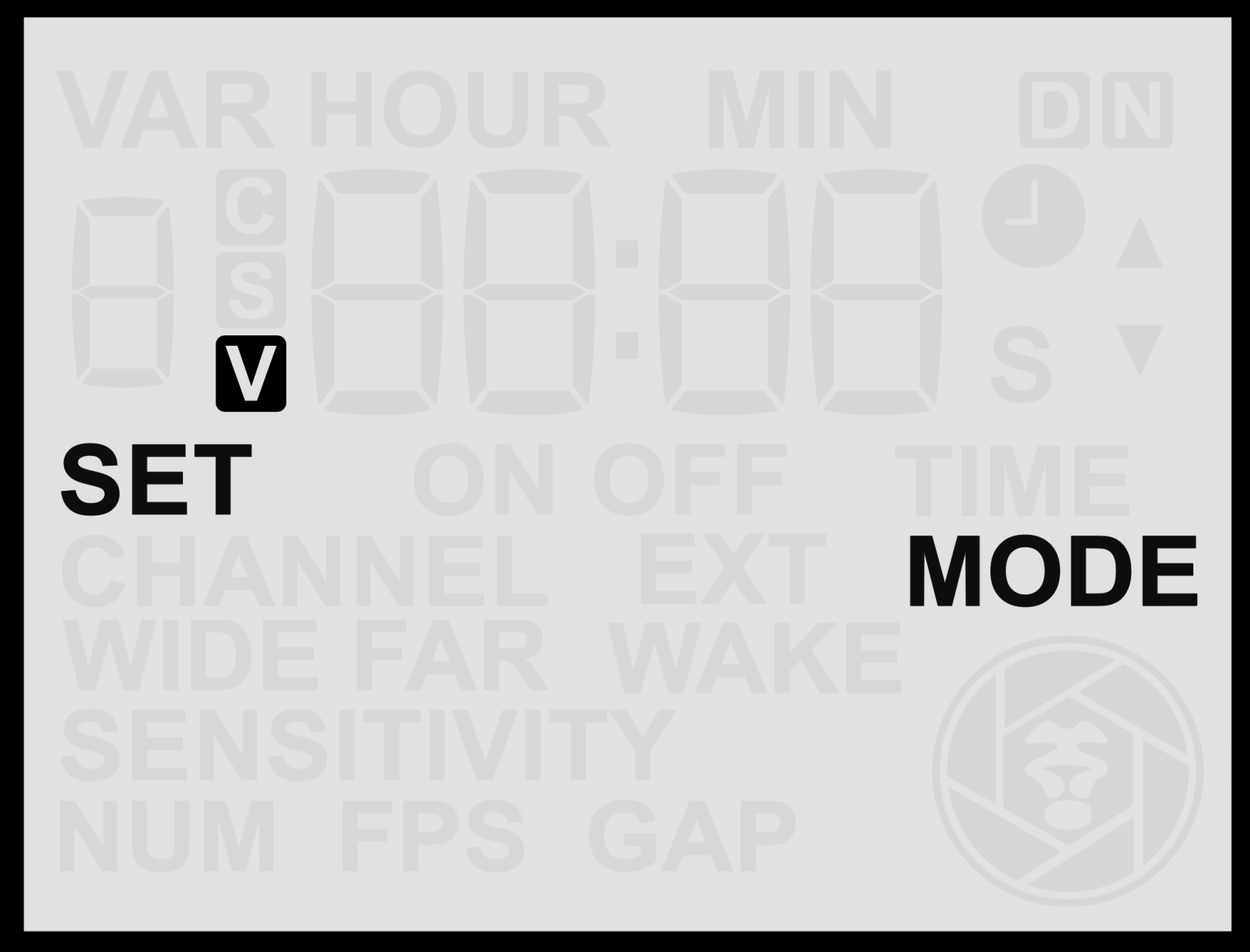
Vom Startbildschirm aus drücken Sie einmal die Links-Taste, um zum Bildschirm „Modus einstellen“ zu gelangen.
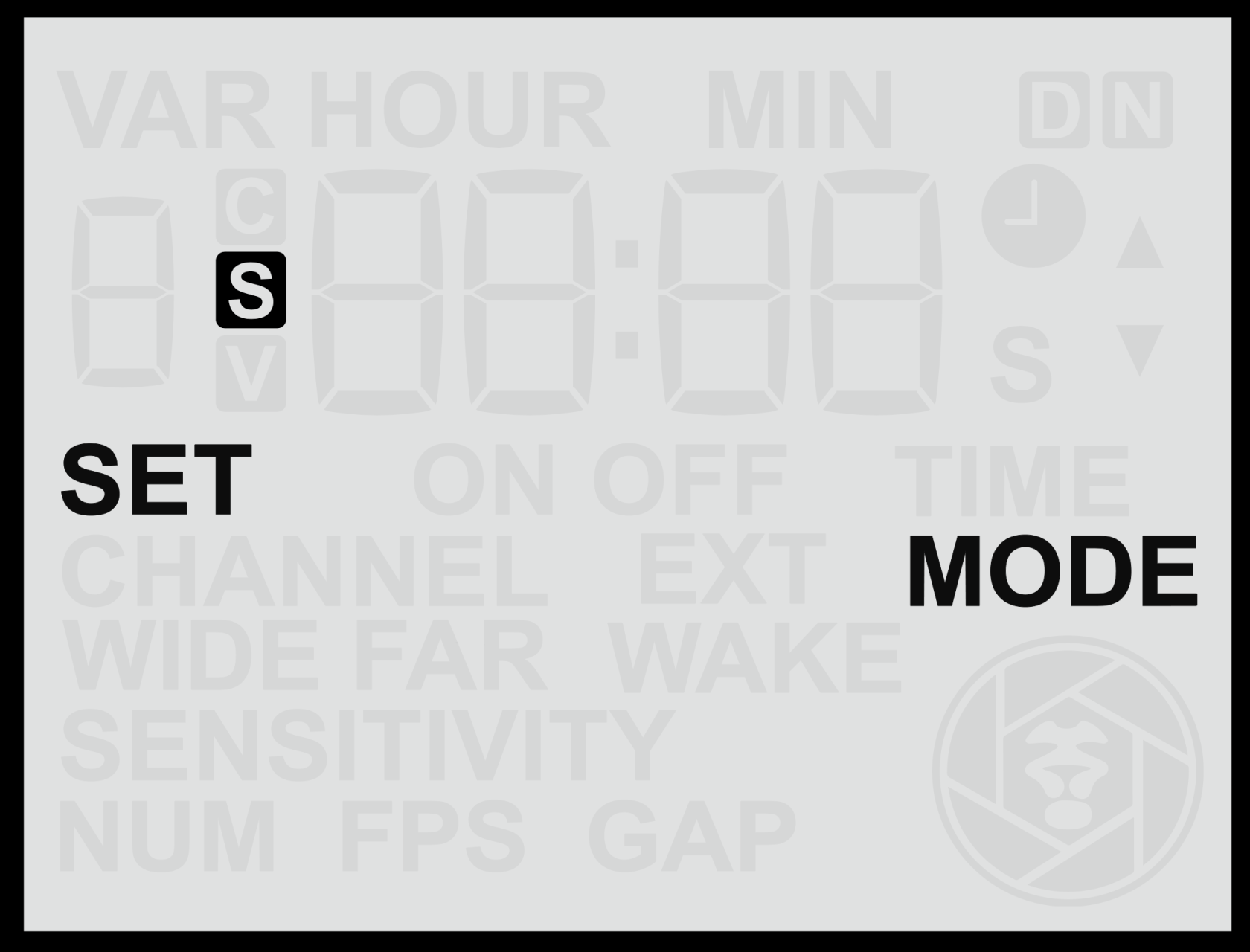
Verwenden Sie die Oben- oder Unten-Tasten, um zwischen folgenden Modi zu wechseln:
- **S** – Foto-Modus
- **V** – Video-Modus
#### Hinweise
Der aktuelle Modus wird auf dem Startbildschirm immer als S (Foto) oder V (Video) angezeigt. Das Ändern des Modus aktualisiert die verfügbaren Menübildschirme, um die relevanten Einstellungen für diesen Modus anzuzeigen.
# Foto-Modus
Dieser Abschnitt beschreibt alle Einstellungen, die speziell für die Standfotografie gelten. Er erklärt, wie der Sensor die Anzahl der Aufnahmen, die Bildrate und die Zeitsequenzen steuert, sowie wie Sie Ihre Kamera- und Blitzeinrichtung für zuverlässige Ergebnisse unter verschiedenen Lichtbedingungen optimieren können.
# Foto-Modus Menüübersicht
Wenn der Sensor auf den Foto-Modus eingestellt ist, durchläuft das Drücken der Rechts-Taste vom Startbildschirm die folgenden Menübildschirme in der angegebenen Reihenfolge. Jeder Bildschirm ermöglicht die Anpassung eines wichtigen Parameters, der steuert, wie der Sensor Bewegungen erkennt und die Kamera auslöst. Nach dem letzten Bildschirm kehrt das Menü zum Startbildschirm zurück.
- **Funkkanal** – Einstellen oder Deaktivieren des Funkübertragungskanals zur Kommunikation mit Camtraptions Receivern.
- **Weitwinkelsensor** – Steuerung des Verhaltens und der relativen Empfindlichkeit des Weitwinkel-PIR-Sensors.
- **Fernsensor** – Steuerung des Verhaltens und der relativen Empfindlichkeit des Fernfeld-PIR-Sensors mit engem Sichtfeld.
- **Num (Anzahl)** – Festlegen, wie viele Fotos der Sensor pro Erkennung aufnimmt (1–6).
- **FPS (Bilder pro Sekunde)** – Einstellen des Aufnahmeintervalls zwischen den Bildern (0,25–3 fps).
- **Gap (Pause)** – Festlegen einer Wiederauslöseverzögerung zwischen Sequenzen, um zu steuern, wie schnell der Sensor wieder aktiviert werden kann.
- **Wake (Aufwecken)** – Einstellen einer Aufweckzeit, damit Kameras oder Blitzgeräte vor dem Auslösen hochfahren können.
- **Uhrzeit einstellen** – Anpassen der internen Uhr des Sensors für präzise zeitbasierte Funktionen.
- **Zeitmodus** – Aktivieren oder Deaktivieren von Zeitfenstern, die einschränken, wann der Sensor aktiv ist.
- **Einschaltzeit einstellen** – Festlegen der Tageszeit, zu der der Sensor aktiv wird.
- **Ausschaltzeit einstellen** – Festlegen der Tageszeit, zu der der Sensor inaktiv wird.
- **Externes Aufwecken** – Planen periodischer Halb-Druck-Impulse, um zu verhindern, dass angeschlossene Geräte in den Ruhezustand gehen.
- **Modus einstellen** – Umschalten zwischen Foto- und Video-Betriebsmodus.
Nach dem Bildschirm „Modus einstellen“ kehrt ein weiteres Drücken der Rechts-Taste zum Startbildschirm zurück.
# Foto-Modus Einstellungen
Wenn der Sensor auf den Foto-Modus eingestellt ist, werden zwei zusätzliche Menübildschirme verfügbar: Anzahl (NUM) und Bildrate (FPS). Diese steuern, wie viele Fotos aufgenommen werden und wie schnell sie bei Bewegungserkennung erfasst werden.
### Anzahl (NUM)
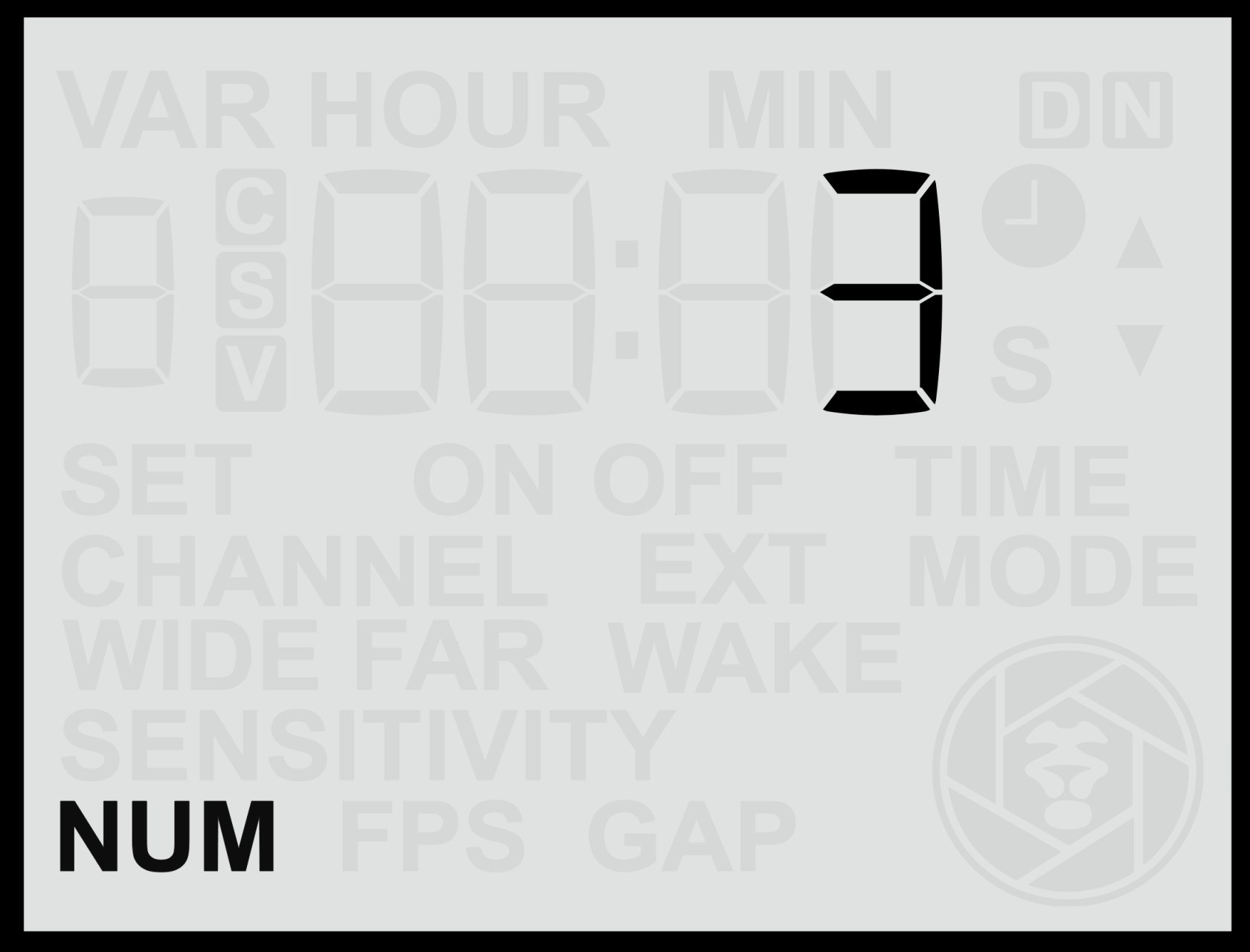
Der Anzahl-Bildschirm lässt Sie wählen, wie viele Fotos die Kamera bei jeder Bewegungserkennung aufnimmt.
#### Anzahl der Fotos anpassen
1. Vom Startbildschirm aus drücken Sie die Rechts-Taste, bis Sie den NUM-Bildschirm erreichen.
2. Verwenden Sie die Oben- oder Unten-Tasten, um einen Wert zwischen 1 und 6 auszuwählen.
3. Drücken Sie die Set-Taste, um Ihre Auswahl zu speichern.
Dieser Wert bestimmt die Gesamtanzahl der Fotos, die pro Erkennungsereignis aufgenommen werden. Wenn z. B. NUM = 5 eingestellt ist, nimmt die Kamera bei jeder Bewegungserkennung fünf Fotos auf.
### Bildrate (FPS)
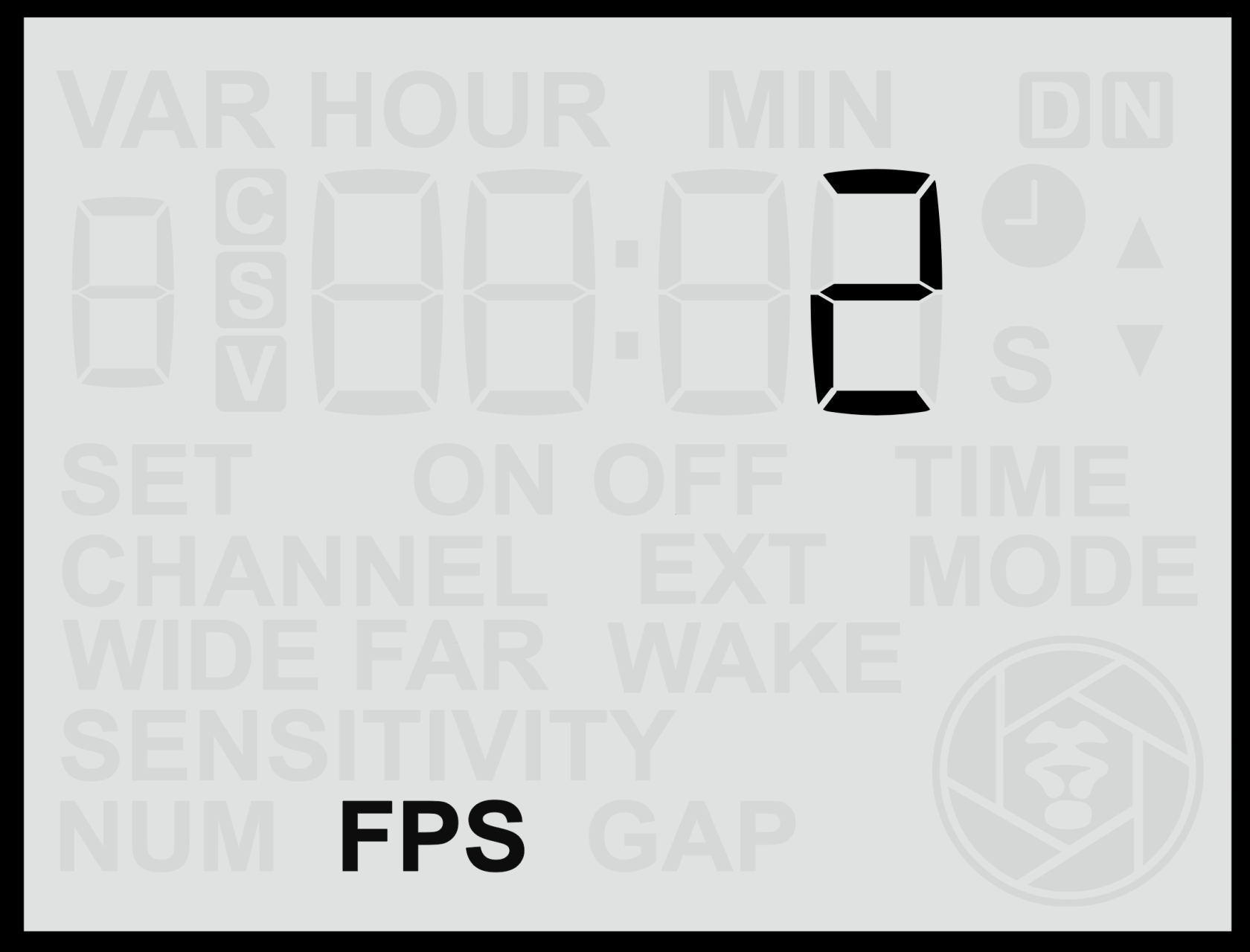
Der Bildrate-Bildschirm (FPS) bestimmt, wie schnell die Fotos in jeder Sequenz aufgenommen werden – also wie viele Bilder pro Sekunde während eines Erkennungsereignisses erfasst werden.
#### Bildrate anpassen
1. Vom Startbildschirm aus drücken Sie die Rechts-Taste, bis Sie den FPS-Bildschirm erreichen.
2. Verwenden Sie die Oben- oder Unten-Tasten, um die gewünschte Bildrate auszuwählen.
3. Drücken Sie die Set-Taste, um Ihre Auswahl zu speichern.
Der verfügbare Bildratenbereich ist 0,25 bis 3,0 FPS, wobei:
- 3,0 FPS = Drei Fotos pro Sekunde (maximale Geschwindigkeit).
- 1,0 FPS = Ein Foto pro Sekunde.
- 0,5 FPS = Ein Foto alle zwei Sekunden.
- 0,25 FPS = Ein Foto alle vier Sekunden (minimale Geschwindigkeit).
Beispiel: Wenn NUM = 5 und FPS = 1,0, nimmt die Kamera fünf Fotos über fünf Sekunden auf. Bei FPS = 2,0 werden dieselben fünf Fotos in 2,5 Sekunden aufgenommen.
#### Hinweise
- Höhere FPS-Einstellungen erfassen schnellere Sequenzen, können jedoch die Kamerapuffer-Nutzung und die Blitz-Recycling-Anforderungen erhöhen und bei Verwendung von Blitz auch störender für Tiere sein.
- Niedrigere FPS-Einstellungen schonen Batterie und Blitzleistung und können nützlich sein, um langsamere Motive zu beobachten.
# Empfohlene Kameraeinstellungen (Fotos)
Die folgende Anleitung bietet eine empfohlene Ausgangskonfiguration für Ihre Kamera bei Verwendung des Camtraptions PIR Sensor v4. Diese Einstellungen sind darauf ausgelegt, zuverlässige, gut belichtete Ergebnisse unter einer Vielzahl von Bedingungen zu liefern, sowohl bei Tag als auch bei Nacht. Diese Konfiguration ist nur ein Beispiel – experimentieren Sie gerne mit verschiedenen Einstellungen, um bestimmte kreative Effekte zu erzielen oder sich an besondere Lichtbedingungen anzupassen.
- **Fokusmodus:** Stellen Sie die Kamera auf manuellen Fokus ein und fokussieren Sie auf den Punkt, an dem Sie erwarten, dass das Tier den Sensor auslöst.
- **Aufnahmemodus:** Stellen Sie die Kamera auf Einzelbildaufnahme statt Serienbildaufnahme ein. Der Sensor steuert automatisch die Anzahl der Bilder und die Bildrate während jeder Auslösesequenz.
- **ISO-Einstellung:** Verwenden Sie Auto-ISO, damit die Kamera sich automatisch an wechselnde Lichtverhältnisse anpassen kann. Optional: Begrenzen Sie die maximale ISO auf etwa 1600 oder 3200, um übermäßiges Rauschen bei Nacht zu vermeiden.
- **Belichtungsmodus:** Stellen Sie die Kamera auf manuelle Belichtung ein. Verwenden Sie eine Verschlusszeit von 1/200 s, um Bewegungsunschärfe oder Geisterbilder zu vermeiden. Wählen Sie eine Blende von etwa f/8, um ausreichende Schärfentiefe zu gewährleisten und sicherzustellen, dass das Bild bei hellem Tageslicht und Basis-ISO nicht überbelichtet ist.
- **Bildstabilisierung:** Wenn Ihr Objektiv über Bildstabilisierung (IS) oder Vibrationsreduktion (VR) verfügt, deaktivieren Sie diese. (Diese Systeme sind bei einem stationären Setup nicht erforderlich.)
- **Energiesparmodus:** Aktivieren Sie die automatische Abschaltfunktion der Kamera, damit sie sich nach etwa 30 Sekunden Inaktivität automatisch ausschaltet.
- **Bildkontrolle:** Schalten Sie die automatische Bildkontrolle nach jeder Aufnahme aus, um Akkustrom zu sparen.
- **Blitzleistung:** Stellen Sie jeden Blitz auf manuellen Leistungsmodus ein und passen Sie die Ausgangsleistung so an, dass das Motiv bei völliger Dunkelheit korrekt belichtet wird, basierend auf Ihren gewählten manuellen Belichtungseinstellungen bei der maximalen ISO, die von Auto-ISO erwartet wird. Mit zunehmendem Umgebungslicht sinkt die ISO, und der Beitrag der Blitzgeräte wird naturgemäß weniger bedeutsam.
- **Bildformat:** Fotografieren Sie in RAW, um maximale Flexibilität bei der Anpassung von Belichtung und Helligkeit in der Nachbearbeitung zu behalten.
Dieses Setup bietet eine verlässliche Ausgangsbasis, die Belichtung, Reaktionsfähigkeit und Bildqualität ausbalanciert. Sobald Sie überprüft haben, dass Ihr Sensor und Ihre Blitzgeräte zuverlässig auslösen, können Sie Belichtungseinstellungen, Blitzverhältnisse oder ISO-Grenzen an Ihre spezifische Umgebung und kreativen Ziele anpassen.
# Video-Modus
Der Video-Modus-Abschnitt beschreibt, wie der Sensor für Videoaufnahmen konfiguriert wird. Er erläutert das Verhalten der Auslösesignale, Optionen zur Verlängerung bei Bewegung und Zeitparameter. Dieser Modus ermöglicht zuverlässige Videoaufnahmen von Wildtierverhalten bei natürlichem oder künstlichem Licht.
# Video-Modus Menüübersicht
Wenn der Sensor auf den Video-Modus eingestellt ist, durchläuft das Drücken der Rechts-Taste vom Startbildschirm die folgenden Menübildschirme in der angegebenen Reihenfolge. Jeder Bildschirm ermöglicht die Konfiguration eines wichtigen Parameters, der steuert, wie der Sensor Bewegungen erkennt und die Videoaufnahme verwaltet. Nach dem letzten Bildschirm kehrt das Menü zum Startbildschirm zurück.
- **Funkkanal** – Einstellen oder Deaktivieren des Funkübertragungskanals zur Kommunikation mit Camtraptions Receivern.
- **Weitwinkelsensor** – Steuerung des Verhaltens und der relativen Empfindlichkeit des Weitwinkel-PIR-Sensors.
- **Fernsensor** – Steuerung des Verhaltens und der relativen Empfindlichkeit des Fernfeld-PIR-Sensors.
- **Zeit (Aufnahmedauer)** – Festlegen der Dauer jeder Videoaufnahme nach einer Erkennung.
- **Gap (Pause)** – Festlegen einer Wiederauslöseverzögerung zwischen Aufnahmen, um zu steuern, wie schnell der Sensor wieder aktiviert werden kann.
- **Verlängerungszeit (EXT)** – Aktivieren oder Deaktivieren des Verlängerungsmodus. Wenn aktiviert, setzt eine während der Aufnahme erkannte Bewegung den Timer zurück und verlängert den Clip, bis die Bewegung aufhört oder das maximale Limit erreicht ist.
- **Video-Modus (Signaltyp)** – Auswahl des Steuersignaltyps zum Starten und Stoppen der Videoaufnahme, je nach Kameramarke: 1 Druck, 2 Druck oder Halte-Modus.
- **Aufweckzeit** – Konfigurieren einer Aufweckperiode, damit Kameras vor Aufnahmebeginn hochfahren können.
- **Uhrzeit einstellen** – Anpassen der internen Echtzeituhr für präzise zeitbasierte Funktionen.
- **Zeitmodus** – Aktivieren oder Deaktivieren von Zeitfenstern, die einschränken, wann der Sensor aktiv ist.
- **Einschaltzeit einstellen** – Festlegen der Tageszeit, zu der der Sensor aktiv wird.
- **Ausschaltzeit einstellen** – Festlegen der Tageszeit, zu der der Sensor inaktiv wird.
- **Externes Aufwecken** – Planen periodischer Halb-Druck-Impulse, um zu verhindern, dass angeschlossene Geräte in den Tiefschlaf gehen.
- **Modus einstellen** – Umschalten zwischen Video- und Foto-Betriebsmodus.
Nach dem Bildschirm „Modus einstellen“ kehrt ein weiteres Drücken der Rechts-Taste zum Startbildschirm zurück.
# Video-Modus Einstellungen
Wenn der Sensor auf den Video-Modus eingestellt ist, werden drei zusätzliche Menübildschirme verfügbar: Aufnahmezeit (TIME), Verlängerungszeit (EXT TIME) und Video-Auslösemodus (MODE). Diese Einstellungen steuern, wie lange die Kamera aufnimmt, ob Aufnahmen bei fortgesetzter Bewegung verlängert werden und wie der Sensor mit Ihrem Kameramodell kommuniziert.
### Aufnahmezeit (TIME)
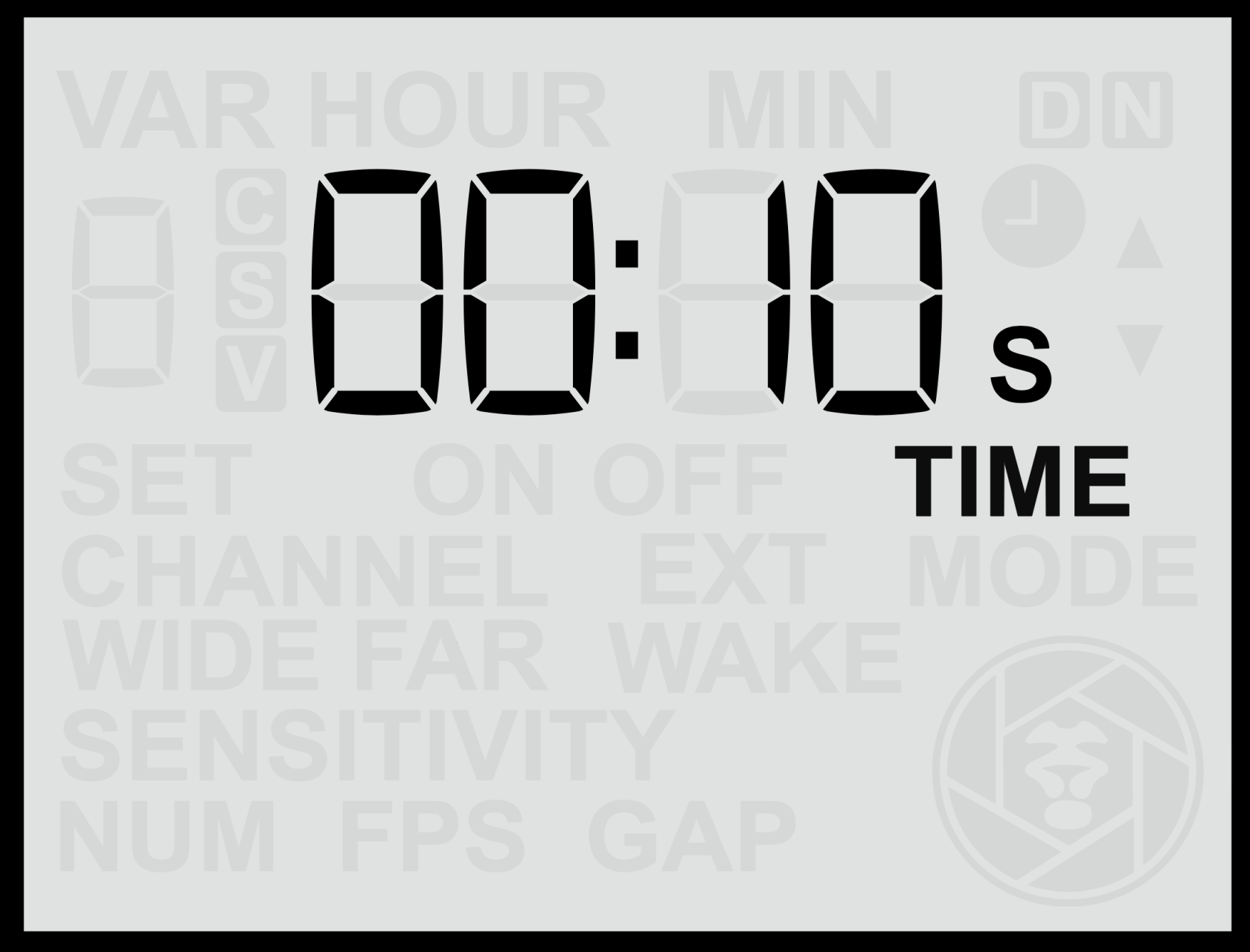
Der Aufnahmezeit-Bildschirm legt fest, wie lange der Sensor der Kamera befiehlt aufzunehmen, wenn eine Bewegung erkannt wird.
#### Aufnahmezeit anpassen
1. Vom Startbildschirm aus drücken Sie die Rechts-Taste, bis Sie den TIME-Bildschirm erreichen.
2. Verwenden Sie die Oben- oder Unten-Tasten, um die Aufnahmedauer in Sekunden anzupassen.
3. Drücken Sie die Set-Taste und verwenden Sie dann die Oben- oder Unten-Tasten, um die Aufnahmedauer in Minuten anzupassen.
4. Drücken Sie die Set-Taste zum Bestätigen und Speichern.
Die Dauer kann von 10 Sekunden bis zu 15 Minuten 59 Sekunden eingestellt werden. Dieser Wert repräsentiert die Länge jedes durch Bewegungserkennung ausgelösten Videoclips.
### Verlängerungszeit (EXT TIME)
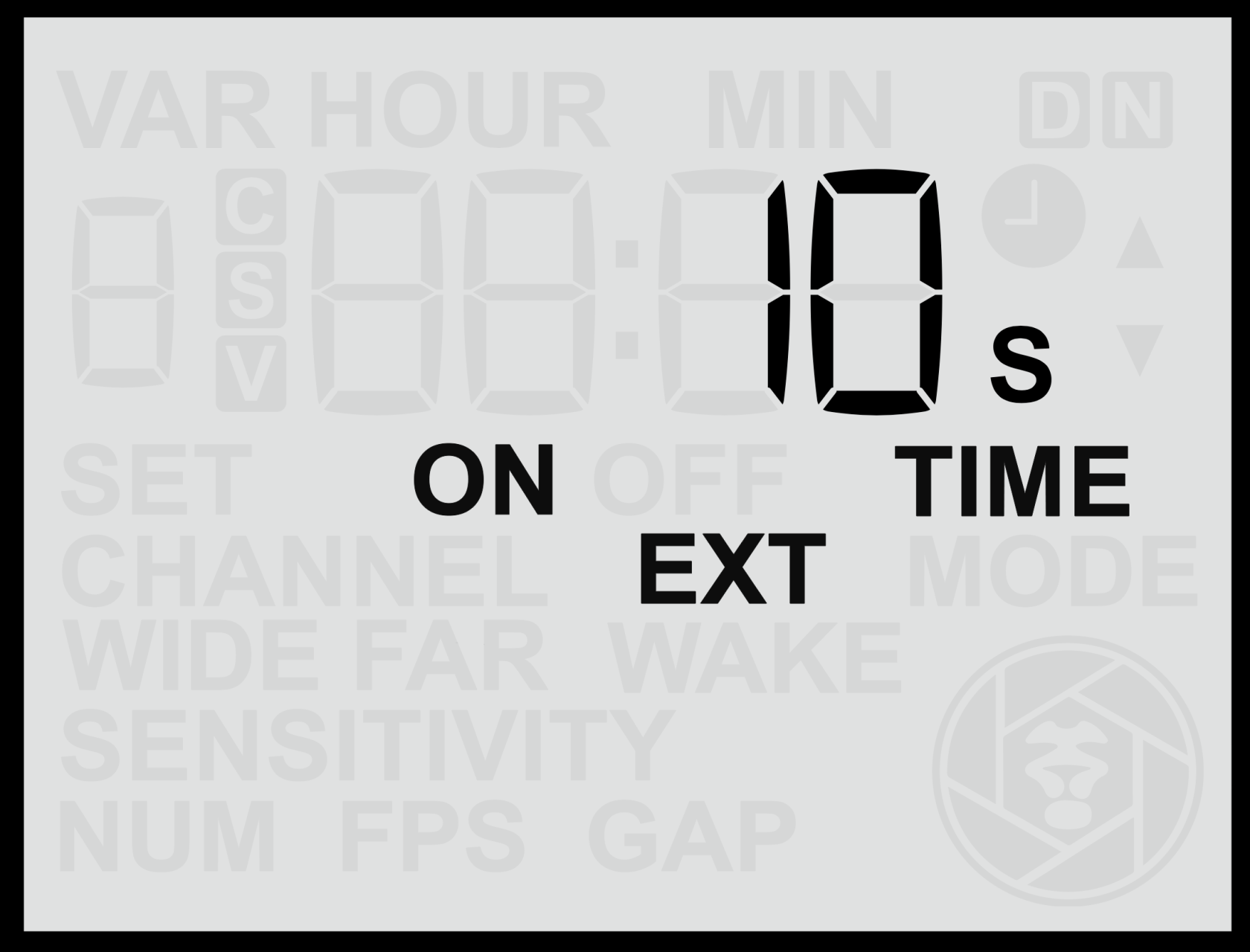
Die Verlängerungszeit-Option bestimmt, ob neue während einer Aufnahme erkannte Bewegung die Aufnahmedauer verlängert. Die Verlängerungszeit wird zur verbleibenden Aufnahmezeit ab dem Moment hinzugefügt, in dem die letzte Bewegung erkannt wurde. Diese Funktion ist nützlich, um kontinuierliche Aktivität aufzuzeichnen, ohne vorzeitig abzuschneiden, wenn Tiere im Sichtfeld bleiben.
#### Verlängerungszeit anpassen
1. Vom Startbildschirm aus drücken Sie die Rechts-Taste, bis Sie den EXT TIME-Bildschirm erreichen.
2. Verwenden Sie die Oben- oder Unten-Tasten, um die Verlängerungsdauer zwischen 10s und 99s anzupassen (Standard: 10s).
3. Drücken Sie die Set-Taste zum Bestätigen und Speichern.
#### Verlängerungszeit aktivieren oder deaktivieren
1. Navigieren Sie zum EXT TIME-Bildschirm.
2. Drücken und halten Sie die Oben- oder Unten-Taste, um zwischen ON und OFF umzuschalten.
3. Drücken Sie Set zum Bestätigen.
Beispiel: Wenn die Aufnahmezeit 1 Minute beträgt, die Verlängerungszeit 30 Sekunden und neue Bewegung nach 45 Sekunden der Aufnahme erkannt wird, beträgt die Cliplänge 45s + 30s für eine Gesamtcliplänge von 1 Minute 15 Sekunden.
*Hinweis: C Var 6 (siehe Abschnitt Benutzerdefinierte Variablen) kann verwendet werden, um die Gesamtaufnahmelänge bei aktivierter Verlängerungszeit zu begrenzen.*
### Video-Auslösemodus (MODE)
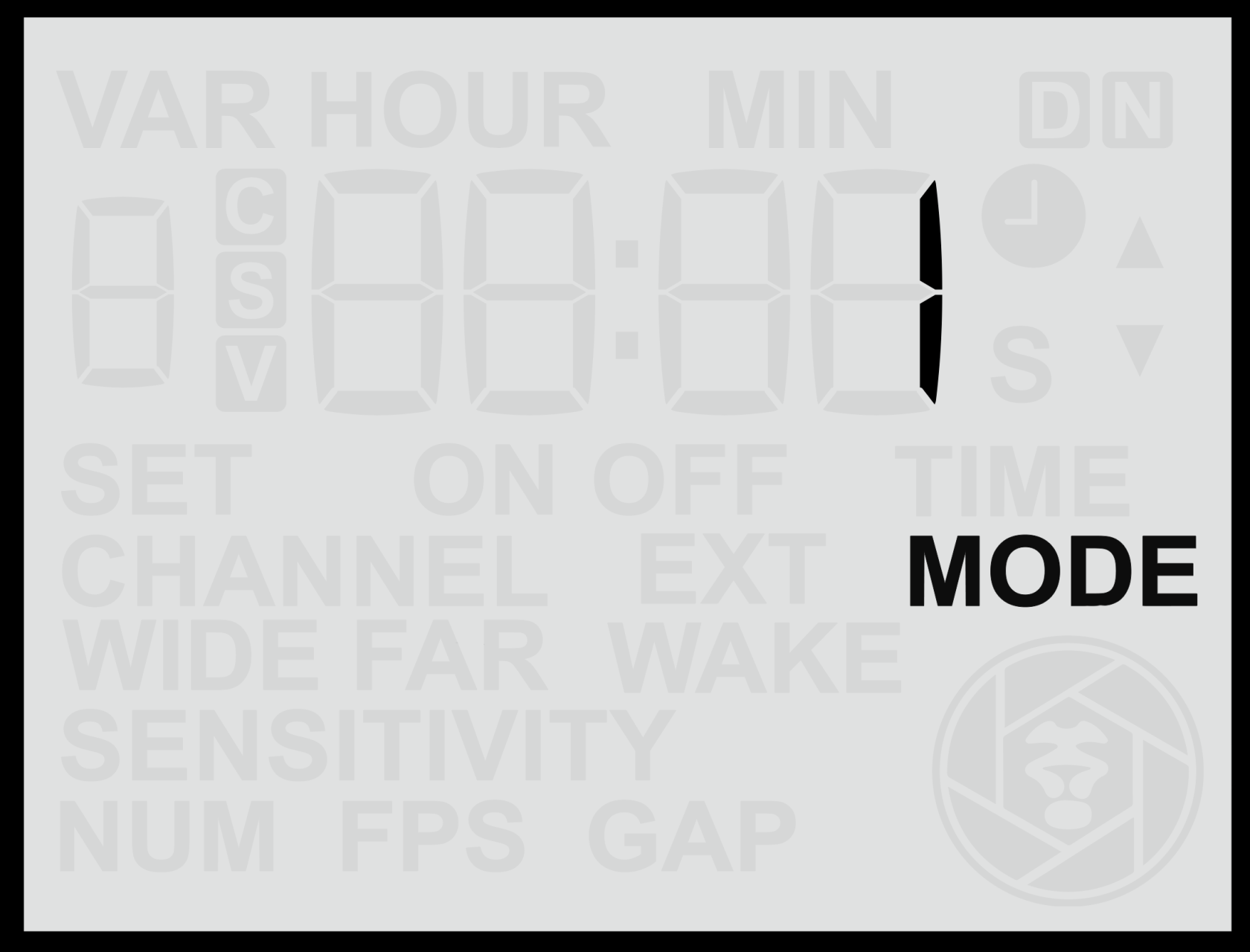
Der Video-Modus-Bildschirm definiert, wie der Sensor Start- und Stoppsignale an die Kamera sendet. Verschiedene Kameramarken und -modelle interpretieren diese Signale unterschiedlich, daher stellt die Auswahl des richtigen Modus eine zuverlässige Videoauslösung sicher.
| Modus | Beschreibung | Kompatible Systeme |
|---|
| 1 | Sendet ein Volldruck-Signal zum Starten der Aufnahme, wiederholt dann alle 10 Sekunden ein Volldruck-Signal zur Aufrechterhaltung. Wenn mehr als 10 Sekunden ohne Signal vergehen, stoppt die Kamera automatisch. | Sony-Kameras mit Camtraptions Sony Video Cable v2. |
| 2 | Sendet ein Volldruck-Signal zum Starten und ein weiteres zum Stoppen der Aufnahme. | Die meisten Canon- und Nikon-Systemkameras. |
| H | Sendet ein kabelloses Volldruck-Signal zum Starten, wiederholt dann alle 10 Sekunden ein Volldruck-Signal. Der Sensor hält ein kabelgebundenes Volldruck-Signal für die gesamte Videolänge. | Wird zur Aktivierung von Geräten verwendet, die ein konstantes Volldruck-Signal erfordern. |
Modus 1 ist in der Regel am zuverlässigsten, da er sicherstellt, dass die Kamera bei einem verpassten Auslösesignal automatisch die Aufnahme stoppt, anstatt endlos weiterzulaufen oder mit den Start/Stopp-Befehlen des Sensors aus dem Takt zu geraten.
Modus 2 – Viele Kameras (einschließlich Canon- und Panasonic-Modelle), die im Modus 2 arbeiten, benötigen auch ein anfängliches Halbdruck-Signal, gefolgt von einer Pause, damit sie vollständig aufwachen, bevor eine Aufnahme gestartet wird. Dieses Halbdruck-Signal + Pause kann über die globale Aufweckzeit-Einstellung hinzugefügt werden.
Modus 2 – Wenn während einer Aufnahme eine Taste am Sensor gedrückt wird, wird die Sequenz abgebrochen und nicht abgeschlossen. Dies bedeutet, dass eine Kamera möglicherweise das Stopp-Signal nicht erhält und weiter aufnimmt, sofern sie nicht manuell gestoppt wird.
# Empfohlene Kameraeinstellungen (Video)
Bei Verwendung des Camtraptions PIR Sensors im Video-Modus hängt die Kameraeinrichtung weitgehend von kreativen Zielen und Ausrüstungspräferenzen ab. Dieser Abschnitt konzentriert sich auf die wichtigsten Einstellungen, die einen zuverlässigen Betrieb gewährleisten, wenn die Kamera vom Sensor gesteuert wird, anstatt spezifische Belichtungs- oder Qualitätseinstellungen vorzuschreiben.
- **Fokusmodus:** Verwenden Sie manuellen Fokus und fokussieren Sie auf den Bereich, in dem Sie das Motiv erwarten. Dies verhindert Fokussuche beim Auslösen der Kamera und gewährleistet konsistente, scharfe Ergebnisse. Verwenden Sie eine kleine Blendenöffnung, um bei Bedarf eine größere Schärfentiefe zu erzielen.
- **Belichtungs- und Qualitätseinstellungen:** Wählen Sie Ihre bevorzugte Auflösung, Bildrate und Bildprofil entsprechend den kreativen Anforderungen, Speicherkapazität und Stromverbrauchsüberlegungen. Der Sensor beeinflusst diese Einstellungen nicht.
- **Energiesparmodus:** Aktivieren Sie die automatische Abschaltung nach etwa 30 Sekunden Inaktivität, um die Akkulaufzeit zu schonen. Die Aufweckzeit-Funktion des Sensors kann verwendet werden (und muss bei einigen Kameras verwendet werden), um die Kamera vor Aufnahmebeginn aufzuwecken.
- **Stabilisierung:** Schalten Sie die Bildstabilisierung (IS/VR) sowohl an Kamera als auch Objektiv aus, um unnötigen Stromverbrauch und Bildausschnittdrift zu vermeiden.
- **Beleuchtung:** Für nächtliche Aufnahmen verwenden Sie Dauerlicht anstelle von Blitzgeräten. Der Sensor kann Camtraptions Power Switches auslösen, um Lichter mit denselben Funksignalen ein- und auszuschalten, die die Kamera steuern.
Für Nikon- und Canon-Kameras müssen die Menüeinstellungen der Kamera so konfiguriert werden, dass der Auslöser die Videoaufnahme starten und stoppen kann. Die Aktivierung dieser Option stellt sicher, dass die Kamera korrekt auf Auslösesignale über die Fernauslöser-Buchse reagiert, sodass der Sensor die Videoaufnahme automatisch starten und stoppen kann.
# Globale Einstellungen
Die Globalen Einstellungen gelten sowohl für den Foto- als auch den Video-Modus. Diese Einstellungen steuern das Kernverhalten des Sensors und bleiben unabhängig vom gewählten Aufnahmemodus aktiv. Globale Einstellungen umfassen Optionen wie Funkkanal, Empfindlichkeit und die Fern-/Weitwinkelsensor-Konfiguration. Diese Einstellungen definieren, wie der Sensor Bewegungen erkennt und mit angeschlossenen Geräten kommuniziert.
# Funkkanal
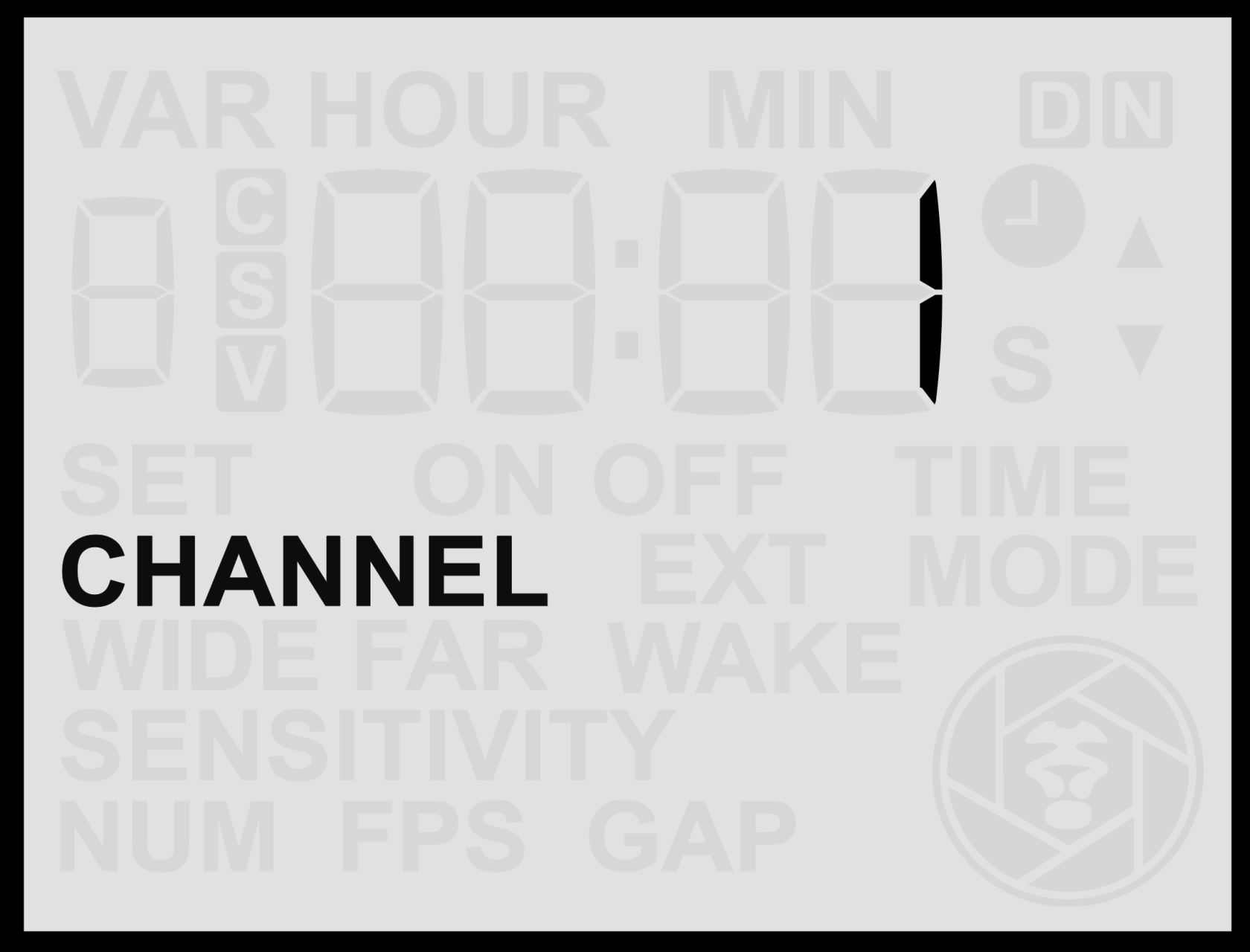
Der Menübildschirm Funkkanal ermöglicht es Ihnen auszuwählen, welchen Funkkanal der integrierte Sender des Sensors zur Kommunikation mit Ihrem Camtraptions Wireless Receiver verwendet.
#### Zugriff auf die Funkkanal-Einstellung
- Vom Startbildschirm aus drücken Sie die Rechts-Taste, bis Sie den Funkkanal-Bildschirm erreichen.
- Verwenden Sie die Oben- oder Unten-Tasten, um die Funkkanalnummer zu ändern.
- Drücken Sie die Set-Taste (Mitte), um Ihre Auswahl zu speichern.
Der gewählte Kanal muss mit dem auf Ihrem Camtraptions Wireless Receiver eingestellten Kanal übereinstimmen, damit der Betrieb ordnungsgemäß funktioniert.
#### Verfügbare Kanäle
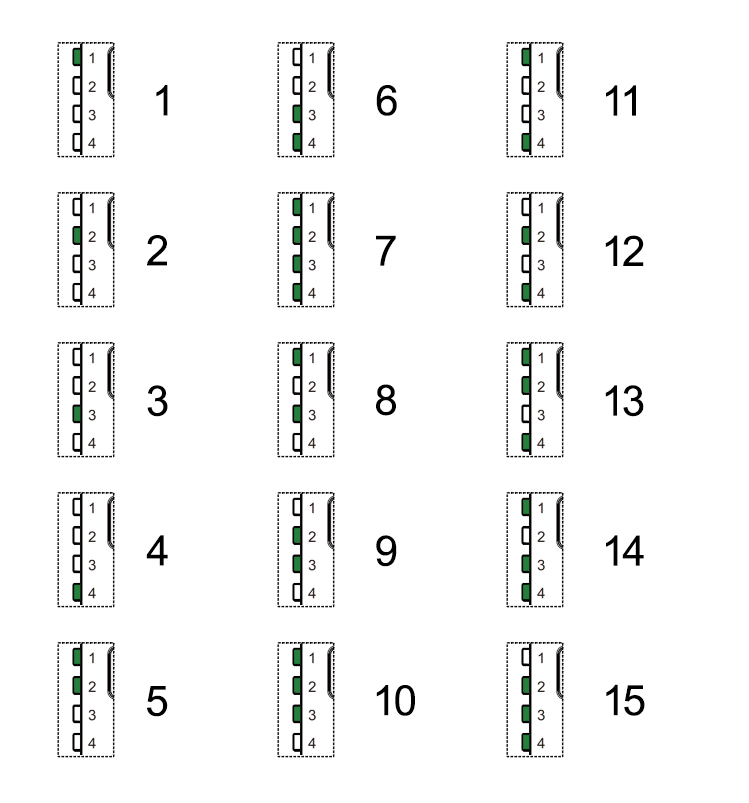
Der Sensor unterstützt 15 Funkkanäle, nummeriert von 1–15. Jeder entspricht direkt dem gleich nummerierten Kanal auf dem Camtraptions Wireless Receiver.
#### Funkübertragung deaktivieren
Um den Funksender vollständig zu deaktivieren (für reinen Kabelbetrieb):
- Drücken und halten Sie die Oben- oder Unten-Taste für mehr als 2 Sekunden, während Sie sich auf dem Funkkanal-Bildschirm befinden.
- Das Display zeigt „OFF“ an, was bedeutet, dass die Funkübertragung deaktiviert ist.
In diesem Modus löst der Sensor angeschlossene Geräte nur über die kabelgebundene Ausgangsbuchse aus. Er spart außerdem etwas Strom und ermöglicht einen noch längeren Betrieb des Sensors im Feld.
# Weitwinkelsensor
Der Menübildschirm Weitwinkelsensor ermöglicht es Ihnen, das Verhalten und die Empfindlichkeit der Weitwinkel-PIR-Linse anzupassen. Dieser Sensor hat ein breiteres Sichtfeld (ca. 60°) und ist ideal, um Tiere frühzeitig zu erkennen, wenn sie sich der Kamera nähern.
#### Zugriff auf den Weitwinkelsensor-Bildschirm
- Vom Startbildschirm aus drücken Sie wiederholt die Rechts-Taste, bis Sie den Wide-Bildschirm erreichen.
- Verwenden Sie die Oben- oder Unten-Tasten, um die Empfindlichkeit zwischen 1 und 16 anzupassen, wobei:
- 16 = Maximale Empfindlichkeit (erkennt kleinere oder entferntere Bewegungen).
- 1 = Minimale Empfindlichkeit (erkennt nur nahe oder ausgeprägte Bewegungen).
- Drücken Sie die Set-Taste, um Ihre gewählte Einstellung zu speichern.
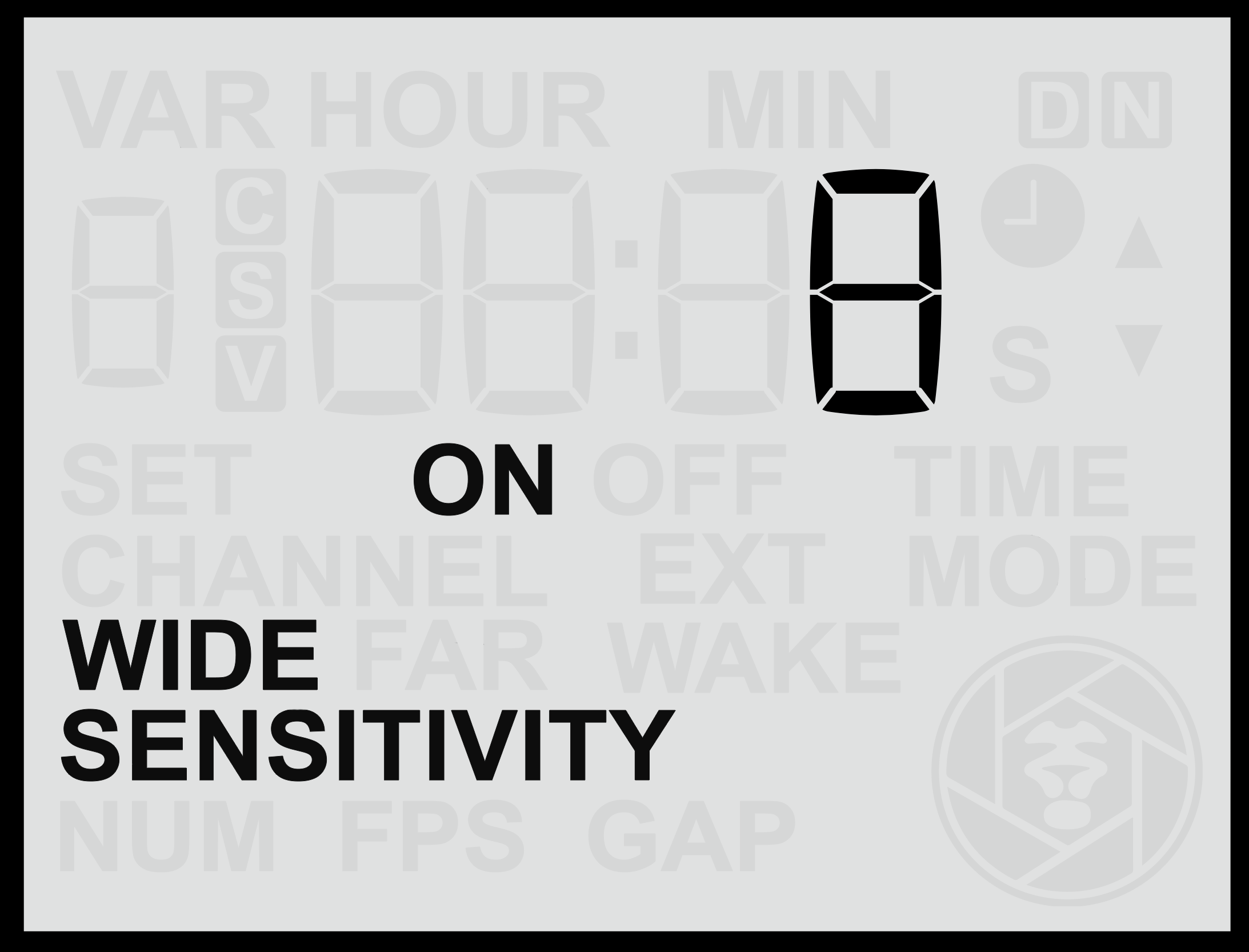
#### Weitwinkelsensor testen
Um das Verhalten des Weitwinkelsensors in Ihrem Setup zu verstehen und fein abzustimmen:
- Deaktivieren Sie vorübergehend den Fernsensor, um die Erkennungszone der Weitwinkellinse zu isolieren.
- Verwenden Sie die rote Bewegungsanzeigelampe an der Vorderseite des Sensors, um zu sehen, wann Bewegung erkannt wird.
- Sobald der Test abgeschlossen ist, aktivieren Sie beide Sensoren für den normalen Betrieb wieder.
Das individuelle Testen jedes Sensors kann Ihnen helfen, deren Erkennungsbereiche zu visualisieren und sicherzustellen, dass die Auslösezone genau mit Ihrem beabsichtigten Bildausschnitt übereinstimmt.
#### Funktion des Weitwinkelsensors ändern
Sie können auch das Verhalten des Weitwinkelsensors ändern, indem Sie die Oben- oder Unten-Taste für mehr als 2 Sekunden gedrückt halten. Dies wechselt zwischen drei Betriebsmodi:
| Modus | Beschreibung |
|---|
| Normal | Der Sensor verhält sich normal und löst die Kamera oder den Blitz aus, wenn Bewegung erkannt wird. |
| Aus | Der Weitwinkelsensor ist deaktiviert und erkennt keine Bewegung und löst die Kamera nicht aus. |
| Aufwecken | Der Weitwinkelsensor sendet nur ein Aufwecksignal an angeschlossene Kameraausrüstung, wenn Bewegung erkannt wird, aber kein vollständiges Auslösesignal. |
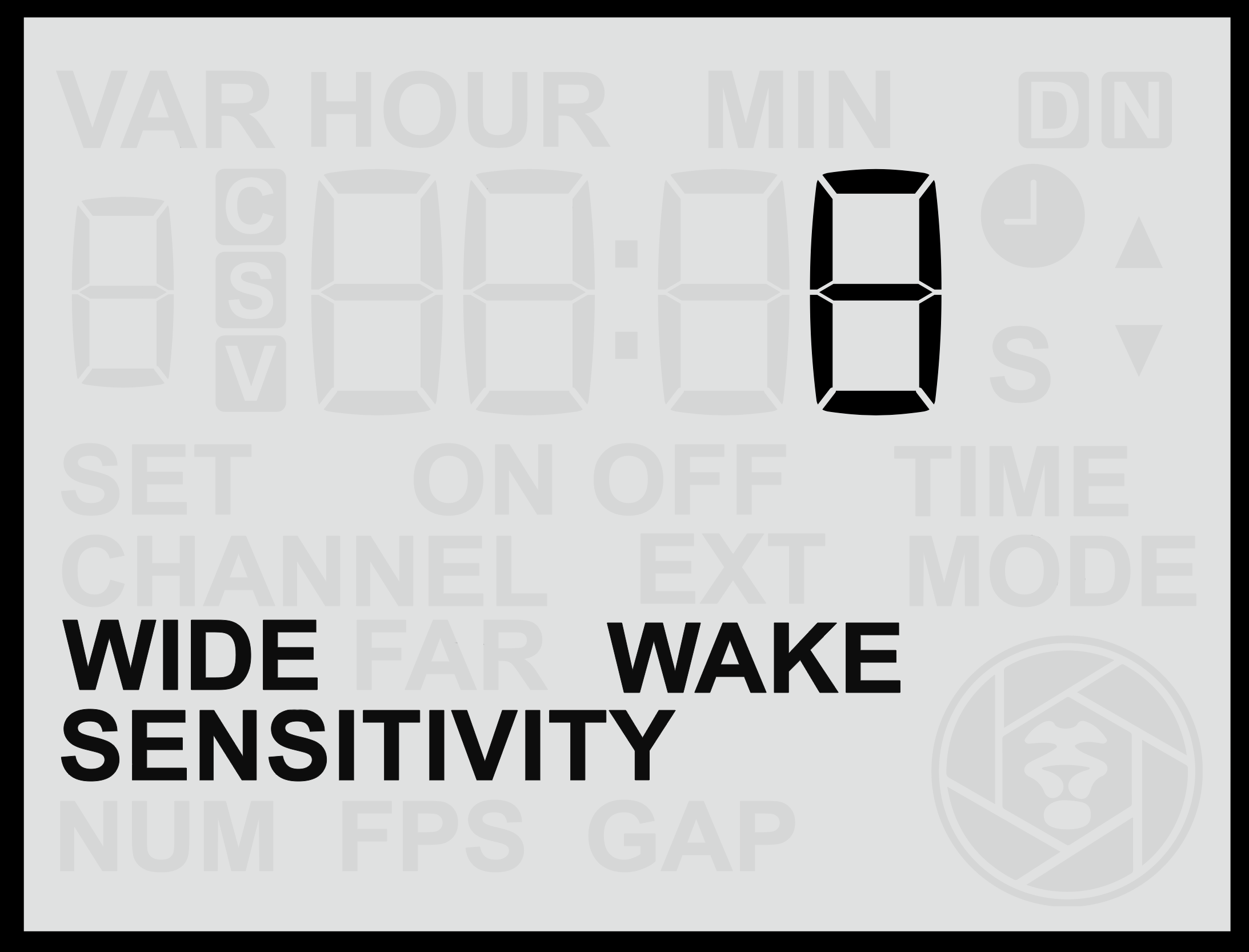
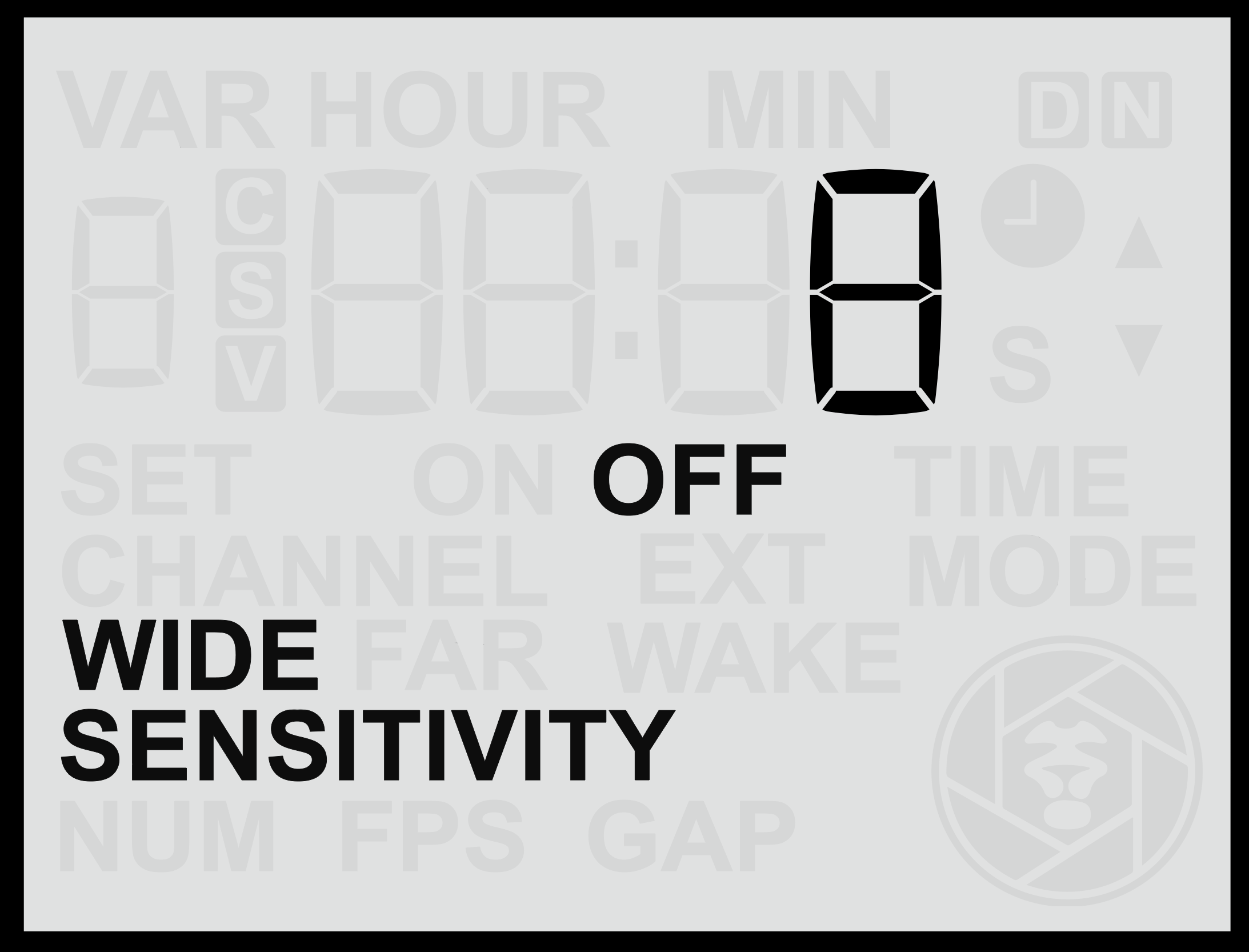
Der Aufweck-Modus ist besonders nützlich, da der Weitwinkelsensor Tiere oft erkennt, bevor sie in den Bereich des Fernsensors gelangen. Durch das Senden eines Aufwecksignals wird sichergestellt, dass die Kamera (und alle angeschlossenen Blitzgeräte) bereits aktiv und bereit sind, wenn der Fernsensor das Auslösesignal sendet. Diese Funktion ist besonders vorteilhaft für:
- Kameras, die lange zum Aufwachen aus dem Standby brauchen, wie z. B. einige ältere oder preisgünstige spiegellose Modelle.
- Blitzgeräte von Drittanbietern, die eine Ladezeit vor dem Auslösen benötigen.
*Hinweis: Camtraptions Z Pro Blitzgeräte bleiben vollständig geladen und sind sofort einsatzbereit, sodass diese Funktion bei Verwendung von Z Pro-Einheiten nicht erforderlich ist.*
*Hinweis: Wenn ein Sensor auf den Aufweck-Modus eingestellt ist, wird das Signal nur gesendet, wenn der PIR v4 innerhalb der letzten 30 Sekunden nicht aktiv war. Dies stellt sicher, dass bei kontinuierlicher Aktivität vor dem PIR keine unnötigen Aufwecksignale (und potenzielle Auslöseverzögerungen) auftreten.*
# Fernsensor
Der Menübildschirm Fernsensor ermöglicht es Ihnen, das Verhalten und die Empfindlichkeit der Fernfeld-PIR-Linse anzupassen. Dieser Sensor hat ein viel engeres Sichtfeld (ca. 10°) und ist insgesamt deutlich empfindlicher als der Weitwinkelsensor. Er ist für die präzise Kontrolle der Auslösezone konzipiert und ermöglicht es dem Benutzer, genau zu bestimmen, wo im Bild sich das Tier befindet, wenn die Kamera aktiviert wird.
Aufgrund seiner engen Erkennungszone kann der Fernsensor ähnlich wie eine „Lichtschranke“ verwendet werden – ideal zum Kreuzen eines Tierpfads oder Weges, um sicherzustellen, dass die Auslösung nur erfolgt, wenn das Motiv einen bestimmten Punkt erreicht.
#### Zugriff auf den Fernsensor-Bildschirm
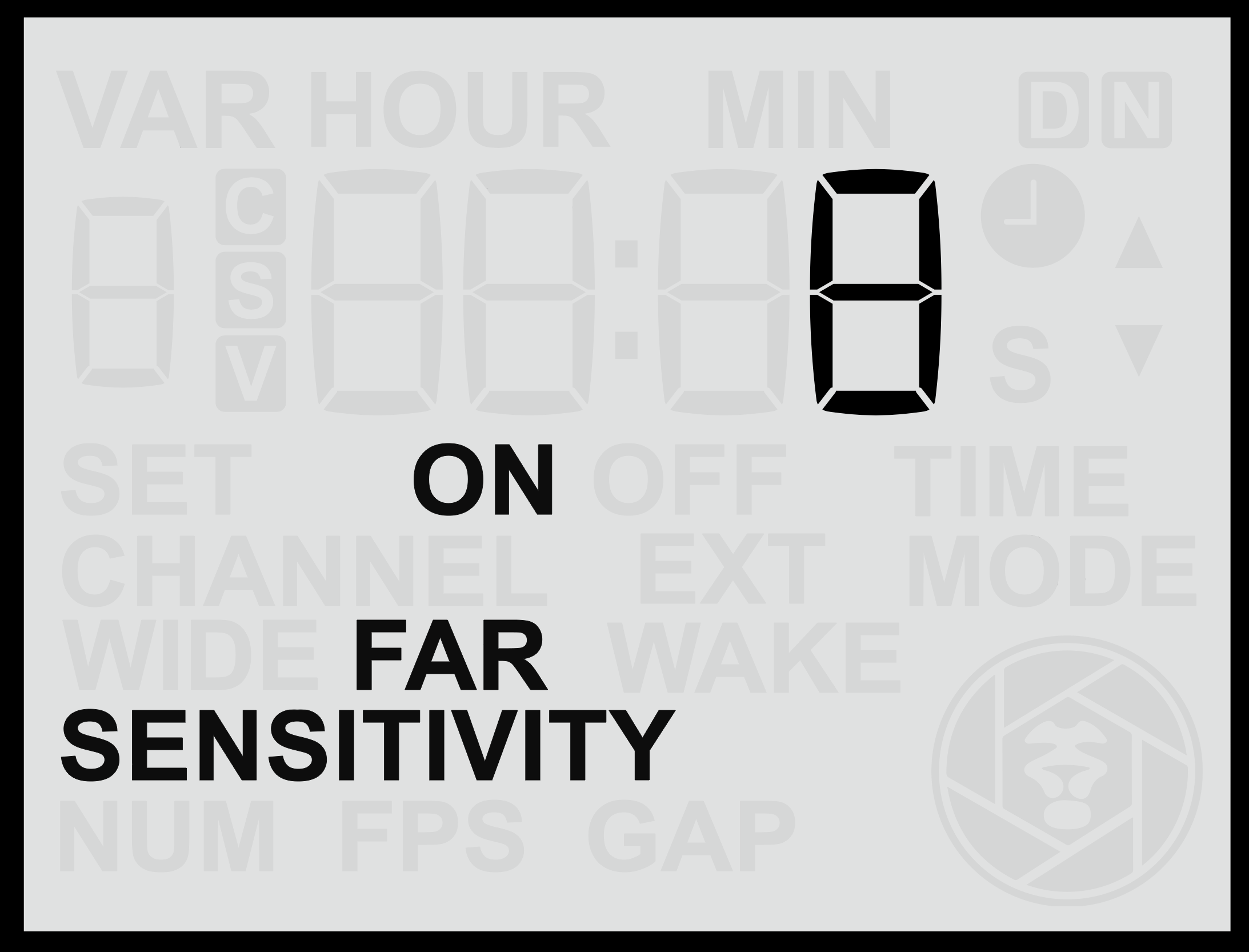
- Vom Startbildschirm aus drücken Sie wiederholt die Rechts-Taste, bis Sie den Far-Bildschirm erreichen.
- Verwenden Sie die Oben- oder Unten-Tasten, um die Empfindlichkeit zwischen 1 und 16 anzupassen, wobei:
- 16 = Maximale Empfindlichkeit (erkennt sehr kleine oder entfernte Bewegungen).
- 1 = Minimale Empfindlichkeit (erkennt nur nahe oder ausgeprägte Bewegungen).
- Drücken Sie die Set-Taste, um Ihre gewählte Einstellung zu speichern.
#### Fernsensor testen und positionieren
Um die Erkennungsreichweite und das Verhalten des Fernsensors zu verstehen und fein abzustimmen:
- Deaktivieren Sie vorübergehend den Weitwinkelsensor, damit Sie nur die Leistung der Fernlinse beobachten können.
- Verwenden Sie die rote Bewegungsanzeigelampe, um genau zu sehen, wann Bewegung erkannt wird.
- Passen Sie die Position des Sensors und die Seitenklappen an, um den Erkennungsstrahl präzise auf Ihre gewünschte Auslösezone auszurichten.
Sobald der Test abgeschlossen ist, aktivieren Sie beide Sensoren für volle Funktionalität wieder.
Da seine Reichweite sehr lang ist, kann der Fernsensor manchmal Bewegungen jenseits der beabsichtigten Auslösezone oder außerhalb des Kamerarahmens erkennen. Um unerwünschte Erkennungen zu vermeiden, kann es effektiv sein, den Sensor etwas höher zu montieren und den Fernsensor nach unten auf den gewünschten Auslösebereich auszurichten. Diese Positionierung begrenzt die Sicht auf entfernte Hintergrundbereiche und stellt sicher, dass er hauptsächlich den Boden „sieht“, über den das Motiv läuft.
#### Funktion des Fernsensors ändern
Wie beim Weitwinkelsensor können Sie das Verhalten des Fernsensors ändern, indem Sie die Oben- oder Unten-Taste für mehr als 2 Sekunden gedrückt halten. Dies wechselt zwischen drei Betriebsmodi:
| Modus | Beschreibung |
|---|
| Normal | Der Sensor verhält sich normal und löst die Kamera oder den Blitz aus, wenn Bewegung erkannt wird. |
| Aus | Der Fernsensor ist deaktiviert und erkennt keine Bewegung und löst die Kamera nicht aus. |
| Aufwecken | Der Fernsensor sendet nur ein Aufwecksignal an angeschlossene Kameraausrüstung, löst aber keinen vollständigen Auslösebefehl aus. |
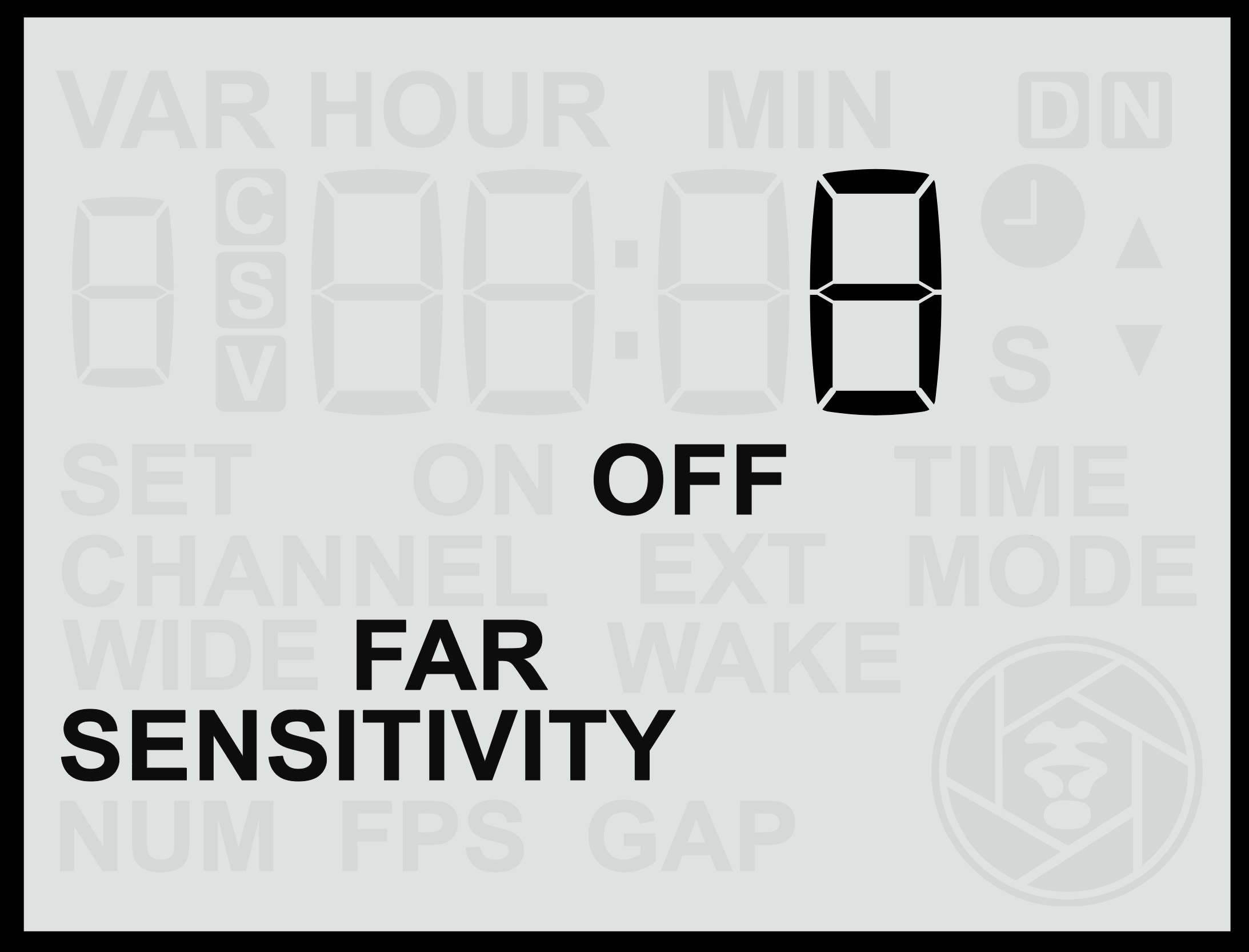
Der Normal-Modus wird typischerweise verwendet, um den eigentlichen Auslösemoment festzuhalten. In einigen fortgeschrittenen Setups kann der Aufweck-Modus jedoch strategisch eingesetzt werden, um mehrere Sensoren zu koordinieren oder das Aufweckverhalten der Kamera fein abzustimmen.
# Pausenzeit
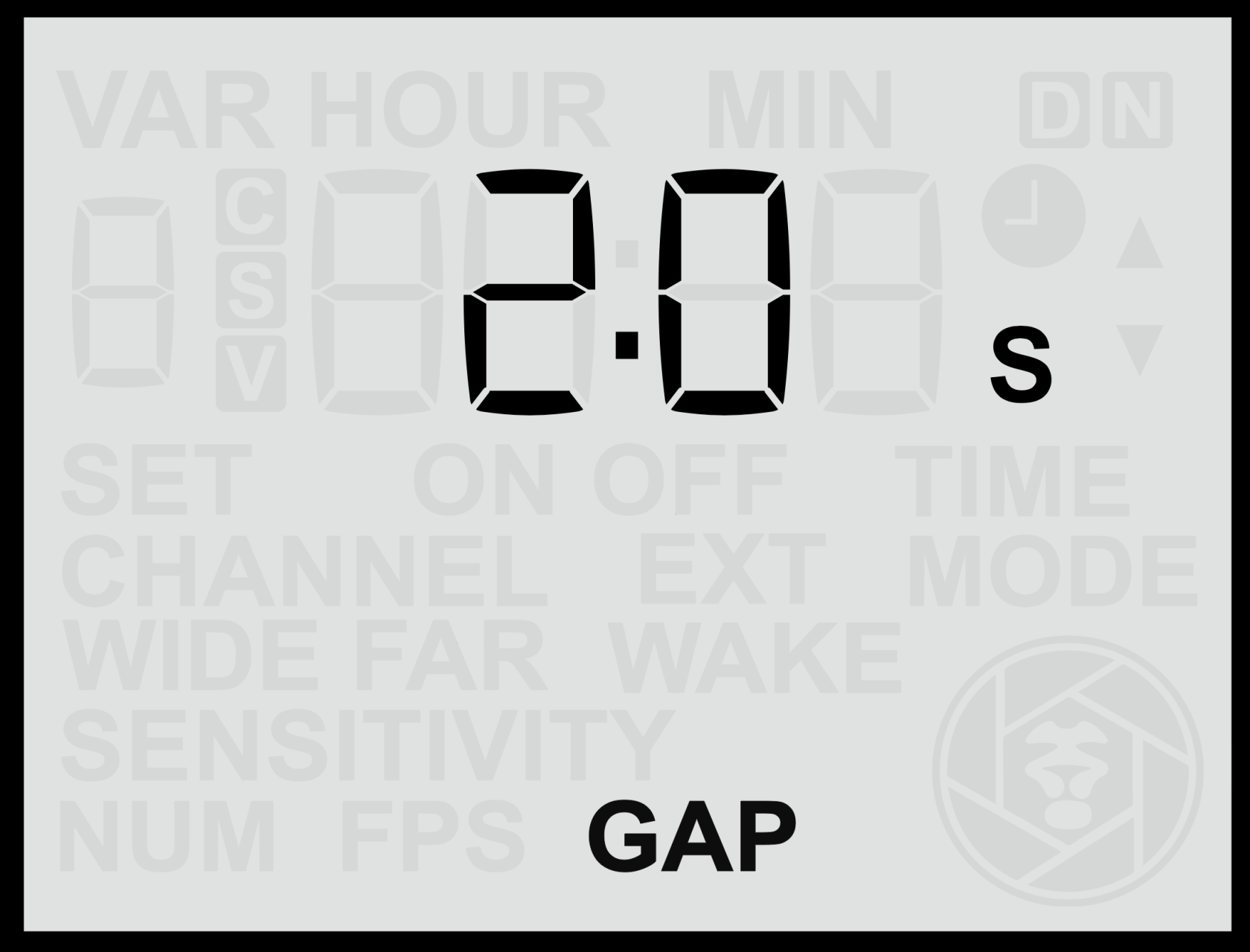
Die Pausenzeit-Einstellung steuert die Verzögerung zwischen Auslösungen und definiert, wie lange der Sensor wartet, bevor er nach Abschluss einer Sequenz erneut aktiviert werden kann. Damit können Sie steuern, wie oft der Sensor auslöst, um Akkustrom und Speicherplatz zu sparen, Blitzgeräten Zeit zum Aufladen zu geben und die Störung von Motiven zu reduzieren.
#### Pausenzeit anpassen
- Vom Startbildschirm aus drücken Sie die Rechts-Taste, bis Sie den Gap Time-Bildschirm erreichen.
- Verwenden Sie die Oben- oder Unten-Tasten, um die gewünschte Verzögerung zwischen 0,5 s und 1 min einzustellen (Standard: 1 s).
- Drücken Sie die Set-Taste, um Ihre Auswahl zu speichern.
Der gewählte Wert bestimmt, wie lange der Sensor nach Abschluss einer Sequenz inaktiv bleibt, bevor er erneut auslösen kann. Eine kurze Pausenzeit ermöglicht es dem Sensor, schnell erneut auszulösen und mehrere Ereignisse in kurzem Abstand aufzunehmen. Eine längere Pausenzeit begrenzt die Anzahl der Auslösungen und reduziert die Gesamtzahl der aufgenommenen Bilder oder Videos über die Zeit.
#### Praktische Anwendungen
Das Anpassen der Pausenzeit kann Ihnen helfen:
- Übermäßiges Auslösen in Bereichen mit häufiger Tierbewegung zu reduzieren.
- Akkustrom und Speicherkartenplatz für längere unbeaufsichtigte Einsätze zu sparen.
- Blitzgeräten Zeit zum Aufladen zwischen Auslösungen zu geben, besonders bei Verwendung mehrerer Blitzgeräte oder hoher Leistungsstufen.
- Störungen von Tieren durch schnelle, wiederholte Blitze zu vermeiden.
In den meisten Fällen bietet eine moderate Verzögerung die beste Balance zwischen Reaktionsfähigkeit und Ressourcenschonung. Für schnell bewegende Motive oder Kurzzeiteinsätze kann eine kürzere Verzögerung vorzuziehen sein, während für langfristige Kamerafallen eine längere Verzögerung die Systemausdauer verlängern kann.
# Aufweckzeit
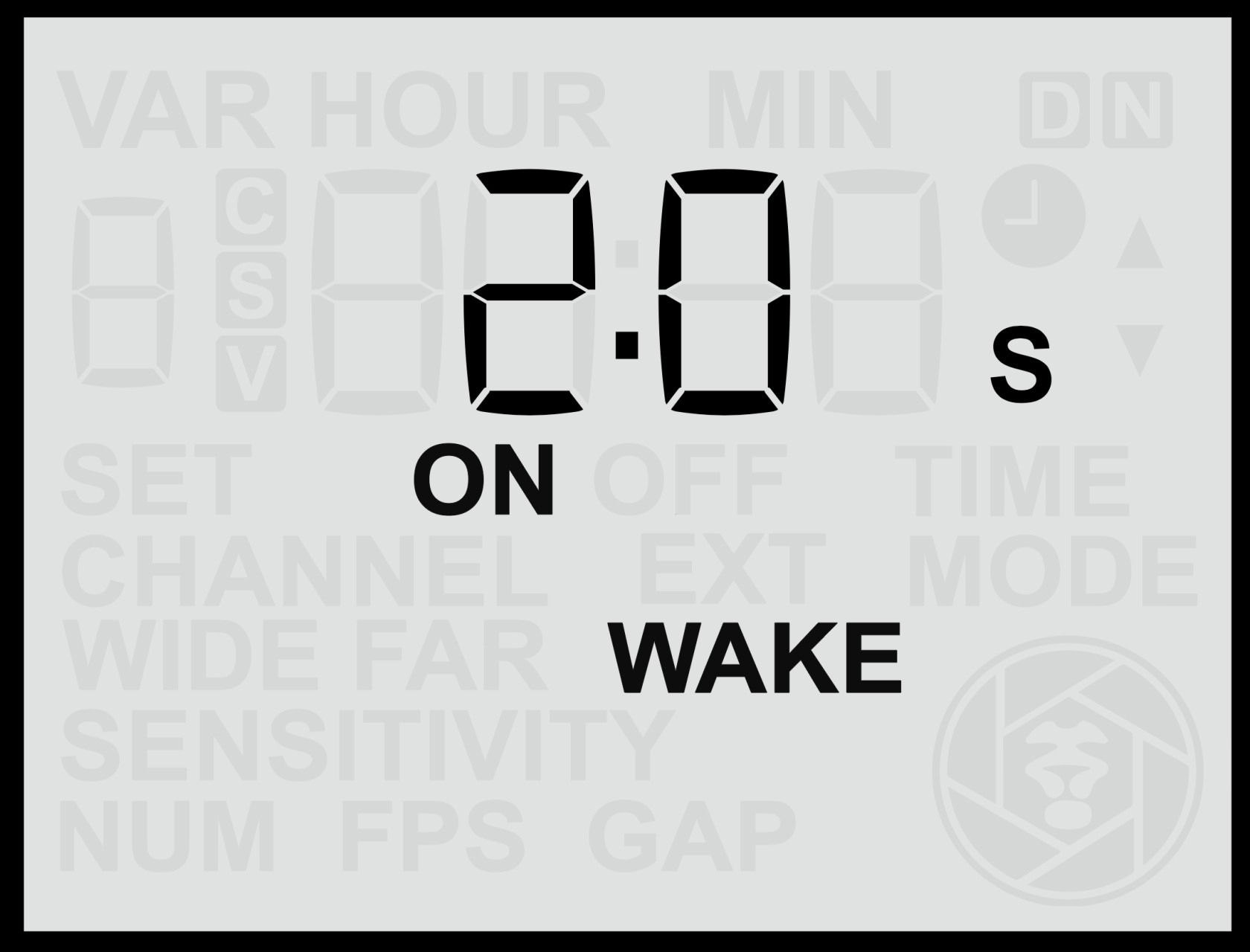
Die Aufweckzeit-Einstellung bestimmt, wie lange der Sensor nach dem Senden eines anfänglichen Halbdruck-Signals (Aufwecken) an die Kamera wartet, bevor er die Hauptauslösesequenz beginnt. Dies gibt der Kamera (und allen angeschlossenen Blitzgeräten) Zeit zum Aufwachen oder Vorbereiten, bevor der vollständige Auslösebefehl (Aufnahme) gesendet wird.
#### Aufweckzeit anpassen
- Vom Startbildschirm aus drücken Sie die Rechts-Taste, bis Sie den Wake Time-Bildschirm erreichen.
- Verwenden Sie die Oben- oder Unten-Tasten, um die gewünschte Verzögerung in Sekunden zwischen 1s und 15s auszuwählen.
- Drücken Sie die Set-Taste, um Ihre Auswahl zu speichern.
Die Verzögerung kann in Sekunden konfiguriert werden, je nachdem, wie viel Aufweckzeit Ihre Kamera oder Blitzgeräte benötigen. Standardmäßig ist diese Einstellung deaktiviert (kein Aufwecksignal und keine Verzögerung).
#### Aufweckfunktion aktivieren oder deaktivieren
Halten Sie die Oben- oder Unten-Taste für mehr als 2 Sekunden gedrückt, während Sie sich auf dem Wake-Bildschirm befinden. Wenn aktiv, zeigt das Display den ON-Indikator an.
#### Zweck der Aufweckzeit
Einige Kameras benötigen eine kurze Zeit zum Hochfahren oder zur Herstellung der Kommunikation, bevor sie auf ein vollständiges Auslösesignal reagieren. Wenn ein Aufnahmesignal zu früh eintrifft, nachdem das System inaktiv war, kann die Kamera es vollständig verpassen. Dies kann zu verpassten Aufnahmen im Foto-Modus und, kritischer, zu Problemen im Video-Modus führen. Zum Beispiel:
- Bestimmte Canon-Kameras benötigen ein Volldruck-Signal zum Starten und Stoppen der Videoaufnahme. Wenn das Startsignal aufgrund der Aufweckverzögerung verpasst wird, reagiert die Kamera möglicherweise erst auf den späteren Stoppbefehl, was zu einer ununterbrochenen, endlosen Aufnahme führt.
- Kameras mit längeren Aufweckverzögerungen oder Blitzgeräte, die einen Moment zum Aufladen benötigen, profitieren von einer Aufweckperiode, die sicherstellt, dass alle Geräte bereit sind, bevor der Hauptauslöser erfolgt.
#### Empfohlene Verwendung
Es wird empfohlen, eine Aufweckzeitverzögerung zu verwenden für:
- Kameras, die merklich lange zum Aufwachen aus dem Standby brauchen (besonders einige ältere spiegellose Kameras).
- Canon- und Panasonic-Kameras im Video-Modus.
- Setups mit Blitzgeräten von Drittanbietern, die eine kurze Aufladezeit vor dem Auslösen benötigen. (Hinweis: Camtraptions-Blitzgeräte benötigen keine Aufweckverzögerung, da sie sofort einsatzbereit bleiben.)
Das Anpassen dieser Verzögerung gewährleistet einen zuverlässigen Betrieb, indem zuerst die angeschlossenen Geräte aufgeweckt und dann der Verschluss- oder Videostartbefehl gesendet wird, sobald alles bereit ist.
# Uhr einstellen
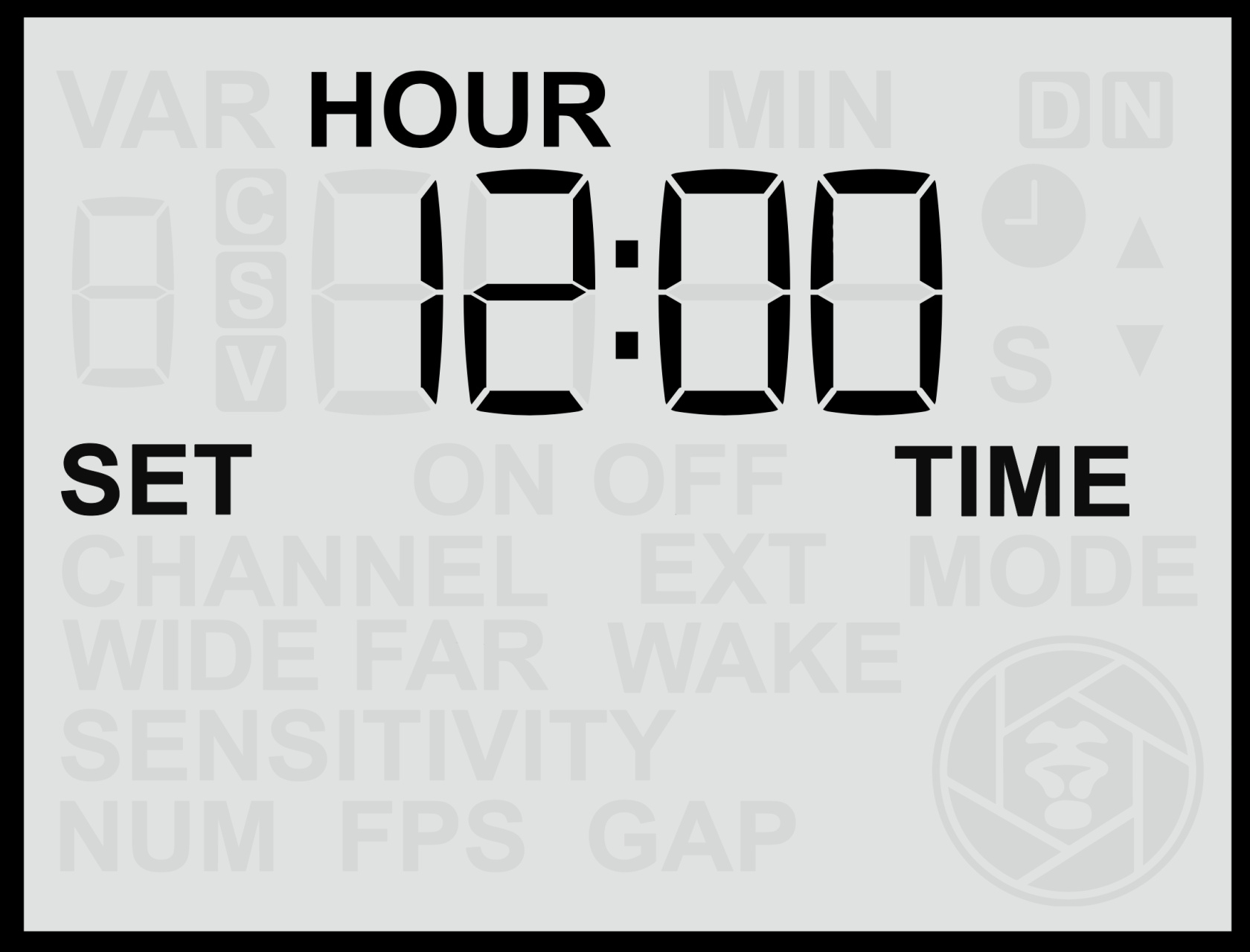
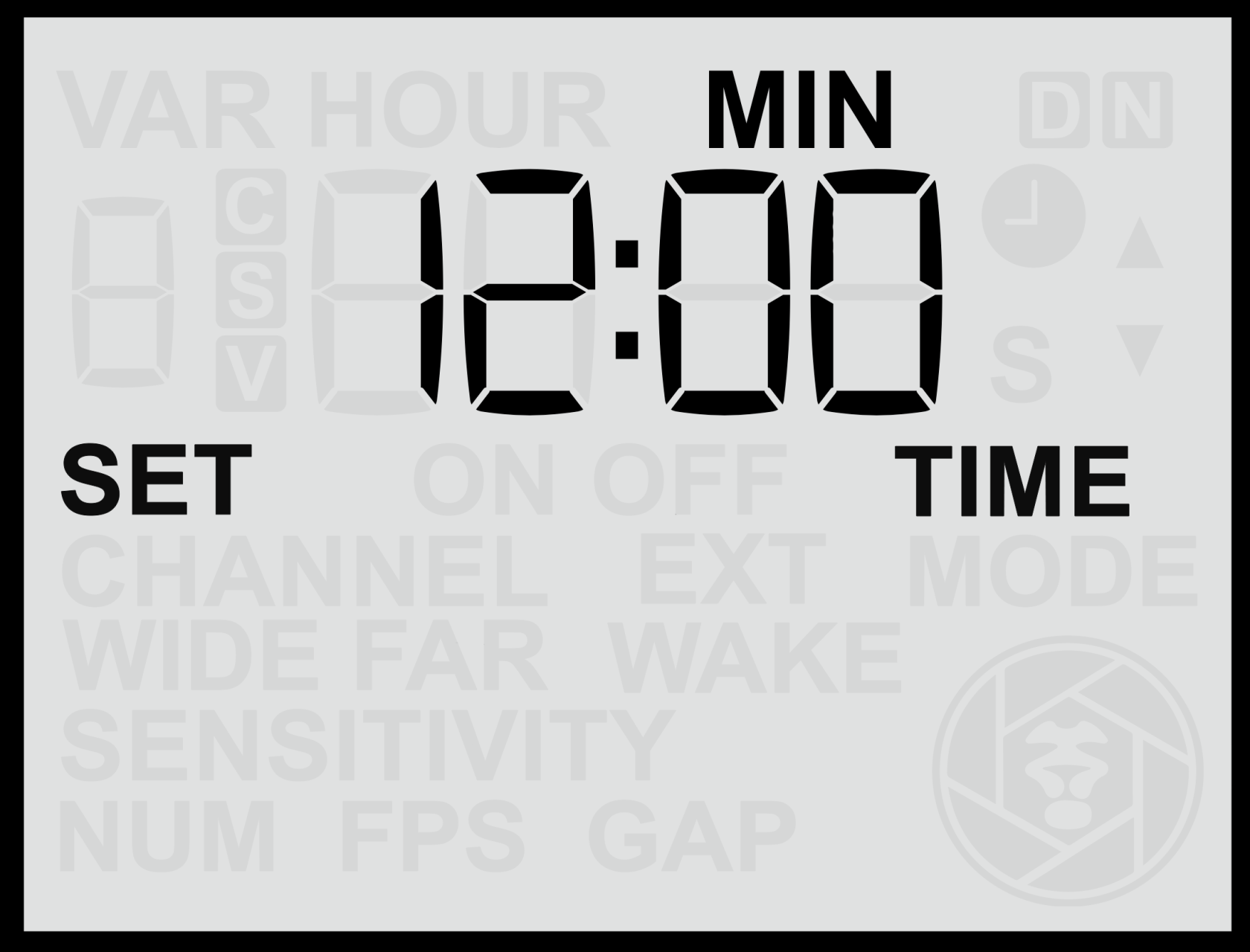
Der Bildschirm **Uhr einstellen** ermöglicht es Ihnen, die **interne Uhr** des Sensors zu konfigurieren, die für **Zeitfenster** (geplante Aktivitätszeiträume) erforderlich ist. Das Einstellen der korrekten Uhrzeit stellt sicher, dass der Sensor innerhalb aller definierten Zeiträume genau arbeitet.
|  |  |
#### Uhr einstellen
1. Drücken Sie vom **Startbildschirm** aus die **Rechts-Taste**, bis Sie den Bildschirm **Uhr einstellen** erreichen.
2. Drücken Sie die **Auf**- oder **Ab**-Tasten, um den **Stundenwert** anzupassen.
3. Drücken Sie die **Set**-Taste, um die Stunde zu bestätigen.
4. Der **Minutenwert** beginnt dann zu blinken — verwenden Sie die **Auf**- oder **Ab**-Tasten, um ihn anzupassen.
5. Drücken Sie erneut **Set**, um die Uhrzeit zu speichern.
Die Uhr verwendet ein **24-Stunden-Format** (00:00 bis 23:59).
Hinweis: Die Uhrzeit-Einstellung wird intern beibehalten, auch wenn der Sensor ausgeschaltet oder die Batterie entfernt wird.
Hinweis: Für den genauen Betrieb der **Zeitfenster** stellen Sie sicher, dass die Uhr auf die **Ortszeit** des Einsatzortes des Sensors eingestellt ist.
# Zeitfenster aktivieren
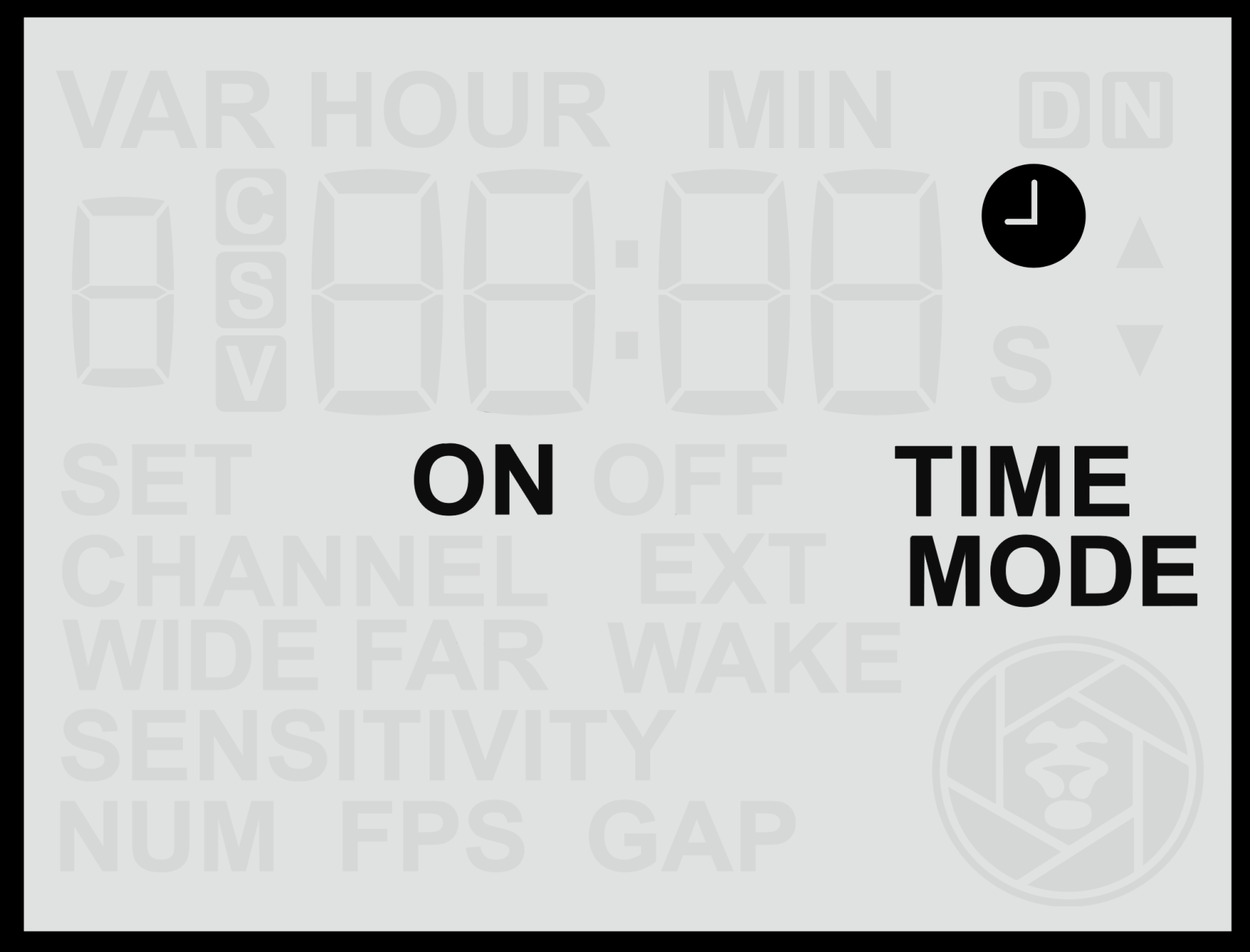
Die Einstellung **Zeitfenster** ermöglicht es Ihnen zu steuern, wann der Sensor innerhalb eines 24-Stunden-Zeitraums aktiv ist. Wenn aktiviert, deaktiviert sich der Sensor automatisch außerhalb des definierten Zeitfensters, sodass er nur während ausgewählter Stunden arbeitet (z. B. **nur nachts** oder **nur tagsüber**).
#### Zeitfenster aktivieren oder deaktivieren
1. Drücken Sie vom **Startbildschirm** aus die **Rechts-Taste**, bis Sie den Bildschirm **Zeitfenster** erreichen.
2. Drücken Sie die **Auf**- oder **Ab**-Taste, um zwischen **EIN** und **AUS** umzuschalten.
Wenn Zeitfenster aktiviert sind, erscheint ein **Uhrsymbol** auf dem **Startbildschirm**, das anzeigt, dass geplante Betriebszeiten aktiv sind. Das Uhrsymbol auf dem **Startbildschirm** wird entweder von **EIN** oder **AUS** begleitet. Dies gibt einen praktischen Hinweis darauf, ob sich der Sensor aktuell innerhalb eines aktiven Zeitfensters befindet (**EIN**) und daher **arbeitet**, oder außerhalb eines aktiven Zeitfensters (**AUS**) und daher **deaktiviert** ist.
#### Hinweise zum Betrieb
- Wenn Zeitfenster auf **EIN** stehen, bleibt der Sensor außerhalb des angegebenen Zeitbereichs **inaktiv**.
- Derzeit kann pro 24-Stunden-Zyklus **nur ein Zeitfenster** definiert werden (z. B. Beschränkung des Betriebs auf Tages- oder Nachtstunden).
- Stellen Sie sicher, dass die **interne Uhr** korrekt eingestellt ist, bevor Sie Zeitfenster aktivieren (siehe Abschnitt Uhr einstellen).
Zukünftige Firmware-Updates könnten die Möglichkeit einführen, mehrere Zeitfenster zu konfigurieren. Wenn mehrere Zeitfenster für Ihre Anwendung nützlich wären, kontaktieren Sie bitte **Camtraptions** für Updates oder um Feedback zu geben.
# Einschaltzeit einstellen
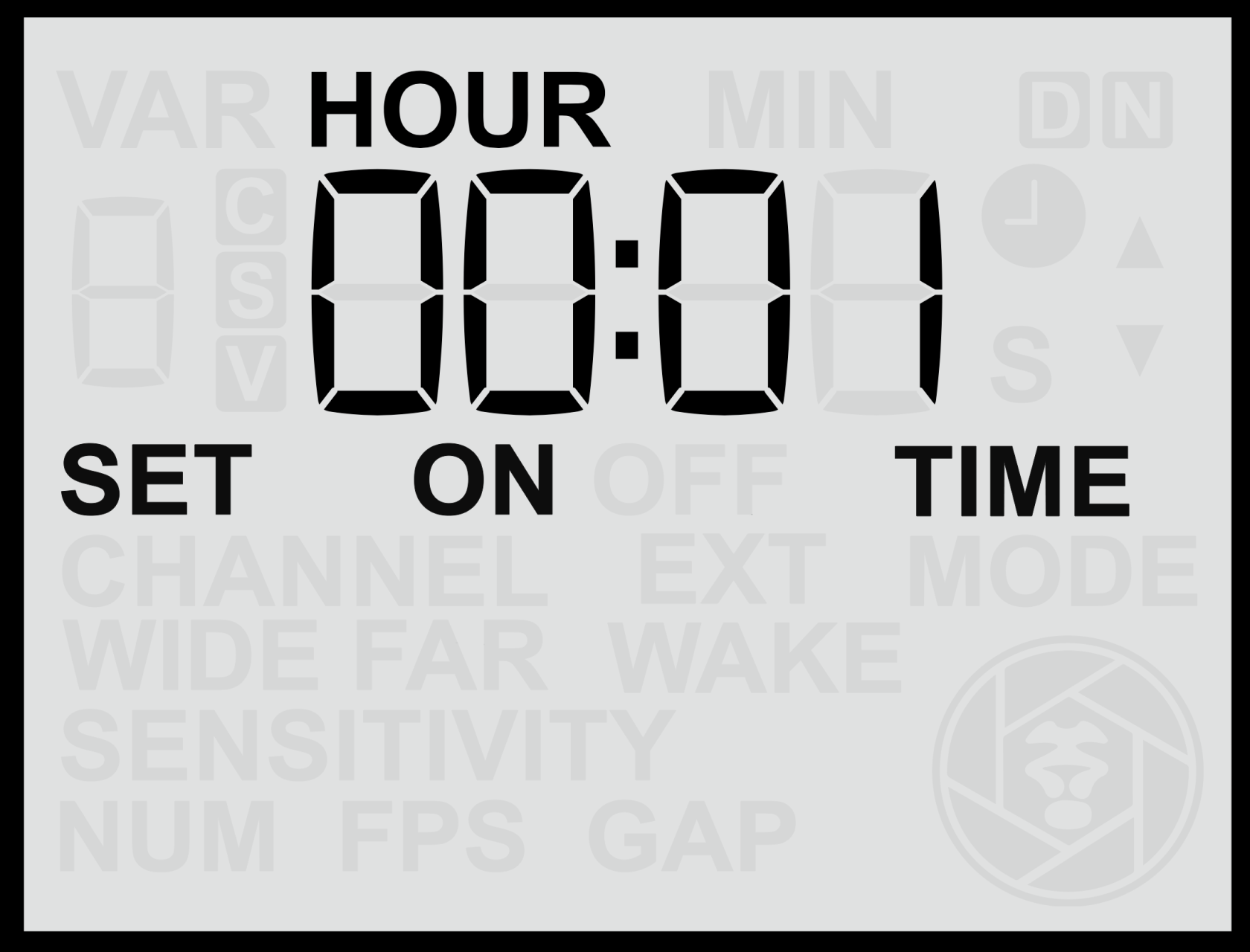
Die Einstellung **Einschaltzeit** definiert die Tageszeit, zu der der Sensor **aktiv** wird — also den Beginn des Zeitraums, in dem die Bewegungserkennung und das Auslösen aktiviert sind.
Diese Funktion arbeitet zusammen mit der Einstellung **Zeitfenster**. Wenn Sie beispielsweise möchten, dass der Sensor **nur nachts** arbeitet, könnten Sie die Einschaltzeit auf **18:00** und die Ausschaltzeit auf **06:00** einstellen.
#### Einschaltzeit einstellen
1. Drücken Sie vom **Startbildschirm** aus die **Rechts-Taste**, bis Sie den Bildschirm **Einschaltzeit** erreichen.
2. Verwenden Sie die **Auf**- oder **Ab**-Tasten, um den **Stundenwert** anzupassen.
3. Drücken Sie die **Set**-Taste, um die Stunde zu bestätigen.
4. Der **Minutenwert** beginnt dann zu blinken — verwenden Sie die **Auf**- oder **Ab**-Tasten, um ihn anzupassen.
5. Drücken Sie erneut **Set**, um die Uhrzeit zu speichern.
Die Uhrzeit wird im **24-Stunden-Format** eingegeben (00:00 bis 23:59).
#### Hinweise
- Stellen Sie sicher, dass die Funktion **Zeitfenster** **aktiviert** ist, damit diese Einstellung wirksam wird.
- Für einen zuverlässigen Betrieb bestätigen Sie, dass die **Sensoruhr** korrekt eingestellt ist, bevor Sie Zeitfenster anpassen (siehe Abschnitt **Uhr einstellen**).
# Ausschaltzeit einstellen
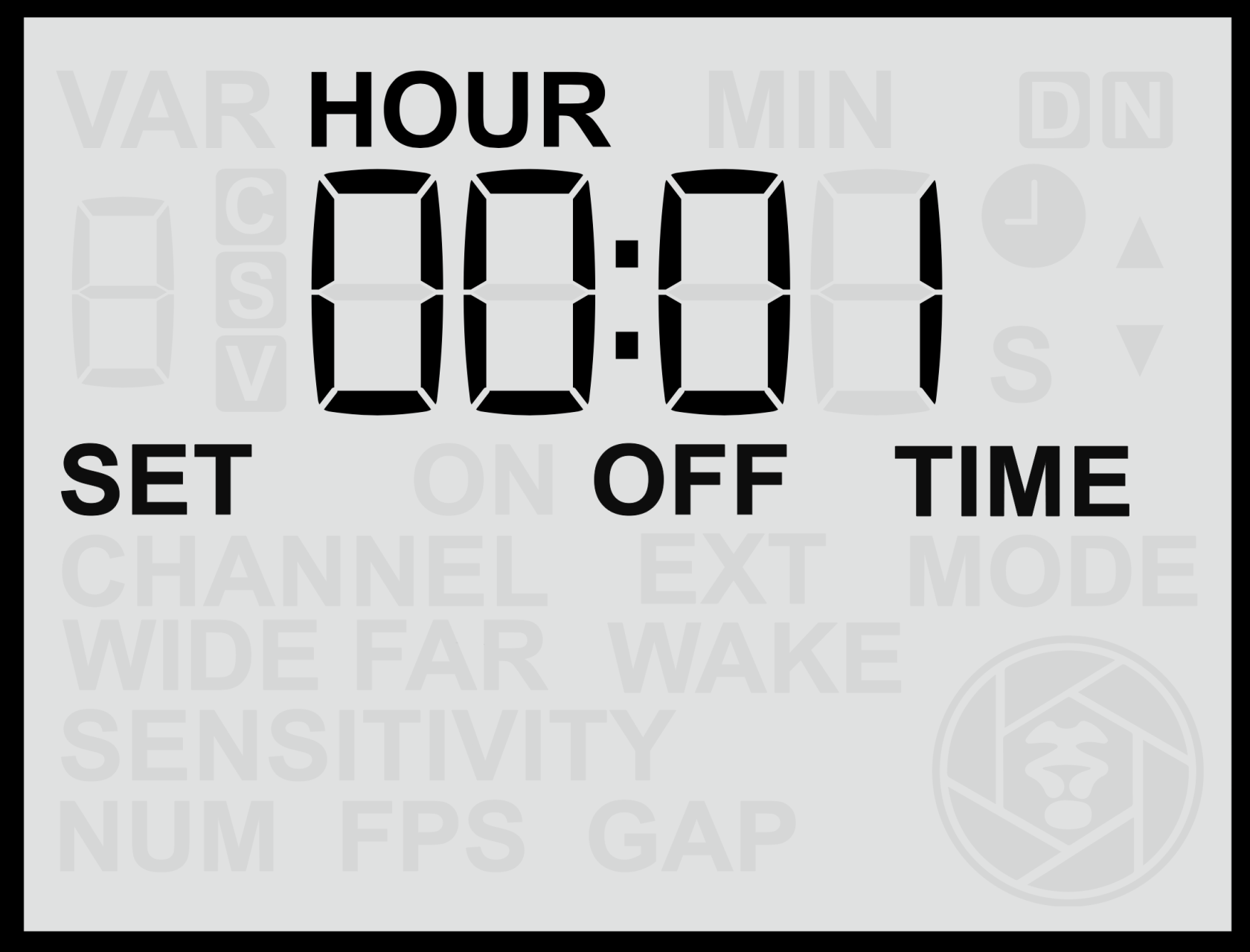
Die Einstellung **Ausschaltzeit** definiert die Tageszeit, zu der der Sensor **inaktiv** wird und markiert das Ende des Zeitraums, in dem die Bewegungserkennung und das Auslösen aktiviert sind.
Diese Einstellung arbeitet zusammen mit der **Einschaltzeit**, um den täglichen Betriebszeitraum des Sensors festzulegen. Wenn Sie beispielsweise möchten, dass der Sensor **nur nachts** arbeitet, könnten Sie die Einschaltzeit auf **18:00** und die Ausschaltzeit auf **06:00** einstellen.
#### Ausschaltzeit einstellen
1. Drücken Sie vom **Startbildschirm** aus die **Rechts-Taste**, bis Sie den Bildschirm **Ausschaltzeit** erreichen.
2. Verwenden Sie die **Auf**- oder **Ab**-Tasten, um den **Stundenwert** anzupassen.
3. Drücken Sie die **Set**-Taste, um die Stunde zu bestätigen.
4. Der **Minutenwert** beginnt dann zu blinken — verwenden Sie die **Auf**- oder **Ab**-Tasten, um ihn anzupassen.
5. Drücken Sie erneut **Set**, um die Uhrzeit zu speichern.
Die Uhrzeit wird im **24-Stunden-Format** eingegeben (00:00 bis 23:59).
#### Hinweise
- Stellen Sie sicher, dass die Funktion **Zeitfenster** **aktiviert** ist, damit diese Einstellung wirksam wird.
- Der **Sensor bleibt inaktiv** außerhalb des definierten Zeitfensters.
- Wenn die Ausschaltzeit auf denselben Wert wie die Einschaltzeit eingestellt ist, bleibt der Sensor jederzeit aktiv.
- Für einen zuverlässigen Betrieb bestätigen Sie, dass die **Sensoruhr** korrekt eingestellt ist, bevor Sie Zeitfenster definieren (siehe Abschnitt **Uhr einstellen**).
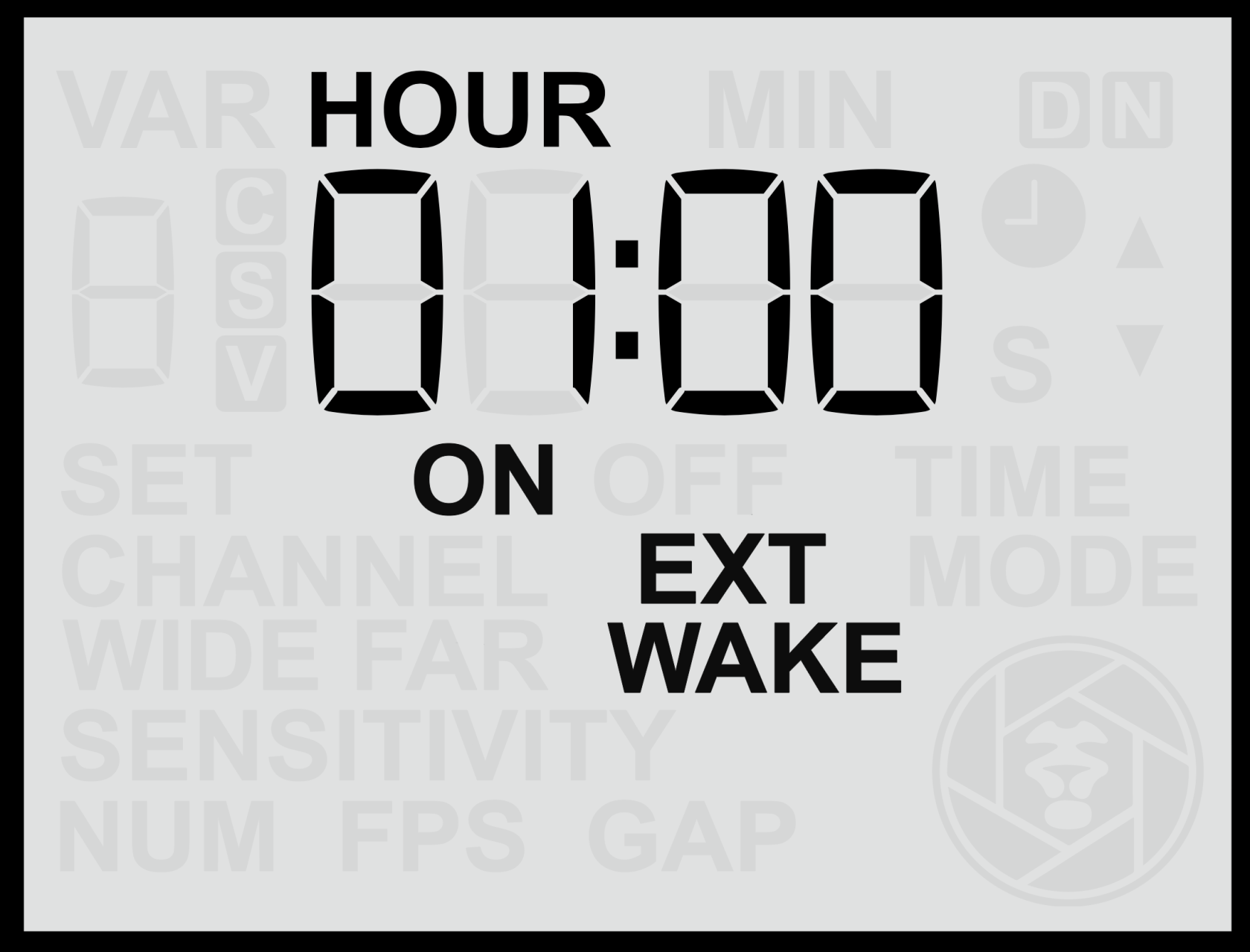
# Externes Aufwecken
Die Einstellung **Periodisches externes Aufwecken** ermöglicht es dem Sensor, in regelmäßigen Abständen ein kurzes Halbdruck-Signal (Aufwecken) an die angeschlossene Kamera oder Blitzausrüstung zu senden. Dieses periodische Signal verhindert, dass bestimmte Geräte in einen Tiefschlafmodus wechseln, und stellt sicher, dass sie bei langfristigen Einsätzen reaktionsfähig bleiben.
#### Zweck des periodischen Aufweckens
Diese Funktion kann in verschiedenen Situationen nützlich sein, darunter:
- **Verhindern, dass Kameras** in den Tiefschlaf wechseln oder nicht mehr reagieren, wenn sie längere Zeit inaktiv bleiben (z. B. erfordern einige Modelle mindestens einmal alle 24 Stunden einen Befehl).
- **Blitzgeräte von Drittanbietern aktiv halten**, indem verhindert wird, dass sie in Energiesparmodi wechseln.
Obwohl es mehrere mögliche Anwendungen gibt, ist der **Hauptzweck** dieser Einstellung, die Reaktionsfähigkeit der Kamera in Systemen aufrechtzuerhalten, die sich sonst möglicherweise bei längerer Inaktivität ausschalten oder die Verbindung verlieren.
#### Periodisches Aufweckintervall einstellen
1. Drücken Sie vom **Startbildschirm** aus die **Rechts-Taste**, bis Sie den Bildschirm **Periodisches Aufwecken** erreichen.
2. Verwenden Sie die **Auf**- oder **Ab**-Tasten, um das gewünschte Zeitintervall in Stunden und Minuten einzustellen, von mindestens 1 Minute bis maximal 24 Stunden.
3. Drücken Sie die **Set**-Taste, um Ihre Einstellung zu bestätigen und zu speichern.
Das Intervall kann in **Minuten und Stunden** konfiguriert werden, und der Sensor sendet bei jedem Intervall ein kurzes **Aufwecksignal** an die angeschlossene Ausrüstung.
#### Periodische Aufweckfunktion aktivieren oder deaktivieren
- **Halten** Sie entweder die **Auf**- oder **Ab**-Taste für mehr als **2 Sekunden** gedrückt, während Sie sich auf dem Bildschirm **EXT WAKE** befinden.
- Wenn aktiv, zeigt das Display die Anzeige **„EIN"** an.
Panasonic-Kameras, wie die Panasonic GH4 und GH5, können nach längerer Inaktivität in einen Tiefschlafzustand wechseln. Um dies zu verhindern, stellen Sie ein periodisches Aufweckintervall von etwa 11 Stunden ein. Dies stellt sicher, dass der Sensor regelmäßig ein kurzes Aufwecksignal sendet und die Kamera bei langen Einsätzen reaktionsfähig bleibt.
#### Hinweise
- **Periodische Aufwecksignale werden nur während aktiver Zeitfenster gesendet.** Wenn Zeitfenster aktiviert sind, werden keine Aufwecksignale übertragen, während sich der Sensor in einer Aus-Periode befindet.
- Bei Verwendung von **Camtraptions-Blitzgeräten** oder Kameras, die ohne Hilfe aktiv bleiben (was bei der Mehrheit der Kameras der Fall ist), ist diese Einstellung nicht erforderlich.
- Die Verwendung kürzerer Intervalle erhöht den Stromverbrauch geringfügig (nicht nur des Sensors, sondern auch der aufgeweckten Geräte), wählen Sie daher das **längste Intervall**, das Ihre Ausrüstung zuverlässig wach hält.
# Erweiterte Konfiguration
Die Erweiterte Konfiguration bietet umfassende Steuerungsmöglichkeiten durch benutzerdefinierte Variablen (C Vars), mit denen Sie Signaldauern, Blitzverhalten und Spezialfunktionen fein abstimmen können. Außerdem wird erklärt, wie Sie Werkseinstellungen wiederherstellen und komplexe benutzerdefinierte Konfigurationen sicher verwalten.
# Benutzerdefinierte Variablen
Das Menü **Benutzerdefinierte Variablen** bietet Zugang zu erweiterten Konfigurationsoptionen, mit denen das Verhalten des Sensors **fein abgestimmt** werden kann. Diese Variablen ändern Timing-Parameter, die beeinflussen, wie die Kamera ausgelöst wird, wie lange Signale gehalten werden und andere Aspekte des Sequenz-Timings. Für die Mehrheit der Benutzer ist eine Anpassung dieser Einstellungen in der Regel nicht erforderlich.
In einigen Fällen kann das Aktivieren oder Anpassen einer benutzerdefinierten Variablen **Standard-Foto- oder Video-Modus-Einstellungen überschreiben**, was zu einem leicht abweichenden Sequenz-Timing als erwartet führen kann. Diese Optionen sind für fortgeschrittene Benutzer gedacht, die eine präzise Steuerung über die Auslösesequenz benötigen.
### Zugang zu benutzerdefinierten Variablen
1. Drücken und halten Sie vom **Startbildschirm** aus die **Links- und Rechts-Tasten** gleichzeitig für mehr als **2 Sekunden**, bis der Bildschirm **Benutzerdefinierte Variablen** (C VAR) erscheint.
2. Verwenden Sie die **Links**- und **Rechts**-Tasten, um die gewünschte Variablennummer auszuwählen.
3. Verwenden Sie die **Auf**- und **Ab**-Tasten, um den gewünschten Variablenwert auszuwählen.
4. Drücken Sie **Set**, um den neuen Wert zu speichern.
5. Einige benutzerdefinierte Einstellungen können auch aktiviert oder deaktiviert werden, indem Sie die **Auf**- oder **Ab**-Taste für mehr als **2 Sekunden** gedrückt halten, um sie **ein**- und **auszuschalten**.
### Menü der benutzerdefinierten Variablen verlassen
Vom Menü der benutzerdefinierten Variablen können Sie zum Startbildschirm zurückkehren, indem Sie entweder:
- 20 Sekunden lang keine Taste drücken.
- Die **Links- und Rechts-Tasten** gleichzeitig für mehr als **2 Sekunden** drücken.
### Verfügbare benutzerdefinierte Variablen
| C Var | Beschreibung | Standardwert | Einstellbereich |
|---|
| 0 | Abtastfrequenz / Adaptive Empfindlichkeit – Feinabstimmung der Sensorempfindlichkeit und Reaktionsgeschwindigkeit. | 8 | 1-16 |
| 1 | Halbdruck-Dauer (vor Volldruck) – Bestimmt, wie lange das Halbdruck-Signal (Aufwecken) vor dem Volldruck gehalten wird. | 0,1 s | 0,1–5,0 s (in 0,1-s-Schritten) |
| 2 | Halbdruck-Dauer (nach Volldruck) – Bestimmt, wie lange das Halbdruck-Signal nach dem Volldruck gehalten wird. | 0,1 s | 0,1–5,0 s (in 0,1-s-Schritten) |
| 3 | Volldruck-Dauer (Foto-Modus) – Wenn aktiviert, überschreibt dies das durch den Foto-Modus bestimmte Volldruck-Timing. | — | 0,1–2,9 s (in 0,1-s-Schritten) |
| 4 | Pause zwischen Volldruck-Signalen (Foto-Modus) – Wenn Anzahl (NUM) > 1, definiert dies das Intervall zwischen aufeinanderfolgenden Volldruck-Signalen. | — | 0,1–15,0 s (in 0,1-s-Schritten) |
| 5 | Volldruck-Dauer (Video-Modus) – Definiert, wie lange das Volldruck-Signal beim Starten oder Aufrechterhalten einer Videoaufnahme gehalten wird. | 1,0 s | 0,1–2,9 s (in 0,1-s-Schritten) |
| 6 | Maximale Videolängen-Verlängerungsgrenze – Setzt eine absolute maximale Videoverlängerungslänge in Minuten. Dies begrenzt die Gesamtaufnahmedauer, wenn die Verlängerung aktiviert ist. | — | 1–60 Min |
| 7 | Blitz-Aufwecken / Blitz-Auslösen-Signale – Steuert, ob Blitz-Auslösesignale während Fotosequenzen gesendet werden: • 0 – Keine Blitz-Aufweck- oder Auslösesignale. • 1 – Aufweck- und Auslösesignale. • 2 – Nur Auslösesignale. | 0 | 0–2 |
| 8 | Blitz-Signalkanal – Setzt den Funkkanal (1–15) für die durch C Var 7 definierten Blitz-Aufweck- und Auslösesignale. Dieser sollte auf einen anderen Kanal als der Hauptsensorkanal eingestellt werden. | — | 1–15 |
| 9 | Funk-Leistungsverstärkung – Bei Einstellung auf „1" erhöht diese Einstellung die Stärke des Funksignals, um die Zuverlässigkeit bei Konfigurationen zu verbessern, bei denen Interferenzen oder größere Entfernungen auftreten können. | 0 | 0–1 |
Um die Werkseinstellungen wiederherzustellen, siehe den Abschnitt **Auf Standardwerte zurücksetzen**.
Das Anpassen benutzerdefinierter Variablen kann das Timing der Aufweck-, Auslöse- und Freigabesignale der Kamera beeinflussen.
# Benutzerdefinierte Variable 0
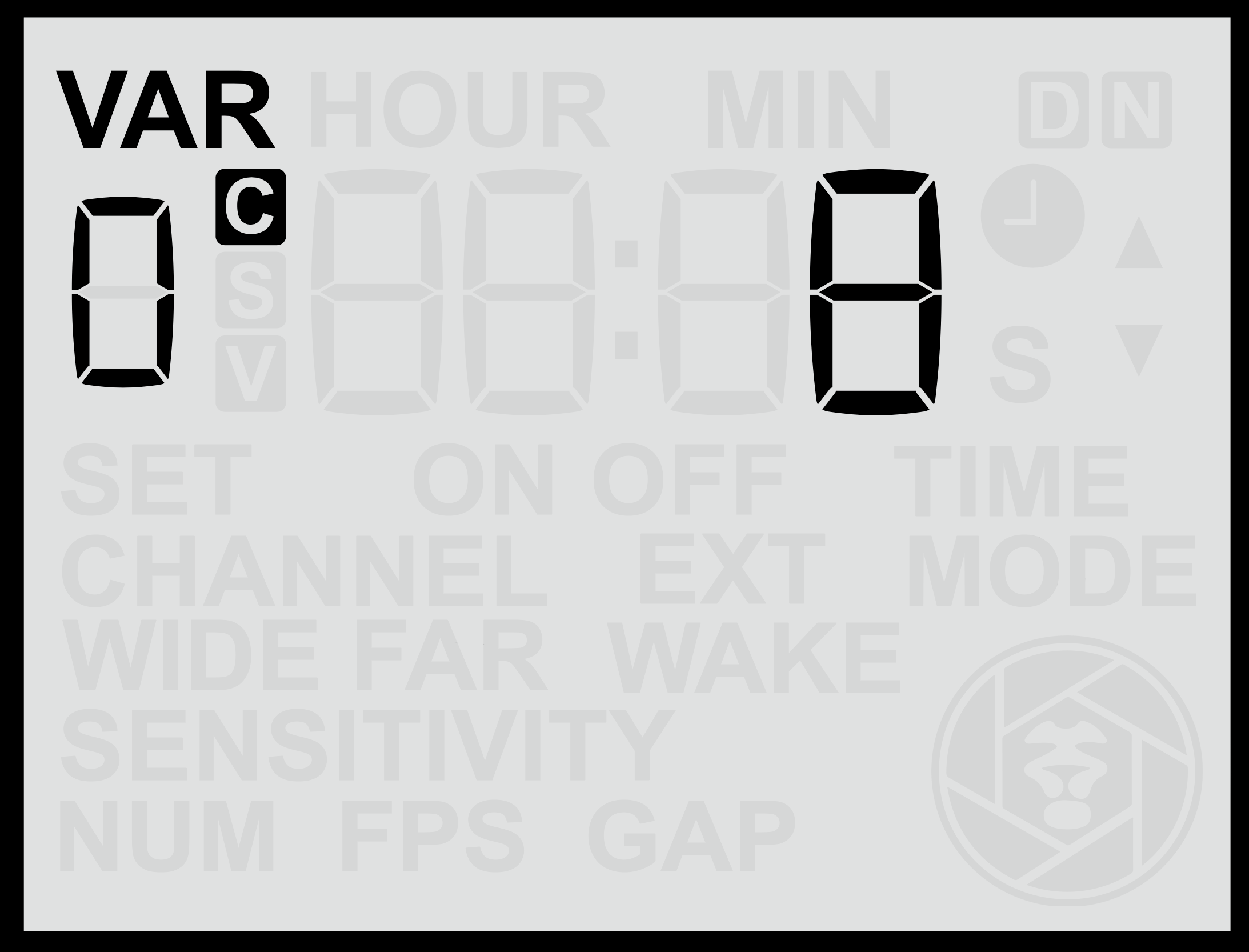
Der Menübildschirm **C Var 0** ermöglicht es Ihnen einzustellen, wie **empfindlich** der Sensor auf Bewegungen über beide Linsen reagiert. Er steuert, wie **häufig** der Sensor Messungen durchführt, um nach **Bewegungen** (Veränderungen der Infrarotstrahlung) in seinem Sichtfeld zu suchen. Häufigere Messungen bedeuten, dass der Sensor **kleinere oder flüchtigere Bewegungen** erfassen kann, die bei weniger häufiger Abtastung möglicherweise übersehen würden.
Dies unterscheidet sich von der Haupt-Empfindlichkeitseinstellung für [Fern](https://docs.camtraptions.com/books/pir-v4-handbuch-de/page/fernsensor)- und [Weitwinkel](https://docs.camtraptions.com/books/pir-v4-handbuch-de/page/weitwinkelsensor)sensor, die sich auf die **Amplitude** des Infrarotsignals bezieht, das zum Auslösen des Sensors erforderlich ist, d. h. wie **warm, groß oder nah** das Motiv sein muss.
#### Abtastfrequenz anpassen
1. Verwenden Sie auf dem Bildschirm **C Var 0** die **Auf**- oder **Ab**-Tasten, um den Wert zu ändern.
2. Drücken Sie die **Set**-Taste, um Ihre Auswahl zu **speichern**.
Die Abtastfrequenz kann zwischen **1** und **16** eingestellt werden (Standard ist 8), wobei:
- **16** = Maximale Abtastfrequenz (der Sensor erkennt schnellere, kleinere und momentanere Bewegungen).
- **1** = Minimale Abtastfrequenz (erfordert langsamere, größere und ausgeprägtere Bewegungen zum Auslösen).
Bei höheren Abtastfrequenzen verbraucht der Sensor etwas mehr Strom und kann anfälliger für Fehlauslösungen durch Wind, Vegetation oder fleckiges Licht sein, ist aber effektiver bei der Erkennung kleiner, sich schnell bewegender Motive. Daher sollten Sie die Abtastfrequenz basierend auf dem beabsichtigten Motiv, den Umgebungsbedingungen und Ihren Anforderungen an die Batterielebensdauer optimieren.
#### Adaptiver Empfindlichkeitsmodus
Der Sensor verfügt außerdem über einen Algorithmus für **Adaptive Empfindlichkeit**, der entwickelt wurde, um Fehlauslösungen in anspruchsvollen Umgebungen zu reduzieren.
Um die adaptive Empfindlichkeit zu aktivieren oder zu deaktivieren:
- **Halten** Sie entweder die **Auf**- oder **Ab**-Taste für mehr als **2 Sekunden** gedrückt, während Sie sich auf dem Bildschirm **C Var 0** befinden.
- Wenn aktiv, zeigt das Display die Anzeige **„EIN"** für Adaptive Empfindlichkeit.
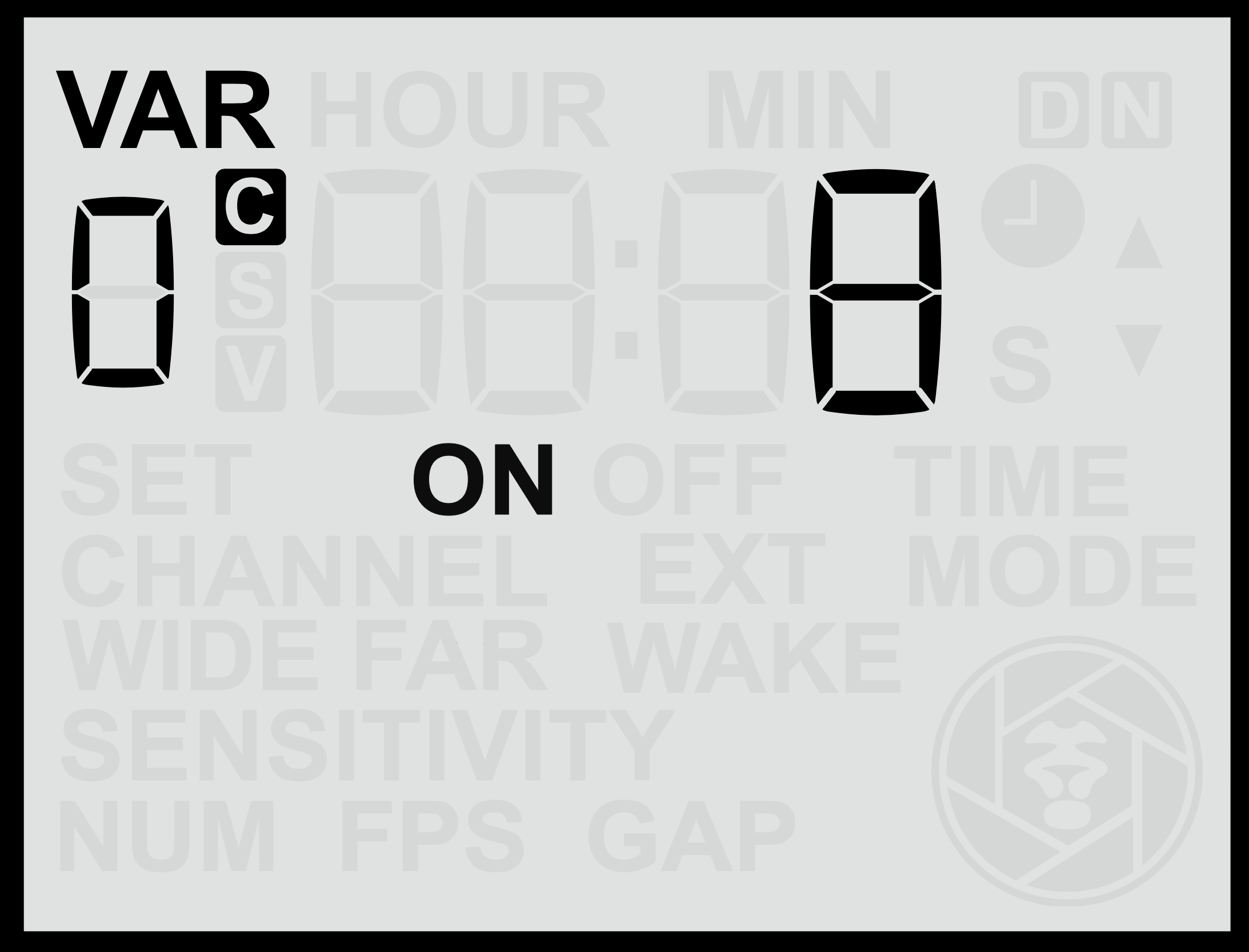
In diesem Modus passt der Sensor seine primären Empfindlichkeitsschwellen dynamisch an, d. h. die Schwellen, die sich auf die Haupt-Empfindlichkeitseinstellungen für [Fern](https://docs.camtraptions.com/books/pir-v4-handbuch-de/page/fernsensor)- und [Weitwinkel](https://docs.camtraptions.com/books/pir-v4-handbuch-de/page/weitwinkelsensor)sensor beziehen (nicht die Abtastfrequenz), als Reaktion auf Hintergrundaktivitätsniveaus:
- Wenn anhaltende leichte Bewegungen oder Wärmeschwankungen vorliegen (z. B. durch windbewegte Vegetation oder aufsteigende warme Luft während der Tagesmitte), wird die Auslöseschwelle automatisch erhöht.
- Wenn die Hintergrundbewegung abnimmt, senkt der Sensor die Schwelle allmählich wieder.
Dieses adaptive Verhalten hilft dem Sensor, effektiv zu bleiben und gleichzeitig Fehlerkennungen unter schwankenden Umgebungsbedingungen zu reduzieren.
In den meisten Situationen bietet der normale Empfindlichkeitsmodus ausreichende Kontrolle. Wenn jedoch intermittierend Fehlauslösungen auftreten — beispielsweise zu bestimmten Tageszeiten oder bei windigen oder heißen Bedingungen — könnte der adaptive Empfindlichkeitsmodus die Zuverlässigkeit verbessern.
# Benutzerdefinierte Variable 1
### Verwendung der Halbdruck-Dauer für Autofokus (**C Var 1**)
**C Var 1** steuert die **Dauer des Halbdruck-Signals (HP)**, das vor dem Volldruck-Auslöser (FP) an die Kamera gesendet wird. Durch Verlängerung dieser Halbdruck-Dauer gibt der Sensor der Kamera Zeit, **Autofokus**-Funktionen auszuführen, bevor das Bild aufgenommen wird.
Da neuere **spiegellose Kameras** hochentwickelte Autofokussysteme bieten — einschließlich **Tier-Augenerkennung** — ermöglicht diese Funktion erstmals den Einsatz von Autofokus in Kamerafallen-Setups.
Wenn das Halbdruck-Signal aktiv ist, kann die Kamera das Motiv erkennen und darauf fokussieren, bevor der Verschluss ausgelöst wird. Dies ermöglicht das Fotografieren mit **geringer Schärfentiefe** und präzisem Augenfokus und erzeugt Bilder, die sich deutlich von traditionellen manuell fokussierten Kamerafallen-Fotos unterscheiden.
#### Praktische Überlegungen
- **Fokuszuverlässigkeit:** Autofokus-basierte Setups sind von Natur aus weniger zuverlässig als manueller Fokus. Einige Bilder können unscharf sein, wenn die Kamera den korrekten Fokuspunkt nicht erkennt oder auf Hintergrundelemente fokussiert.
- **Beleuchtung:** Autofokus benötigt **Dauerlicht** zum Funktionieren. Für den Nachteinsatz können **Videoleuchten** erforderlich sein, da Blitzgeräte allein kein Licht liefern, bevor der Fokus versucht wird.
- **Timing:** Die optimale Halbdruck-Dauer hängt vom Kameramodell und Objektiv ab. Spiegellose Kameras benötigen typischerweise zwischen **0,2 s und 1 s** für eine genaue Motiverkennung und Fokuserfassung.
Diese Einstellung führt einen neuen kreativen Ansatz für das Kamerafallen-Fotografieren ein — sie ermöglicht **Autofokus-Präzision** und **Bildgestaltung mit geringer Schärfentiefe**, die mit PIR-Auslösern bisher unpraktisch war. Während manueller Fokus die zuverlässigste Methode für kritische Arbeiten bleibt, bietet **C Var 1** eine spannende Möglichkeit, mit modernen Autofokussystemen für dynamischere und cinematischere Ergebnisse zu experimentieren.
# Benutzerdefinierte Variablen 7 und 8
### Kabelloses Blitz-Aufwecken und Blitz-Auslösen (C Var 7 & C Var 8)
**C Var 7** und **8** bieten erweiterte Steuerung für die Verwaltung externer Blitzgeräte, insbesondere in Situationen, in denen die Kamera Blitzgeräte nicht automatisch aufwecken oder auslösen kann. Diese Funktion ist besonders nützlich bei **Sony-Kameras**, die kein Aufwecksignal an Blitzgeräte senden, bevor sie diese auslösen.
Während Blitzgeräte wie der **Camtraptions F1** und **Z2** kein Aufwecksignal benötigen, erreicht der **Camtraptions Z Pro** deutlich längere Standby-Zeiten durch den Wechsel in einen Energiesparmodus. Daher muss er aufgeweckt werden, bevor er ausgelöst werden kann.
In solchen Fällen kann der Sensor die Blitzsteuerung unabhängig übernehmen:
- **C Var 7 = 1:** Der Sensor sendet ein 0,2 s **Blitz-Aufwecksignal** unmittelbar vor dem ersten Kamera-Auslösesignal in jeder Fotosequenz. Dies weckt kompatible Blitzgeräte (wie den Z Pro), damit sie bereit sind, wenn die Kamera ihr normales Auslösesignal sendet.
- **C Var 7 = 2:** Der Sensor sendet sowohl ein **Blitz-Aufwecksignal** vor dem ersten Kamera-Auslösesignal als auch ein **Blitz-Auslösesignal** nach jedem Kamera-Auslösesignal. In dieser Konfiguration muss die Kamera kein Blitz-Auslösesignal senden — der Sensor steuert das gesamte Blitz-Timing direkt.
Der Funkkanal für diese Blitzsignale wird durch **C Var 8** definiert, der zwischen 1 und 15 eingestellt werden kann. Dieser sollte auf einen anderen Kanal als der [Hauptkanal des Kamera-Auslösers](https://docs.camtraptions.com/books/pir-v4-handbuch-de/page/funkkanal) eingestellt werden.
Die Konfiguration **C Var 7 = 2** ist besonders effektiv für **Nachtfotografie**, bei der lange Verschlusszeiten dem Blitz ermöglichen, während des Belichtungsfensters auszulösen. Solange die Verschlusszeit länger als die Volldruck-Dauer ist, löst der Blitz innerhalb der offenen Belichtung aus, auch wenn die Kamera selbst den Blitz nicht steuert.
Die Volldruck-Dauer kann mit **C Var 3** angepasst werden, damit der Blitz so schnell wie möglich nach dem Öffnen des Kameraverschlusses auslöst.
Dieses Setup bietet eine zuverlässige und flexible Methode, um Blitzgeräte vollständig über den Sensor auszulösen, und vereinfacht Konfigurationen, bei denen Kameras eingeschränkte Blitzsteuerungsfähigkeiten haben oder wenn entfesselte Blitzsysteme in Umgebungen mit wenig Licht verwendet werden.
# Auf Standardwerte zurücksetzen
Wenn Sie im Menü der benutzerdefinierten Variablen (C Var) über den letzten C-Var-Eintrag hinaus scrollen, erreichen Sie einen Bildschirm mit der Bezeichnung „reset". Dieser Bildschirm ermöglicht es Ihnen, alle Sensoreinstellungen auf ihre Werkseinstellungen zurückzusetzen.
Dies ist nützlich, wenn viele Einstellungen oder benutzerdefinierte Variablen angepasst wurden und Sie den Sensor schnell auf sein ursprüngliches Standardverhalten zurücksetzen möchten.
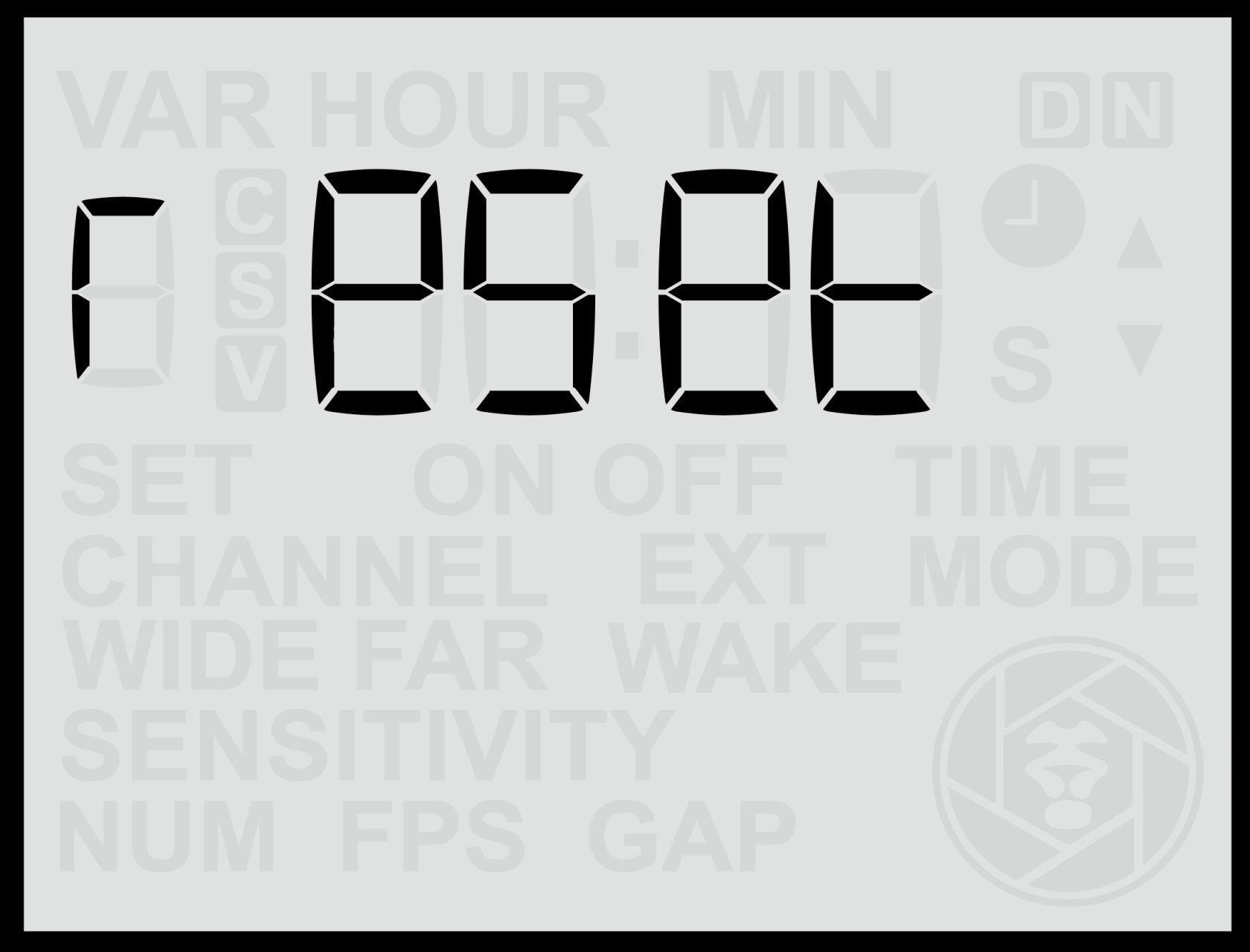
#### Zurücksetzen durchführen
1. Navigieren Sie zum Menü der benutzerdefinierten Variablen (C Var).
2. Scrollen Sie mit der **Rechts-Taste** weiter, bis Sie den Bildschirm „reset" erreichen.
- Das Wort „reset" erscheint ohne zu blinken.
3. Drücken Sie einmal die **Auf**- oder **Ab**-Taste — das Wort „reset" beginnt zu blinken, was anzeigt, dass die Rücksetzfunktion aktiviert ist.
4. Drücken Sie die **Set**-Taste zur Bestätigung.
- Der Text „reset" verschwindet.
- Das Uhrsymbol blinkt für etwa 3 Sekunden, was anzeigt, dass der Rücksetzvorgang läuft.
- Nach Abschluss kehrt der Sensor automatisch zum Startbildschirm zurück.
#### Zurücksetzen abbrechen
Wenn Sie, während „reset" blinkt, statt **Set** die **Links**- oder **Rechts**-Taste drücken, wechselt der Bildschirm zurück zur vorherigen oder nächsten C-Var-Einstellung, und es wird kein Zurücksetzen durchgeführt.
#### Hinweise
- Das Zurücksetzen des Sensors stellt alle benutzerkonfigurierbaren Optionen (einschließlich globaler Einstellungen, Foto-, Video- und benutzerdefinierter Variablen-Einstellungen) auf ihre Werkseinstellungen wieder her.
- Die Firmware-Version bleibt unverändert.
- Nach dem Zurücksetzen wird empfohlen, Ihre wichtigsten Konfigurationseinstellungen (z. B. Funkkanal, Modus und Uhrzeit) zu überprüfen, bevor Sie den Sensor erneut einsetzen.
# Wartung und Pflege
Dieser Abschnitt behandelt bewährte Verfahren zur Aufrechterhaltung der Leistung und Zuverlässigkeit des Sensors. Themen umfassen Wetterfestigkeit, Reinigung und Firmware-Updates — damit Ihre Ausrüstung unter anspruchsvollen Feldbedingungen zuverlässig bleibt.
# Wetterfestigkeit
Der Camtraptions PIR Sensor v4 ist für zuverlässigen Betrieb unter anspruchsvollen Außenbedingungen gebaut. Regelmäßige Kontrollen und Pflege sind jedoch unerlässlich, um die Wetterfestigkeit aufrechtzuerhalten und eine zuverlässige Langzeitleistung sicherzustellen.
#### 1. Dichtungen prüfen und reinigen
Die Hauptdichtung um die Batterietür ist entscheidend für die Aufrechterhaltung eines wasserdichten Gehäuses.
- Stellen Sie sicher, dass die Dichtung und ihre Kontaktfläche sauber und frei von Vegetation, Schmutz oder Splitt sind, bevor Sie die Tür schließen.
- Überprüfen Sie die Dichtung regelmäßig auf Verschleiß, Risse oder Verformung. Wenn eine Dichtung beschädigt ist, sollte sie ersetzt werden.
- Ersatzdichtungen können durch Kontaktaufnahme mit dem Camtraptions-Support bezogen werden.
#### 2. Unbenutzte Öffnungen schützen
Alle externen Anschlüsse und Zugangspunkte sollten bei Nichtgebrauch sicher verschlossen sein.
- Stellen Sie sicher, dass die wetterfesten Gummikappen, die die Strom- und Kamerasignal-Buchsen abdecken, fest angebracht sind, um das Eindringen von Feuchtigkeit oder Schmutz zu verhindern.
- Überprüfen Sie, dass der SD-Karten-Stopfen (unter der rechten Klappe) nach Gebrauch vollständig eingesetzt ist, um den Speicherkartensteckplatz zu schützen.
- Ersatzkappen und -stopfen sind bei Camtraptions erhältlich, falls welche verloren gehen oder beschädigt werden.
#### 3. Silikagel verwenden
In allen Umgebungen, aber besonders bei nassen oder feuchten Bedingungen, wird empfohlen, ein kleines Päckchen Silikagel im Batteriefach zu platzieren. Neben der Batterie ist dafür Platz vorgesehen.
- Das Silikagel absorbiert Restfeuchtigkeit, die beim Öffnen der Tür eingedrungen ist (z. B. beim Batteriewechsel), und hilft, interne Kondensation zu verhindern.
- Jedes kleine Silikagel-Päckchen, das passt, kann verwendet werden, obwohl die einzeln verpackten 1-g-Päckchen von Camtraptions ideal für diesen Zweck sind.
- Ersetzen Sie das Päckchen alle 4–8 Wochen in feuchten Klimazonen oder alle 3–6 Monate in gemäßigten Bedingungen.
- Ersetzen Sie das Päckchen häufiger, wenn die Batterietür oft geöffnet wird.
Diese einfache Vorsichtsmaßnahme kann die Langlebigkeit und Zuverlässigkeit des Sensors in anspruchsvollen Klimazonen erheblich verbessern.
#### 4. Untertauchen oder Überschwemmungsrisiko vermeiden
Der Sensor ist wetterfest, aber nicht wasserdicht. Er ist nicht für das Untertauchen ausgelegt und sollte nicht an Standorten eingesetzt werden, an denen er überflutet werden könnte — beispielsweise in Gebieten mit ansteigendem Wasser, starkem Abfluss oder Flussufer-Überlauf. Montieren Sie den Sensor immer in einer Position, in der er über dem wahrscheinlichen Wasserpegel bleibt.
#### 5. Vorsichtsmaßnahmen bei Frost-Tau-Wechsel
In kalten, nassen Umgebungen kann sich Wasser in der Naht zwischen der Batterietür und dem Hauptgehäuse ansammeln. Wenn die Temperaturen unter den Gefrierpunkt fallen, kann dieses Wasser zu Eis werden und sich ausdehnen, was Druck auf die Türverriegelung ausübt und möglicherweise die Dichtung beeinträchtigt.
Um dieses Risiko zu minimieren, können Sie einen breiten Streifen wasserdichtes Klebeband um die Türfuge anbringen — von einer unteren Ecke des Gehäuses, über die Oberseite der Verriegelung und hinunter zur gegenüberliegenden unteren Ecke. Diese einfache Vorsichtsmaßnahme hilft zu verhindern, dass sich Wasser in der Naht sammelt, und reduziert die Wahrscheinlichkeit von frostbedingten Schäden bei kalten, nassen Einsätzen.
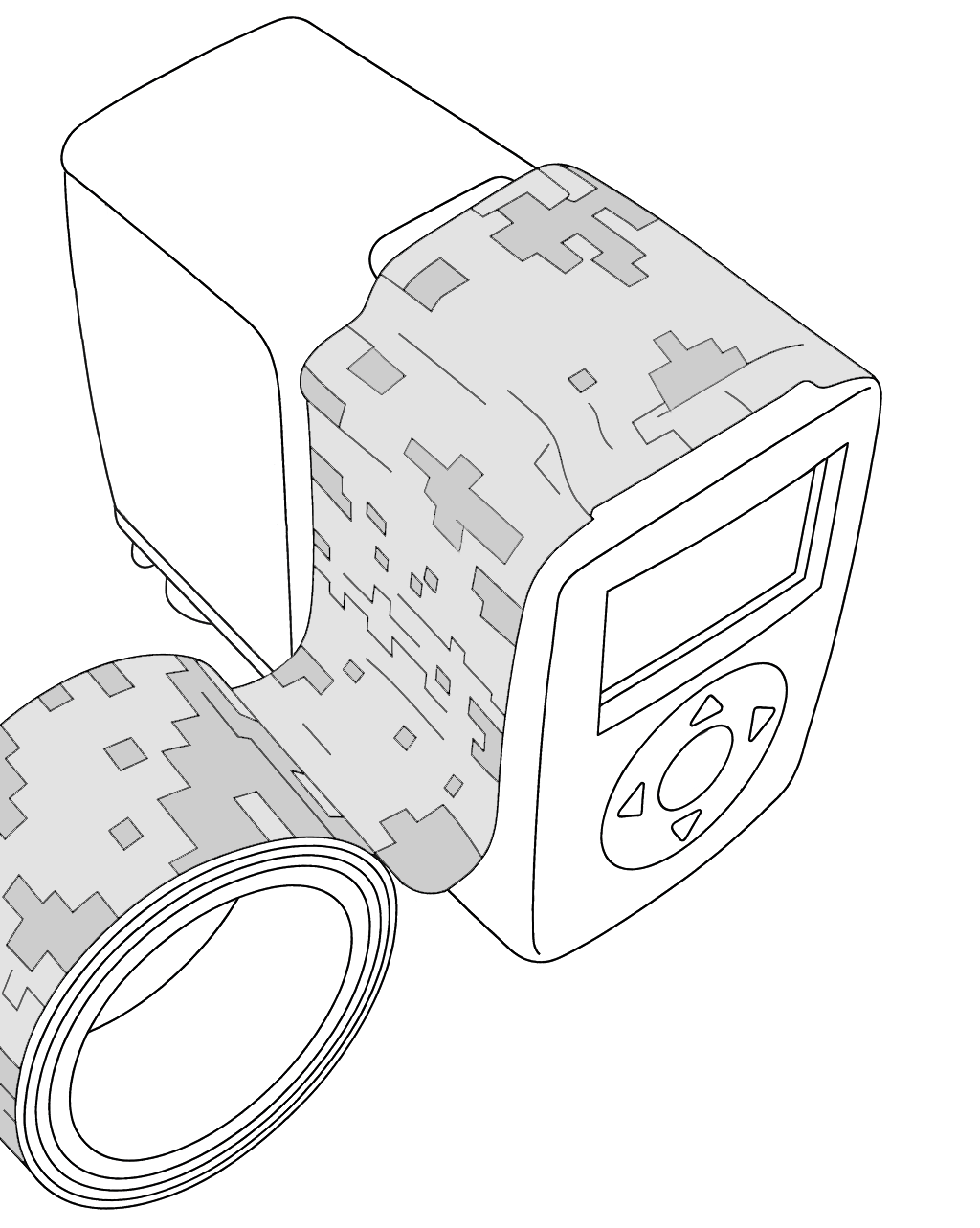
# Firmware-Update
Der Camtraptions PIR Sensor v4 unterstützt Firmware-Updates über microSD-Karte. Dadurch können neue Funktionen, Verbesserungen und Fehlerbehebungen einfach vom Benutzer installiert werden, ohne den Sensor zur Wartung einzuschicken.
Dieses Handbuch gilt für Firmware-Version 1.19. Überprüfen Sie die aktuelle Firmware-Version des Sensors, indem Sie zum Startbildschirm navigieren und die Rechts-Taste 2 Sekunden lang gedrückt halten. Bei Bedarf können Sie die Firmware gemäß den folgenden Anweisungen aktualisieren.
#### Firmware herunterladen
Die neuesten Firmware-Versionen können von der Camtraptions-Website heruntergeladen werden:
[camtraptions.com/resources/pir-v4/](https://www.camtraptions.com/resources/pir-v4/)
Jede Firmware-Version enthält eine kurze Beschreibung der Änderungen.
#### microSD-Karte vorbereiten
Für ein Firmware-Update benötigen Sie eine microSD-Speicherkarte (nicht im Lieferumfang enthalten).
- Die Karte muss in FAT32 formatiert sein und darf nicht mehr als 32 GB Gesamtkapazität haben.
- Kopieren Sie die beiden heruntergeladenen Firmware-Dateien direkt in das Stammverzeichnis der Karte — legen Sie sie nicht in einen Ordner und benennen Sie sie nicht um.

#### microSD-Karte einsetzen
Es kann hilfreich sein, eine Spitzzange zum Einsetzen der SD-Karte in den Sensor zu verwenden.


Der Kartensteckplatz befindet sich unter der rechten Klappe an der Seite des Sensors. Entfernen Sie den Stopfen und setzen Sie die SD-Karte so ein, dass die Kante der Karte bündig mit der Kante der Platine abschließt.
Es ist möglich, die microSD-Karte versehentlich in den Sensor fallen zu lassen. Wenn dies passiert, drehen Sie ihn einfach um und schütteln Sie, bis die Karte wieder herausfällt.
#### Firmware installieren
1. Stellen Sie sicher, dass eine voll geladene Batterie im Sensor eingesetzt ist.
2. Setzen Sie die vorbereitete microSD-Karte in den Kartensteckplatz unter der rechten Klappe ein.
3. Halten Sie die **Ab**-Taste gedrückt, während Sie den Sensor einschalten, um den Update-Vorgang zu starten.
4. Der Bildschirm zeigt nichts an, aber die rote Anzeigeleuchte an der Vorderseite des Sensors leuchtet konstant, um anzuzeigen, dass das Update läuft.
5. Warten Sie etwa 30 Sekunden, während die Firmware aktualisiert wird.
6. Nach Abschluss blinkt die vordere LED kurz, um zu bestätigen, dass das Update erfolgreich abgeschlossen wurde.
7. Der LCD-Bildschirm des Sensors schaltet sich automatisch ein.
8. Sie können nun die microSD-Karte vorsichtig mit einer Spitzzange entnehmen und den Gummi-Kartensteckplatz-Stopfen wieder einsetzen. Stellen Sie sicher, dass er vollständig sitzt.
Entfernen Sie während des Update-Vorgangs nicht die Batterie und unterbrechen Sie nicht die Stromversorgung, da dies die Installation unterbrechen und die Firmware beschädigen könnte.
Wenn die microSD-Karte nicht korrekt eingesetzt ist (oder gar nicht eingesetzt wurde) und der Update-Vorgang über die Sensortastatur gestartet wird, blinkt die rote LED schnell, um einen Fehler anzuzeigen. Entfernen Sie in diesem Fall die Batterie aus dem Sensor, um ihn auszuschalten, stellen Sie dann sicher, dass die microSD korrekt eingesetzt ist, und versuchen Sie den Firmware-Update-Vorgang erneut.
#### Update überprüfen
Um zu bestätigen, dass das Update erfolgreich war:
1. Halten Sie vom Startbildschirm aus die **Rechts**-Taste gedrückt, um die neue Firmware-Version anzuzeigen.
2. Überprüfen Sie, ob die angezeigte Version mit der installierten Firmware-Datei übereinstimmt.
Wenn die Versionsnummer nicht übereinstimmt oder der Sensor nicht normal startet, wiederholen Sie den Update-Vorgang mit einer frisch formatierten microSD-Karte.
# Referenz
Der Referenzabschnitt fasst technische Daten, Timing-Diagramme und Spezifikationen zusammen. Er dient als Schnellnachschlagewerk für Signalsequenzen, Variablendefinitionen und Spannungstabellen — nützlich für Fehlerbehebung und erweiterte Konfigurationsarbeiten.
# Foto-Sequenz-Timings
Diese Flussdiagramme zeigen die Abfolge der Vorgänge, wenn der Sensor auf den Foto-Modus eingestellt ist, sowohl für kabellose als auch kabelgebundene Ausgänge, einschließlich aller optionalen Timing-Anpassungen über Menüeinstellungen und benutzerdefinierte Variablen (C Vars).
Foto-Modus
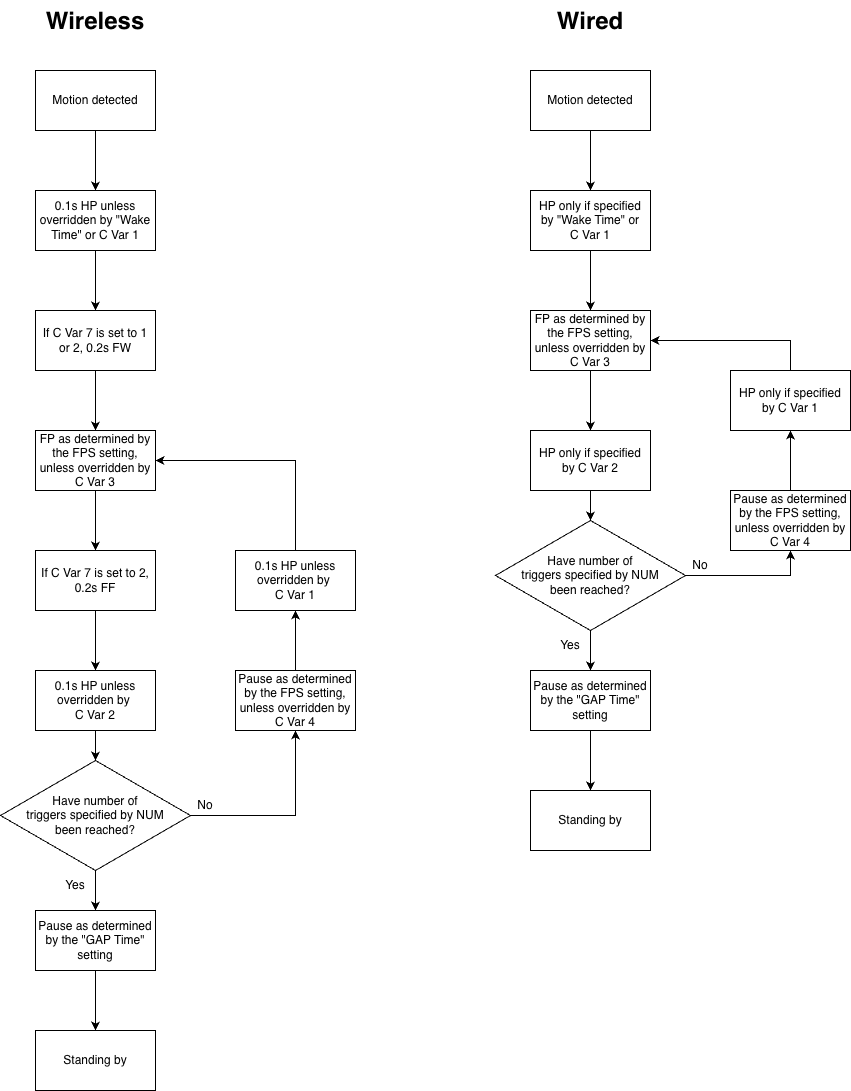
| Abkürzung | Bedeutung | Beschreibung |
|---|
| HP | Halbdruck (Half-Press) | Ein Halbdruck-Signal, das an die Kamera gesendet wird, um sie aufzuwecken, den Autofokus zu starten oder Blitzgeräte vor einer Aufnahme vorzubereiten. |
| FP | Volldruck (Full-Press) | Ein Volldruck-Signal, das den Verschluss der Kamera auslöst oder die Videoaufnahme startet/stoppt. |
| FW | Blitz-Aufwecken (Flash Wake) | Ein Signal, das an kompatible kabellose Blitzgeräte gesendet wird, um sie aus dem Schlafmodus aufzuwecken, bevor sie ausgelöst werden. |
| FF | Blitz-Auslösen (Flash Fire) | Ein Signal, das kompatible Blitzgeräte im Moment der Belichtung auslöst. |
### Hinweise – Foto-Modus
- **Blitzsteuerung (C Var 7 / 8):** Ermöglicht dem Sensor, Blitzgeräte unabhängig von der Kamera aufzuwecken oder auszulösen (nützlich für Systeme wie Sony, die keine Blitz-Aufwecksignale haben).
- **Zeitfenster:** Die Sequenz arbeitet nur innerhalb definierter Einschaltzeiträume; außerhalb dieser Zeiten werden Bewegungen ignoriert.
# Video-Sequenz-Timings
Diese Flussdiagramme zeigen die Abfolge der Vorgänge, wenn der Sensor auf den Video-Modus eingestellt ist, sowohl für kabellose als auch kabelgebundene Ausgänge, einschließlich aller optionalen Timing-Anpassungen über Menüeinstellungen und benutzerdefinierte Variablen (C Vars).
Modus 1
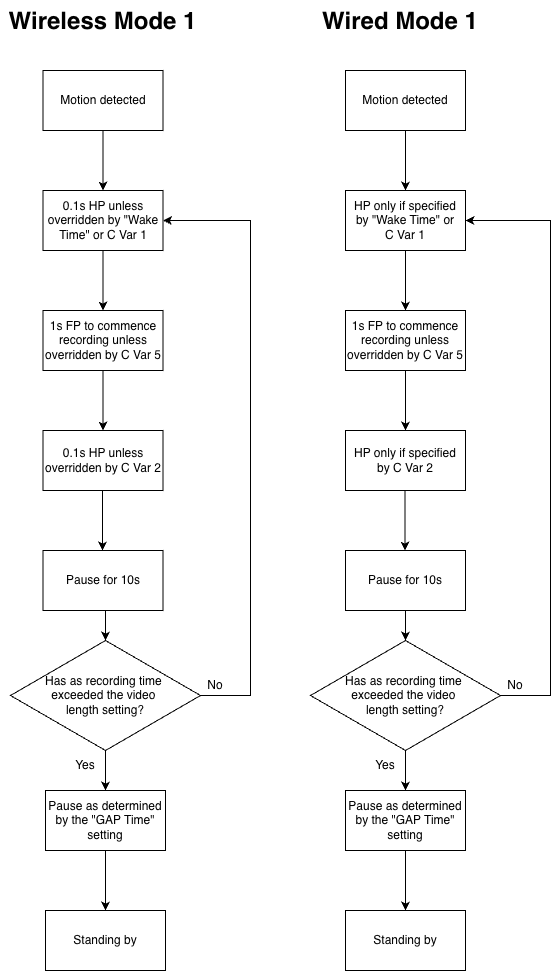
Modus 2
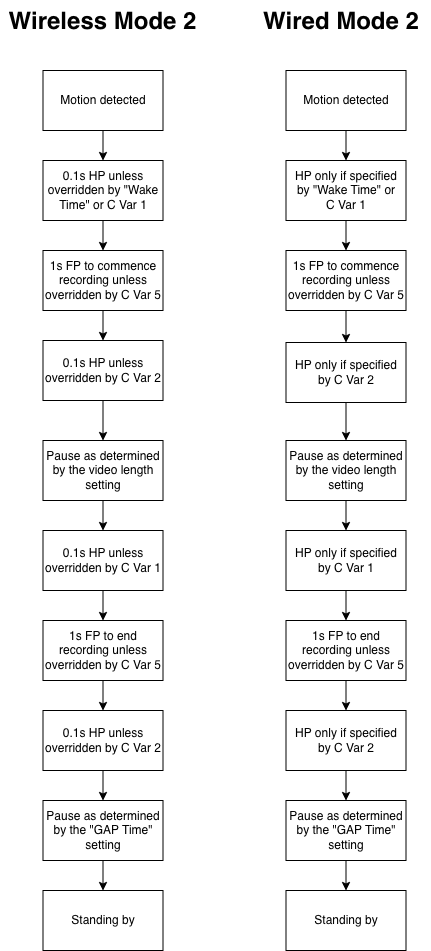
Modus H
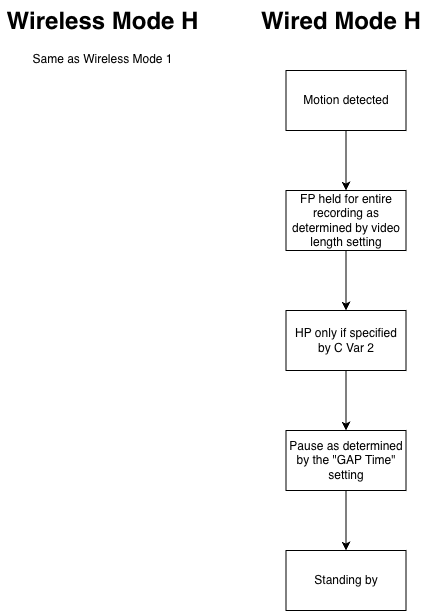
| Abkürzung | Bedeutung | Beschreibung |
|---|
| HP | Halbdruck (Half-Press) | Ein Halbdruck-Signal, das an die Kamera gesendet wird, um sie aufzuwecken oder den Autofokus zu starten. |
| FP | Volldruck (Full-Press) | Ein Volldruck-Signal, das den Verschluss der Kamera auslöst oder die Videoaufnahme startet/stoppt. |
### Hinweise – Video-Modus
- **EXT-Modus:** Verlängert die Aufnahme, wenn die Bewegung anhält; verwenden Sie C Var 6, um eine maximale Videolänge festzulegen.
- **Zeitfenster:** Die Sequenz arbeitet nur innerhalb definierter Einschaltzeiträume; außerhalb dieser Zeiten werden Bewegungen ignoriert.
# Batteriespannungstabellen
#### 1. NP-F-Typ Lithium-Ionen-Akku
*(Nennspannung: 7,4 V)*
| Spannung (V) | Ca. verbleibende Kapazität |
|---|
| 8,4 V | 100 % (Voll geladen) |
| 8,2 V | 90 % |
| 8,0 V | 80 % |
| 7,8 V | 70 % |
| 7,6 V | 60 % |
| 7,4 V | 50 % |
| 7,2 V | 40 % |
| 7,0 V | 30 % |
| 6,8 V | 20 % |
| 6,6 V | 10 % |
| ≤ 6,4 V | Akku nahezu leer — Aufladen empfohlen |
#### 2. Sechs AA-Alkalibatterien
*(Kombinierte Nennspannung: 9,0 V)*
| Spannung (V) | Ca. verbleibende Kapazität |
|---|
| 9,3 V | 100 % (Frische Batterien) |
| 9,0 V | 90 % |
| 8,7 V | 80 % |
| 8,4 V | 70 % |
| 8,1 V | 60 % |
| 7,8 V | 50 % |
| 7,5 V | 40 % |
| 7,2 V | 30 % |
| 6,9 V | 20 % |
| 6,6 V | 10 % |
| ≤ 6,3 V | Batterien leer — bald ersetzen |
#### 3. Sechs AA-Ni-MH-Akkus
*(Kombinierte Nennspannung: 7,2 V)*
| Spannung (V) | Ca. verbleibende Kapazität |
|---|
| 8,4 V | 100 % (Voll geladen) |
| 8,2 V | 90 % |
| 8,0 V | 80 % |
| 7,8 V | 70 % |
| 7,6 V | 60 % |
| 7,4 V | 50 % |
| 7,2 V | 40 % |
| 7,0 V | 30 % |
| 6,8 V | 20 % |
| 6,6 V | 10 % |
| ≤ 6,4 V | Aufladen erforderlich |
# Technische Daten
- **Erkennungstyp:** Dual-PIR (Fern- und Weitwinkelsensoren)
- **Sichtfeld:** Fern ≈ 10° horizontal & vertikal | Weitwinkel ≈ 60° horizontal, 4,5° nach oben, 13,5° nach unten
- **Stromversorgung:** NP-F Lithium-Ionen-Akku (bis zu 60 mm Höhe), 6 × AA (mit Adapter) oder 4–12 V Gleichstromeingang
- **Auslöseausgang:** Kabelgebunden 2,5-mm-Klinke / Kabelloser Sender
- **Firmware-Updates:** microSD-Karte
- **Abmessungen:** 14,8 × 11,7 × 6,7 cm (ca.)
- **Gewicht (ohne Batterie):** 405 g
- **Montage:** Zwei ¼”-20-Stativgewinde (kompatibel mit Jungle Mounts)
- **Wetterfestigkeit:** Versiegelte Konstruktion mit Silikagel-Hohlraum (IP66)
Die Informationen in diesem Handbuch entsprechen der Firmware-Version 1.19 des Camtraptions PIR Sensor v4.