# Aan de Slag

Dit hoofdstuk behandelt de fundamentele stappen om uw PIR Sensor gebruiksklaar te maken — inclusief voeding, aansluiting, montage en het richten van het apparaat. Het begeleidt u door de eerste installatie zodat u de sensor snel operationeel en klaar voor gebruik in het veld kunt krijgen.

# Uw Sensor Voeden

De Camtraptions PIR Sensor v4 kan op verschillende manieren worden gevoed, wat flexibiliteit biedt voor uiteenlopende veldomstandigheden en opstellingsduur.

![pir_battery.png](https://docs.camtraptions.com/uploads/images/gallery/2025-10/scaled-1680-/pir-battery.png)

#### 1. NPF-type oplaadbare batterij

De primaire voedingsoptie is een Sony-type NP-F lithium-ionbatterij, een breed verkrijgbare en betrouwbare standaard die in de gehele fotografische industrie wordt gebruikt. De PIR v4 is compatibel met NP-F-batterijen tot de grootte van een NP-F970 en met een maximale hoogte van 60 mm. Houd er rekening mee dat sommige fabrikanten NP-F-batterijen produceren met ingebouwde USB-oplaadpoorten die deze hoogte overschrijden en niet in de sensor passen.

NP-F-batterijen worden apart verkocht, aangezien ze gemakkelijk lokaal verkrijgbaar zijn bij de meeste camera- of videoapparatuurleveranciers.

Plaats de batterij in de batterijlade, ongeveer 1 cm van de volledig ingeschoven positie. Oefen lichte neerwaartse druk uit om ervoor te zorgen dat het centrale vergrendelingslipje in de batterijlade volledig is ingedrukt en duw tegelijkertijd de batterij naar voren totdat deze vastklikt.

Om de batterij te verwijderen, trekt u deze eenvoudig naar achteren.

#### 2. AA-batterijadapter

Als alternatief kan de sensor worden gevoed met zes AA-batterijen in een 6xAA-naar-NP-F-batterijadapter (apart verkrijgbaar). De adapter past in dezelfde bevestigingssleuf als de NP-F-batterij. Deze optie biedt flexibiliteit in situaties waarin oplaadbare lithiumbatterijen niet beschikbaar of handig in gebruik zijn.

Plaats de adapter op dezelfde manier als een NP-F-batterij en zorg ervoor dat deze stevig op zijn plaats zit voordat u het achterdeksel sluit. De individuele AA-cellen kunnen worden verwijderd/geplaatst terwijl de adapter in de PIR v4 blijft zitten, of de gehele adapter kan op dezelfde manier als een NP-F-batterij worden verwijderd.

#### 3. Externe DC-voedingsingang

Voor langdurige inzet of vaste installaties kan de sensor ook worden gevoed via de DC-ingangsaansluiting aan de onderzijde van het apparaat. De sensor accepteert DC-ingangsspanningen van 4V tot 12V.

Voor extra betrouwbaarheid in het veld is de sensor compatibel met Camtraptions waterdichte schroefvergrendelbare DC-connectoren, die een veiligere en weerbestendige verbinding bieden.

Zorg ervoor dat eventuele interne batterijen uit de PIR v4 zijn verwijderd voordat een externe batterij of voedingsbron op de sensor wordt aangesloten. Interne batterijen kunnen niet tegelijkertijd met een externe voeding worden gebruikt. De enige uitzondering hierop is wanneer u een klein extern zonnepaneel aansluit om 6x Ni-MH AA-batterijen in de PIR v4 langzaam op te laden.

# Uw Camera Aansluiten

De Camtraptions PIR Sensor v4 kan uw camera op twee manieren triggeren: **draadloos** of via een **bekabelde verbinding**. Beide methoden zijn compatibel met DSLR- en systeemcamera's die beschikken over een externe ontspanneraansluiting.

#### **1. Draadloze verbinding (standaard)**

De sensor bevat een ingebouwde **draadloze zender** die communiceert met **Camtraptions Draadloze Ontvangers**. Dit is de eenvoudigste en meest flexibele manier om uw cameraval op te zetten.

- De draadloze zender is **standaard ingeschakeld** en ingesteld op **Kanaal 1**.
- U kunt het kanaal wijzigen via het scherm [**Draadloos Kanaal**](https://docs.camtraptions.com/books/pir-v4-handleiding-nl/page/draadloos-kanaal) in het menu van de sensor.
- Er zijn maximaal **15 kanalen** beschikbaar, die direct overeenkomen met de 15 kanalen op Camtraptions Draadloze Ontvangers.

Om een verbinding tot stand te brengen:

1. Zorg ervoor dat het **draadloze kanaal** op de sensor overeenkomt met de **kanaalinstelling** op uw **draadloze ontvanger**.
2. Sluit de draadloze ontvanger aan op de **ontspanneraansluiting** van uw camera met de juiste **Camtraptions camera-aansluitkabel**.

De draadloze zender kan in het menu worden **uitgeschakeld** als u de sensor liever via een bekabelde verbinding wilt gebruiken.

#### **2. Bekabelde verbinding**

Als alternatief kan de sensor direct op de camera worden aangesloten met een **bekabelde kabel**.

- De camera-uitgangsaansluiting bevindt zich aan de **onderzijde** van de sensor en wordt beschermd door een **weerbestendige rubber kabeldop**.
- Gebruik de **Camtraptions Schroefvergrendelbare Waterdichte Kabel voor PIR Sensor v4** om de sensor aan te sluiten op de ontspanneraansluiting van uw camera.
- Zorg ervoor dat de zwarte siliconen afdichtband op de connector van de waterdichte kabel gelijkmatig rond het connectorhuis zit. Steek de kabel in en schroef de borgmoer vast.
- **Draai de borgmoer van de kabel niet te strak aan** — overmatige kracht is niet nodig voor een goede afdichting.

Er is nu een robuuste en zeer betrouwbare directe verbinding gemaakt tussen de sensor en de camera.

![pircables.png](https://docs.camtraptions.com/uploads/images/gallery/2025-10/scaled-1680-/pircables.png)

Een standaard **Camtraptions camera-aansluitkabel** of **sensorverlengkabel** kan ook op de sensor worden aangesloten, maar het gebruik van deze basiskabels in plaats van het speciale waterdichte kabelsysteem maakt de garantie van de PIR Sensor v4 ongeldig, aangezien de weersbestendigheid dan niet wordt gehandhaafd.

##### **Tips voor waterdichte kabelaansluiting**

- Zelfs als slechts één van de waterdichte verbindingstypes wordt gebruikt, bijv. camera-triggersignaaluitgang en niet de externe voedingsingang — wordt aanbevolen om **beide uiteinden** van de Schroefvergrendelbare Waterdichte Kabel stevig op de PIR v4 te bevestigen. Dit zorgt ervoor dat beide poorten van de sensor en de connectoren van de kabel zijn afgedicht tegen vocht en vuil, waardoor volledige weersbescherming voor de sensor en kabel wordt gehandhaafd.
- Als de toegang beperkt is, kan het verwijderen van de zijklep en vleugelschroef het gemakkelijker maken om de kabelmoer stevig vast te draaien of los te maken.
- Extra Camtraptions Waterdichte Kabels en adapters zijn nodig om de verbinding met de camera te voltooien.

#### **3. Kiezen tussen draadloos en bekabeld**

Beide verbindingstypes hebben voordelen, afhankelijk van uw opstellingsvereisten:

<table id="bkmrk-verbindingstype-voor"><thead><tr><th>**Verbindingstype**</th><th>**Voordelen**</th><th>**Aandachtspunten**</th></tr></thead><tbody><tr><td>**Draadloos**</td><td>Snelle en eenvoudige installatie. Geen lange kabels tussen camera en sensor, waardoor meer flexibiliteit bij positionering. Vermindert het risico dat kabels worden getrokken, beschadigd of door dieren worden aangeknaagd.</td><td>De draadloze ontvanger verbruikt extra stroom, wat de totale standby-tijd van de opstelling beïnvloedt.</td></tr><tr><td>**Bekabeld**</td><td>Zeer energiezuinig. Vereist geen gevoede ontvanger. Immuun voor draadloze storing en geblokkeerde of zwakke draadloze signalen.</td><td>Vereist een fysieke kabelverbinding, wat de plaatsingsflexibiliteit beperkt en het risico op kabelbeschadiging of verstoring vergroot.</td></tr></tbody></table>

In de meeste gevallen heeft de **draadloze opstelling** de voorkeur vanwege de eenvoud en flexibiliteit, met name wanneer de sensor enkele meters van de camera moet worden geplaatst. Een **bekabelde opstelling** is echter ideaal wanneer energiezuinigheid prioriteit heeft of wanneer sensor en camera dicht bij elkaar zijn gemonteerd.

Camtraptions Draadloze Ontvangers zijn ontworpen voor **uitzonderlijke energiezuinigheid**, waardoor langdurige draadloze opstellingen (weken of zelfs maanden) mogelijk zijn in combinatie met grotere batterijen of zonne-energiesystemen.

# Uw Sensor Monteren

De Camtraptions PIR Sensor v4 beschikt over twee statiefaansluitingen aan de onderzijde, die flexibele en veilige montagemogelijkheden bieden voor uiteenlopende opstellingen.

![pir_bottom_label.png](https://docs.camtraptions.com/uploads/images/gallery/2025-10/scaled-1680-/pir-bottom-label.png)

#### Montage met één schroef

Voor eenvoudige installaties — zoals bij gebruik van een MightyPod of een statief van een ander merk — kan de sensor worden gemonteerd met slechts één statiefaansluiting.

#### Montage met twee schroeven

Voor de meest veilige en stabiele montage, met name bij buiten- of langdurige inzet, kan een opstelling met twee schroeven worden gebruikt.

Dit voorkomt dat de sensor draait of verschuift tijdens installatie of gebruik. De afstand tussen de aansluitingen komt overeen met de standaard die wordt gebruikt door het Camtraptions Jungle Mount Systeem, waardoor de sensor kan worden gemonteerd op:

- De grond
- Palen of stokken
- Boomtakken of stammen

Dit systeem biedt een robuuste, flexibele oplossing voor het positioneren van de sensor in vrijwel elke omgeving.

Zorg er bij het kiezen van een montagemethode voor dat de gekozen montage de achterdeur van de sensor niet blokkeert wanneer deze wordt geopend. Als de montage voorkomt dat de deur volledig opengaat, kan forceren het scharnier beschadigen. Zorg altijd voor voldoende ruimte zodat de deur vrij kan opengaan voor het wisselen van batterijen.

# Het Gezichtsveld Regelen

Het **gezichtsveld (FOV)** van de Camtraptions PIR Sensor bepaalt **waar een dier zich bevindt wanneer de camera wordt getriggerd**, wat het een cruciaal onderdeel maakt van de beeldcompositie — met name voor fotografie. Het gezichtsveld kan op verschillende manieren worden aangepast om de triggerzone nauwkeurig te regelen.

![side-flaps.png](https://docs.camtraptions.com/uploads/images/gallery/2025-10/scaled-1680-/side-flaps.png)

#### **1. Gebruik van de verstelbare zijkleppen**

Elke zijde van de sensor is voorzien van een **klep** of **scherm** dat kan worden gebruikt om het gezichtsveld van de PIR-sensoren **te beperken**.

Door de kleppen naar buiten te vouwen kunt u ongewenste detectiezones aan weerszijden blokkeren, zodat de sensor alleen triggert wanneer een dier zich direct voor de sensor bevindt.

Om de kleppen af te stellen:

1. **Draai de vleugelschroef** op elke klep los.
2. Draai de klep in de gewenste positie om het gezichtsveld naar behoefte te beperken.
3. **Draai de vleugelschroef** weer vast om de klep stevig op zijn plaats te houden.

Voor het beste resultaat zorgt u ervoor dat beide kleppen symmetrisch zijn gepositioneerd, met de sensor gericht op het **midden van de beoogde triggerzone**. De PIR-elementen zijn het gevoeligst in het **midden van hun gezichtsveld**, dus symmetrische afstelling helpt ervoor te zorgen dat de sensor het sterkst mogelijke signaal ontvangt.

Als u het gezichtsveld nog verder wilt **verkleinen** dan de standaard kleppositities toelaten, kunt u de vleugelschroeven volledig losdraaien en de **linker- en rechterkleppen omwisselen**. Hierdoor is het mogelijk om een zeer smalle hoek te bereiken, wat resulteert in een extreem nauwkeurig triggergebied.

Diagram met kleppen in omgekeerde positie:

![flaps-reversed.png](https://docs.camtraptions.com/uploads/images/gallery/2025-11/scaled-1680-/flaps-reversed.png)

#### **2. Gebruik van het dubbele sensorsysteem**

Versie 4 bevat **twee afzonderlijke sensoren**, elk met een ander gezichtsveld:

- **Brede sensor:** circa **60° horizontaal gezichtsveld, 4,5° naar boven, 13,5° naar beneden** — korter bereik maar bredere dekking.
- **Verre sensor:** circa **10° gezichtsveld (horizontaal en verticaal)** — langer bereik maar nauwkeuriger detectiegebied.

Door de **relatieve gevoeligheid** van deze twee sensoren aan te passen, of er één volledig uit te schakelen, kunt u het bereik en de spreiding van de triggerzone nauwkeurig afstemmen.

Het is ook belangrijk op te merken dat de Brede en Verre sensoren beide het **gevoeligst zijn voor beweging langs de horizontale as** (zijwaartse beweging). Ze zijn minder gevoelig voor opwaartse/neerwaartse beweging langs de verticale as.

#### **3. Gebruik van het indicatielampje voor instelling**

Eén van de twee sensoren aan de voorzijde bevat een **ingebouwd rood indicatielampje** dat kan helpen bij het instellen. Wanneer het lampje actief is, licht het kort op wanneer beweging wordt gedetecteerd — zodat u precies kunt zien waar de triggerzone begint en eindigt.

Om het indicatielampje te gebruiken:

1. Schakel de sensor in of druk op een willekeurige knop om de **instelmodus te activeren**.
2. Loop of zwaai met uw hand voor de sensor om te observeren **waar beweging wordt gedetecteerd**.
3. Pas de positie van de sensor of de klephoeken aan totdat de triggerzone overeenkomt met uw beoogde compositie.

Het indicatielampje blijft **vijf minuten** actief na de laatste knopdruk, waarna het automatisch wordt uitgeschakeld om energie te besparen. Zie voor meer details het hoofdstuk [**Indicatielampje Bewegingsdetectie**](https://docs.camtraptions.com/books/pir-v4-handleiding-nl/page/indicatielampje-bewegingsdetectie) verderop in deze handleiding.

# Uw Sensor In- en Uitschakelen

De Camtraptions PIR Sensor v4 is ontworpen voor **maximale betrouwbaarheid bij langdurige veldinzet**. Het energiebeheersysteem zorgt ervoor dat de sensor zo snel mogelijk operationeel is na het aansluiten van de voeding en bevat ingebouwde beschermingen tegen stroomonderbrekingen.

#### **Automatisch inschakelen**

De sensor **schakelt automatisch in** zodra er stroom wordt aangesloten.

Dit gedrag is opzettelijk en biedt een belangrijke betrouwbaarheidsbeveiliging. Als de stroomtoevoer ooit **kortstondig wordt onderbroken** — bijvoorbeeld door een kortstondig verlies van het batterijcontact veroorzaakt door impact of trillingen — zal de sensor zichzelf automatisch opnieuw inschakelen zodra de stroomtoevoer wordt hersteld, in plaats van uitgeschakeld te blijven.

#### **Handmatige bediening**

Zodra de voeding is aangesloten, kan de sensor **handmatig worden in- of uitgeschakeld** met de **aan/uit-knop** op het achtertoetsenpaneel.

- **Inschakelen:** Druk kort op de aan/uit-knop en het scherm zal inschakelen.
- **Uitschakelen:** Houd de aan/uit-knop circa **twee seconden** ingedrukt totdat het scherm uitschakelt.

#### **Opmerkingen over stroomgedrag**

- Omdat de sensor automatisch inschakelt wanneer een batterij wordt geplaatst, kan hij **zichzelf inschakelen tijdens transport** als hij wordt geschud of trilt. Dit is normaal en verwacht gedrag.
- Bij opstellingen met een **centrale batterij** die meerdere apparaten voedt (bijv. camera, sensor, flitsers), schakelt het verwijderen en opnieuw plaatsen van de centrale batterij de sensor weer **in**.
- Dit gedrag is met name gunstig voor **zonne-energiesystemen**: als de voeding 's nachts wegvalt en bij zonsopgang wordt hersteld, schakelt de sensor automatisch weer in.

Dit ontwerp garandeert de **hoogst mogelijke betrouwbaarheid** bij onbeheerde cameraval-installaties en zorgt ervoor dat de sensor altijd terugkeert naar actieve werking wanneer de stroomtoevoer wordt hersteld.

# Het Startscherm

Wanneer de Camtraptions PIR Sensor v4 wordt ingeschakeld, wordt het **Startscherm** weergegeven. Dit is het standaardscherm dat wordt getoond wanneer de sensor inactief is en klaar om beweging te detecteren. Het Startscherm biedt in één oogopslag belangrijke informatie over de huidige werkingstoestand van de sensor.

#### Schermindicatoren

De volgende elementen worden op het Startscherm weergegeven:

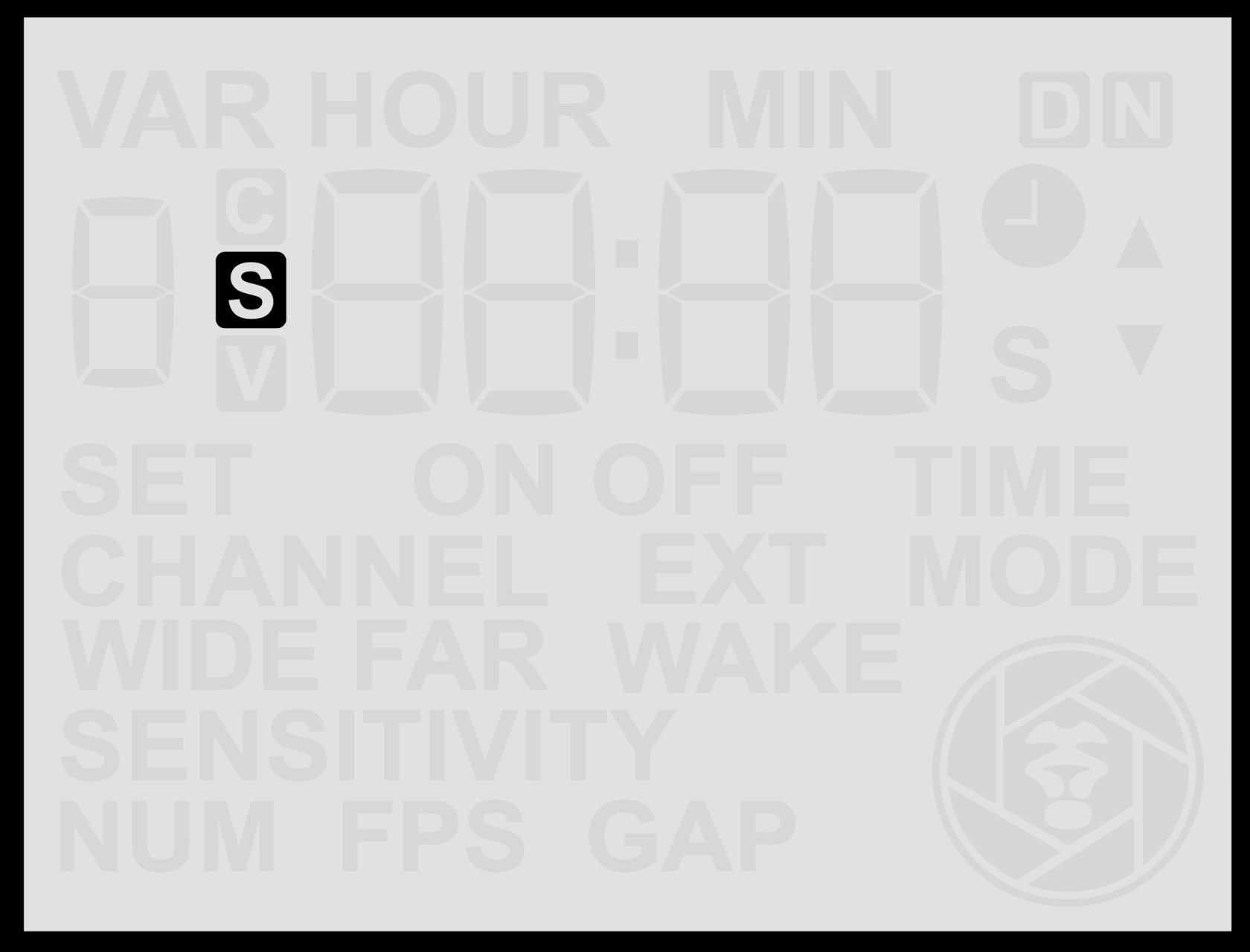
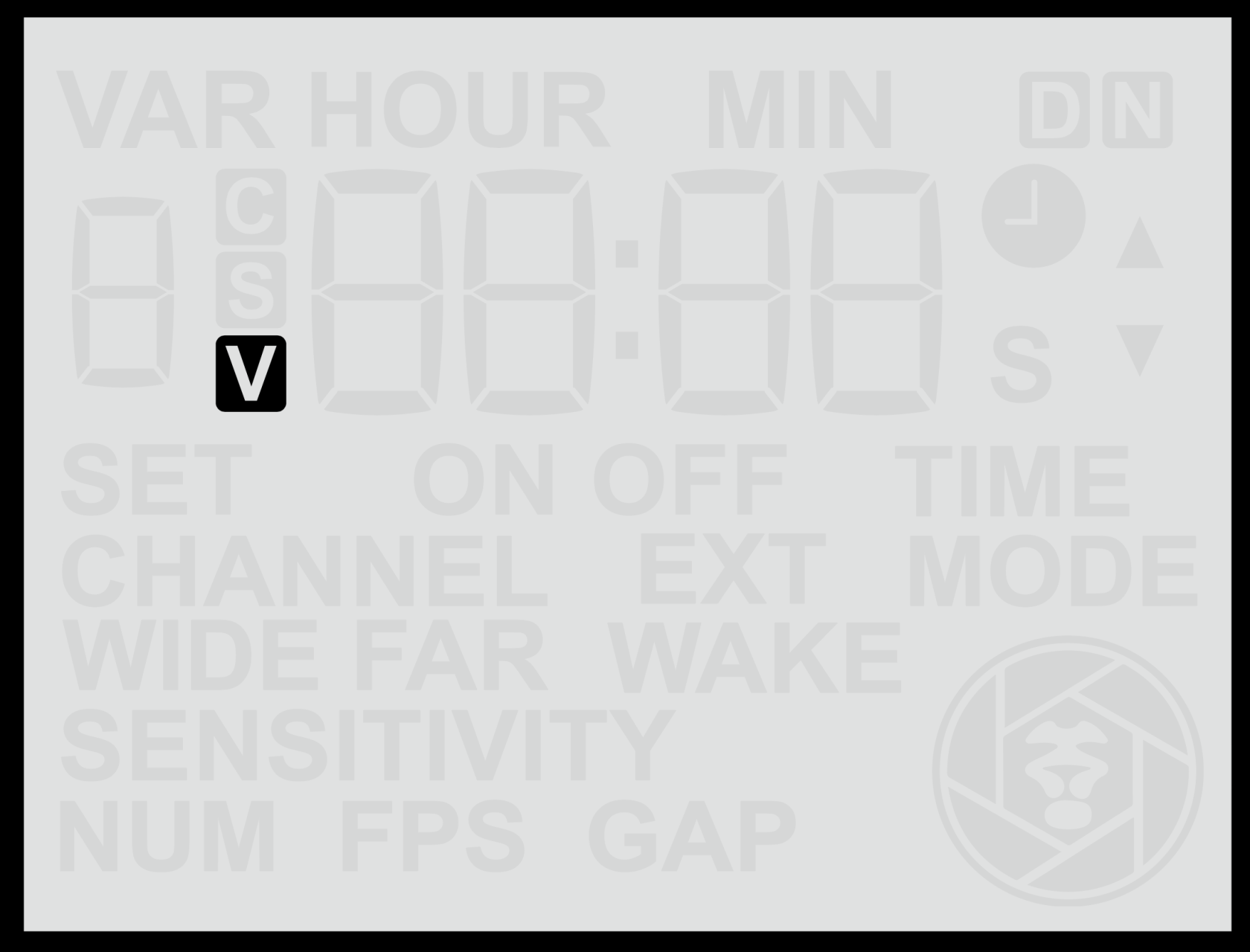
- **S / V Symbool** – Geeft de huidige **opnamemodus** aan.  
    S = Fotomodus  
    V = Videomodus  
    Dit pictogram is altijd **zichtbaar** en laat u in één oogopslag bevestigen hoe de sensor de camera zal triggeren.

<table id="bkmrk-"><tbody><tr><td>![screen-s.png](https://docs.camtraptions.com/uploads/images/gallery/2025-10/scaled-1680-/screen-s.png)</td><td>![screen-v.png](https://docs.camtraptions.com/uploads/images/gallery/2025-10/scaled-1680-/screen-v.png)</td></tr></tbody></table>

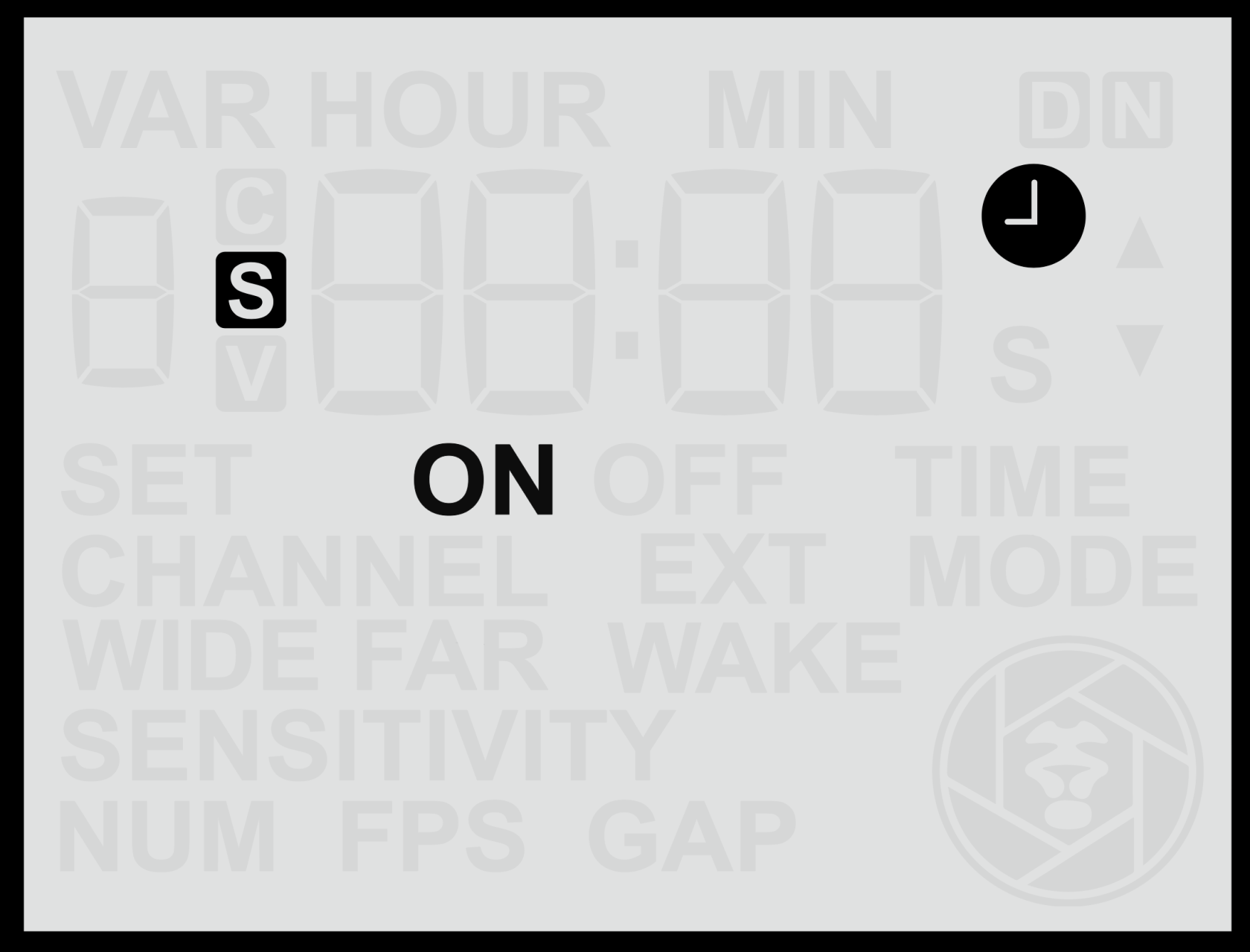
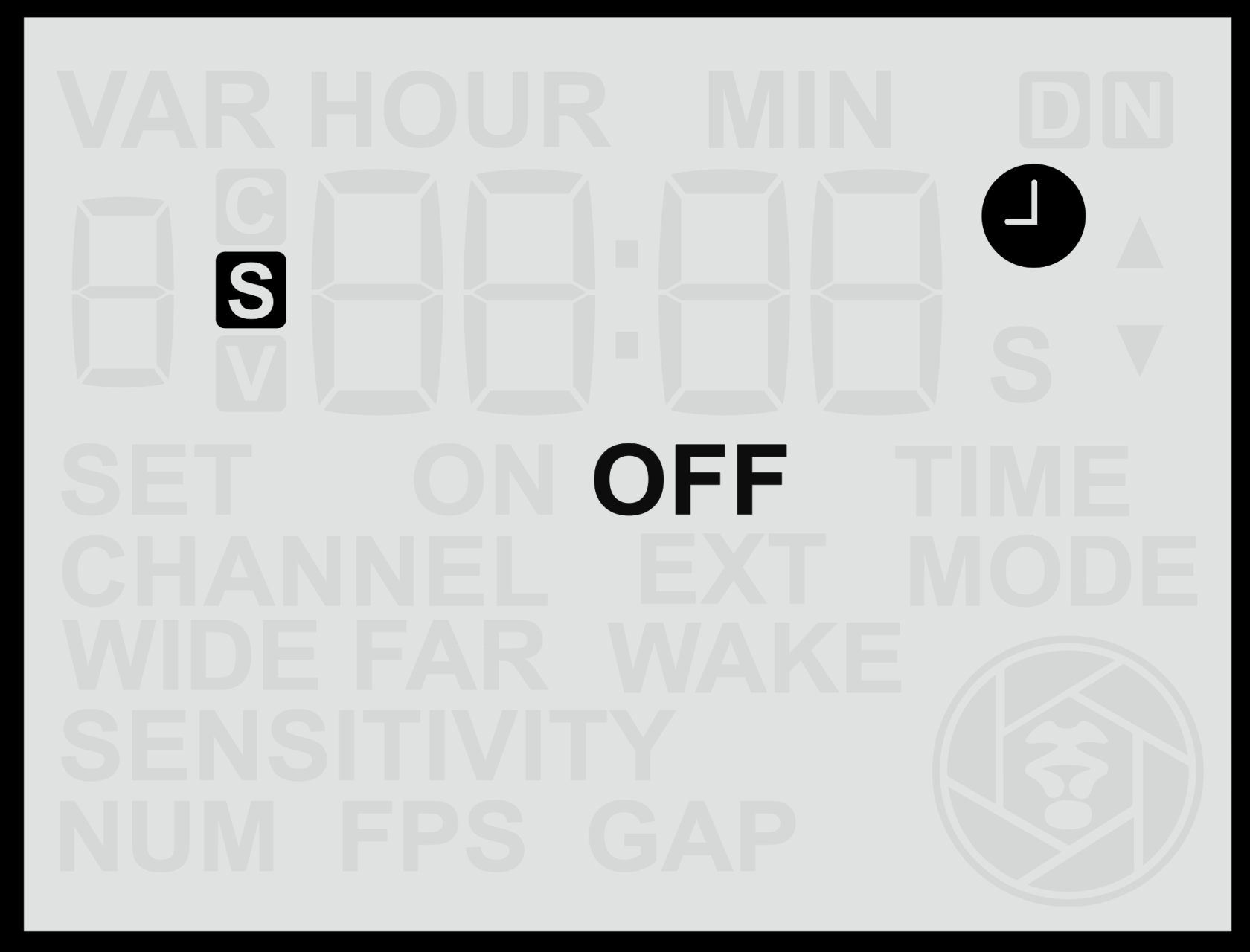
- **Kloksymbool** – Geeft aan dat **tijdvensters** zijn ingeschakeld. Het klokpictogram verschijnt alleen wanneer de sensor is geconfigureerd om op specifieke tijden van de dag te werken.  
    Wanneer het pictogram zichtbaar is, betekent dit dat de sensor actief is tijdens een ingesteld tijdvenster en buiten die uren inactief zal zijn. Het kloksymbool wordt vergezeld door ON of OFF. Dit biedt een handige indicatie of de sensor zich momenteel binnen een actief tijdvenster bevindt (ON) en dus werkt, of buiten een actief tijdvenster (OFF) en dus is **uitgeschakeld**.  
    Wanneer het pictogram **niet zichtbaar** is, is er geen tijdvenster ingesteld en werkt de sensor continu.

<table id="bkmrk--1"><tbody><tr><td>![screen-hometimeon.png](https://docs.camtraptions.com/uploads/images/gallery/2025-11/scaled-1680-/screen-hometimeon.png)</td><td>![screen-hometimeoff.png](https://docs.camtraptions.com/uploads/images/gallery/2025-11/scaled-1680-/screen-hometimeoff.png)</td></tr></tbody></table>

- ****Camtraptions Logo** (rechtsonder)** – Werkt als **activiteitsindicator**.  
    Het logo verschijnt wanneer de sensor beweging heeft gedetecteerd en een reeks opdrachten uitvoert, zoals het triggeren van een camera om foto’s te maken of een video-opname te starten.  
    Terwijl het logo wordt weergegeven, is de sensor "bezig" en zal niet reageren op verdere detecties totdat de reeks is voltooid.  
    Zodra het logo verdwijnt, heeft de sensor de huidige reeks afgerond en is klaar om opnieuw te triggeren.  
    *Opmerking: De sensor kan niet-reagerend lijken terwijl het logo wordt weergegeven. Dit is normaal gedrag — het betekent simpelweg dat de sensor zijn geprogrammeerde reeks uitvoert. Als er op een knop wordt gedrukt terwijl een reeks wordt uitgevoerd, wordt de reeks geannuleerd en niet voltooid.*

![screen-activity-logo.png](https://docs.camtraptions.com/uploads/images/gallery/2025-10/scaled-1680-/screen-activity-logo.png)

#### Sneltoetsen vanaf het Startscherm

Terwijl u zich op het Startscherm bevindt, biedt het ingedrukt houden van bepaalde knoppen snelle toegang tot belangrijke informatie:

<table id="bkmrk-knop-indrukduur-func"><thead><tr><th>Knop</th><th>Indrukduur</th><th>Functie</th></tr></thead><tbody><tr><td>**Links**</td><td>**2 seconden**</td><td>Toont de huidige tijd die is ingesteld op de interne klok van de sensor — handig om snel de tijdinstelling te bevestigen.</td></tr><tr><td>**Omhoog**</td><td>2 seconden</td><td>Toont de huidige **batterijspanning**, zodat u de resterende lading kunt controleren.</td></tr><tr><td>**Rechts**</td><td>2 seconden</td><td>Toont de firmwareversie, zodat u kunt bevestigen dat u de juiste handleiding gebruikt of kunt controleren of er een update beschikbaar is.</td></tr></tbody></table>

Wacht op de sneltoegangsschermen 20 seconden of druk op een willekeurige pijltoets om terug te keren naar het startscherm.

#### Batterijspanning referentie

Bij het bekijken van de batterijspanning geeft de weergegeven waarde een indicatie van de resterende batterijlading. De relatie tussen spanning en capaciteit varieert afhankelijk van het type batterij en de chemische samenstelling. Voor het gemak worden gedetailleerde referentietabellen voor batterijspanning aan het einde van deze handleiding verstrekt, die laten zien hoe de gemeten spanning overeenkomt met de geschatte resterende lading voor verschillende compatibele batterijtypes.

# Indicatielampje Bewegingsdetectie

Het indicatielampje voor bewegingsdetectie aan de voorzijde is een handig hulpmiddel om het gezichtsveld en het detectiebereik van de sensor te testen tijdens het instellen.

![frontlight.png](https://docs.camtraptions.com/uploads/images/gallery/2025-10/scaled-1680-/frontlight.png)

Wanneer het lampje actief is, knippert het rood door de witte PIR-lens telkens wanneer beweging wordt gedetecteerd, zodat u precies kunt zien wanneer en waar de sensor reageert.

Het indicatielampje blijft vijf minuten actief nadat de sensor voor het eerst is ingeschakeld of nadat er op een knop is gedrukt. Daarna wordt het automatisch uitgeschakeld om energie te besparen en te voorkomen dat het lampje de aandacht op de sensor vestigt terwijl deze in het veld is opgesteld.

Het lampje is helder en zichtbaar onder uiteenlopende lichtomstandigheden, waardoor het effectief is voor het instellen in zowel binnen- als buitenomgevingen.

Zie voor praktische richtlijnen over het gebruik van het indicatielampje om het triggergebied te verfijnen het hoofdstuk [Het Gezichtsveld Regelen](https://docs.camtraptions.com/books/pir-v4-handleiding-nl/page/het-gezichtsveld-regelen) in deze handleiding.

# Navigeren door het Menu

De Camtraptions PIR Sensor v4 beschikt over een eenvoudig en intuïtief menusysteem waarmee u alle belangrijke instellingen direct kunt aanpassen via het ingebouwde scherm en toetsenpaneel.

Wanneer het menu inactief is, keert het scherm terug naar het Startscherm. Om het menu te openen, drukt u op de knoppen Links of Rechts om door de beschikbare schermen te bladeren. De lijst met menuschermen verschilt afhankelijk van of de sensor is ingesteld op Fotomodus of Videomodus.

#### Een instelling aanpassen

1. Navigeer naar het gewenste menuscherm met de knoppen Links of Rechts.
2. Druk op de knop Omhoog of Omlaag — de waarde van de instelling begint te knipperen.
3. Gebruik de knoppen Omhoog of Omlaag om de waarde naar uw voorkeur aan te passen.
4. Druk op de knop Instellen (midden) om de wijziging op te slaan.

Als u naar een ander scherm navigeert terwijl een waarde nog knippert (zonder op Instellen te drukken), wordt de wijziging niet opgeslagen.

Wanneer u het einde van de beschikbare schermen bereikt, keert het menu automatisch terug naar het Startscherm.

#### Extra (Inhoud) functies

Sommige menuschermen hebben secundaire functies die toegankelijk zijn door de knoppen Omhoog of Omlaag ingedrukt te houden. Bijvoorbeeld:

- Sensorconfiguratieschermen (Ver / Breed): Door de knop Omhoog ingedrukt te houden wisselt de sensormodus tussen Ingeschakeld, Uitgeschakeld en Alleen-Wekken.
- Scherm Draadloos Kanaal: Door de knop Omlaag ingedrukt te houden wordt de draadloze zender volledig uitgeschakeld, waardoor de sensor overschakelt naar alleen-bekabelde werking.

Raadpleeg de afzonderlijke hoofdstukken over Instellingen verderop in deze handleiding voor gedetailleerde beschrijvingen van elk menuscherm en de beschikbare configuratieopties.

# De Bedieningsmodus Instellen (Foto of Video)

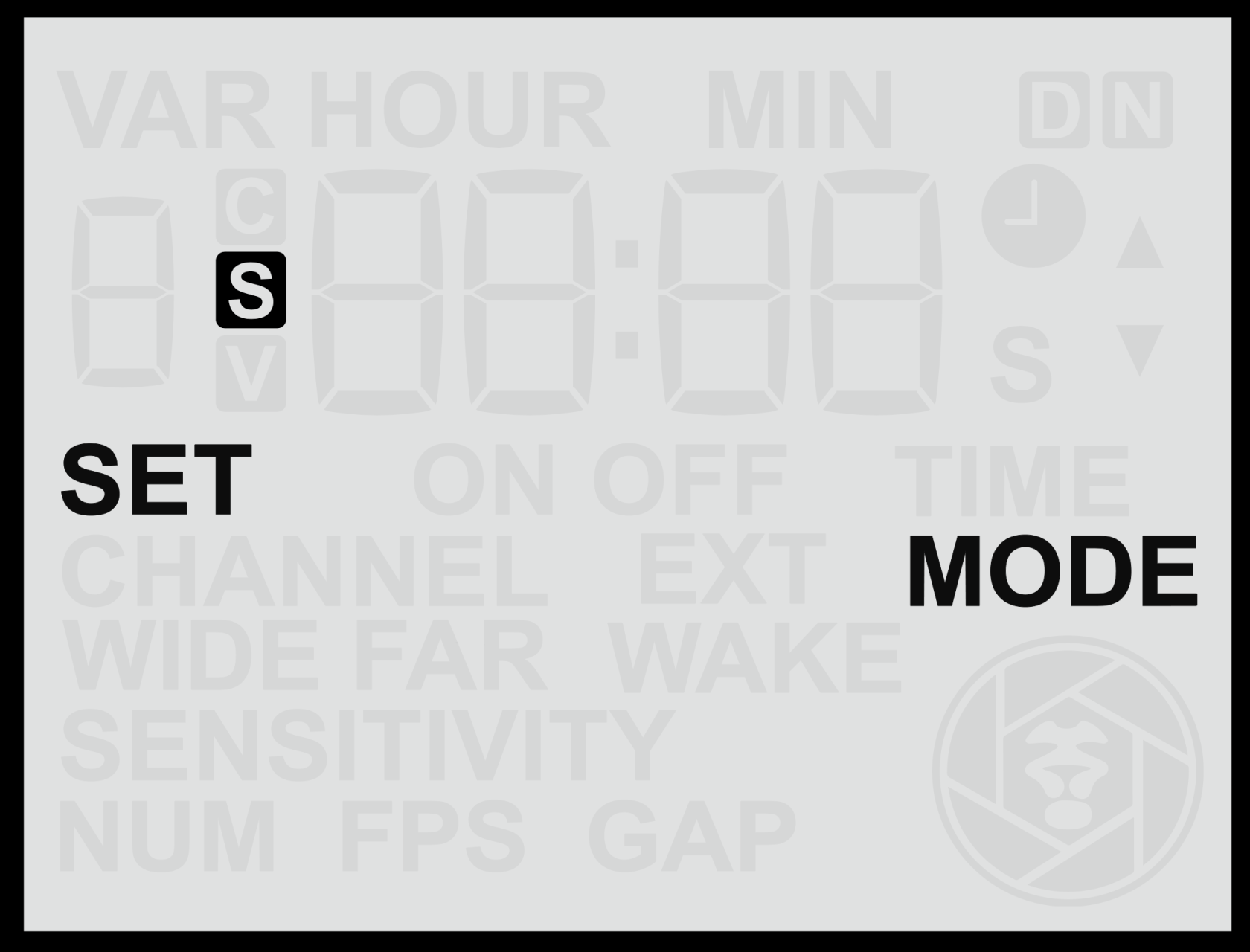
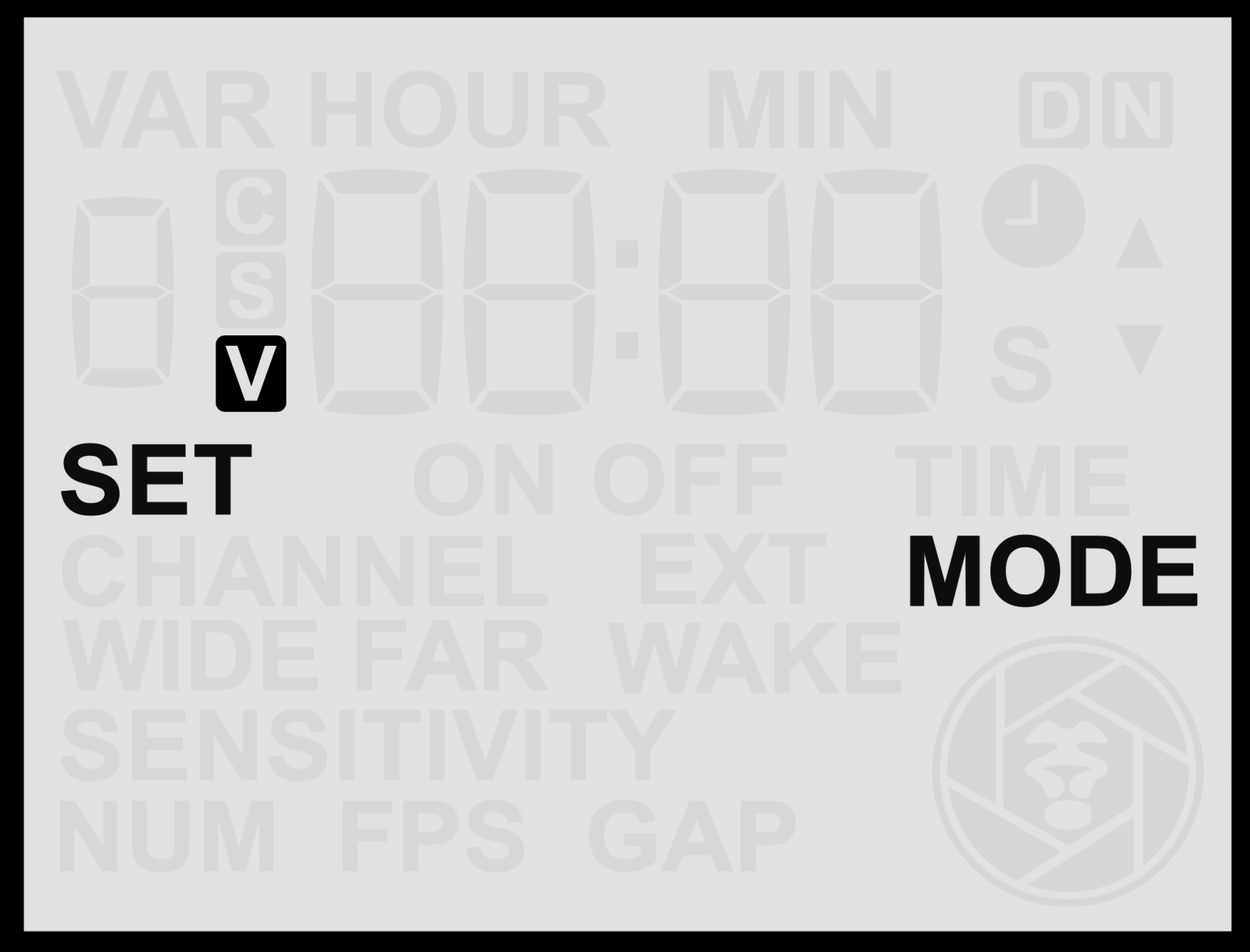
Het scherm Modus Instellen stelt u in staat te kiezen of de sensor in Fotomodus of Videomodus werkt. Dit bepaalt welke menuschermen en instellingen beschikbaar zullen zijn.

#### De bedieningsmodus wijzigen

1. Druk vanuit het Startscherm éénmaal op de Linkerpijl om het scherm Modus Instellen te bereiken.
2. Gebruik de knoppen Omhoog of Omlaag om te schakelen tussen:  
    **S** — Fotomodus  
    **V** — Videomodus

<table id="bkmrk-"><tbody><tr><td>![screen-set-mode.png](https://docs.camtraptions.com/uploads/images/gallery/2025-10/scaled-1680-/screen-set-mode.png)</td><td>![screen-set-mode-v.png](https://docs.camtraptions.com/uploads/images/gallery/2025-10/scaled-1680-/screen-set-mode-v.png)</td></tr></tbody></table>

#### Opmerkingen

- De huidige modus wordt altijd op het Startscherm weergegeven als S (Foto) of V (Video).
- Het wijzigen van de modus zal de beschikbare menuschermen bijwerken om de relevante instellingen voor die modus te tonen.