# Impostazioni Globali
Le Impostazioni Globali si applicano sia alla Modalità Foto che alla Modalità Video. Queste impostazioni controllano il comportamento principale del sensore e rimangono attive indipendentemente dalla modalità di scatto selezionata. Le Impostazioni Globali includono opzioni come Canale Wireless, Sensibilità e la configurazione dei sensori Far/Wide. Queste impostazioni definiscono come il sensore rileva il movimento e comunica con le apparecchiature collegate.
# Canale Wireless
La schermata di menu **Canale Wireless** consente di selezionare quale **canale wireless** il trasmettitore integrato del sensore utilizzerà per comunicare con il **Ricevitore Wireless Camtraptions**.
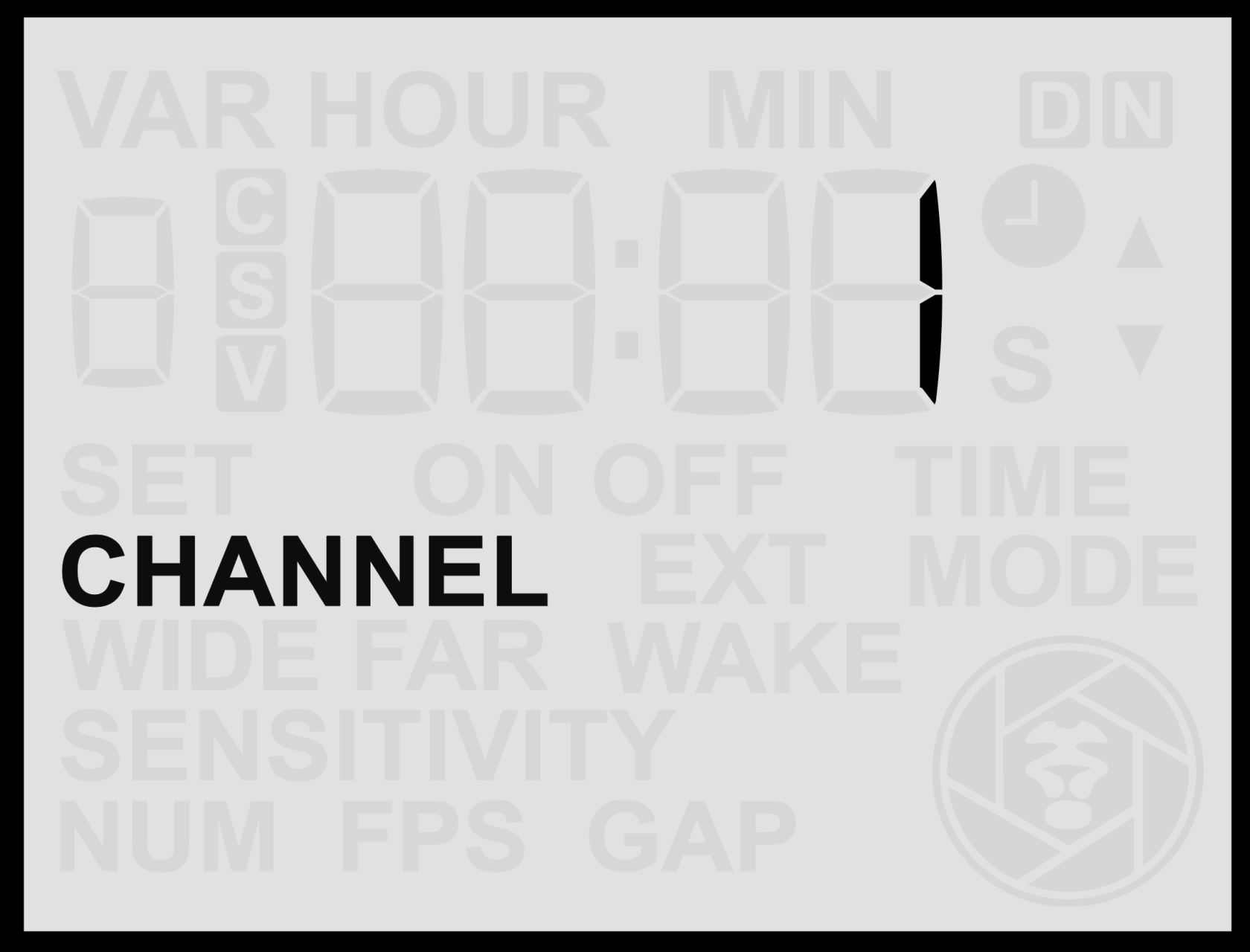
#### **Accesso all’Impostazione del Canale Wireless**
1. Dalla **Schermata Principale**, premere il pulsante **Freccia Destra** fino a raggiungere la schermata **Canale Wireless**.
2. Utilizzare i pulsanti **Su** o **Giù** per cambiare il numero del canale wireless.
3. Premere il pulsante **Imposta** (centrale) per **salvare** la selezione.
Il canale selezionato deve corrispondere al canale impostato sul **Ricevitore Wireless Camtraptions** per un corretto funzionamento.
#### **Canali Disponibili**
Il sensore supporta **15 canali wireless**, numerati da 1 a 15. Ciascuno corrisponde direttamente allo stesso canale numerato sul Ricevitore Wireless Camtraptions.
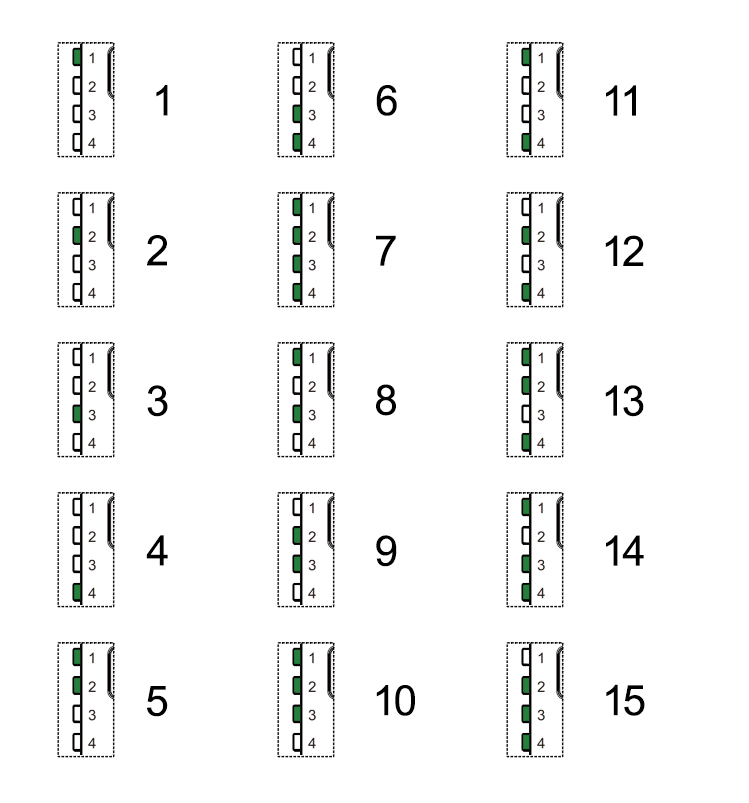
#### **Disabilitazione della Trasmissione Wireless**
Per **disabilitare completamente il trasmettitore wireless** (per il funzionamento solo cablato):
- Premere e **tenere premuto** il pulsante **Su** o **Giù** per più di **2 secondi** mentre ci si trova sulla schermata Canale Wireless.
Il display mostrerà **“OFF”**, indicando che la trasmissione wireless è disabilitata.
In questa modalità, il sensore attiverà i **dispositivi collegati solo tramite la presa di uscita cablata**. Questo conserverà anche un po’ di energia e permetterà al sensore di operare ancora più a lungo sul campo.
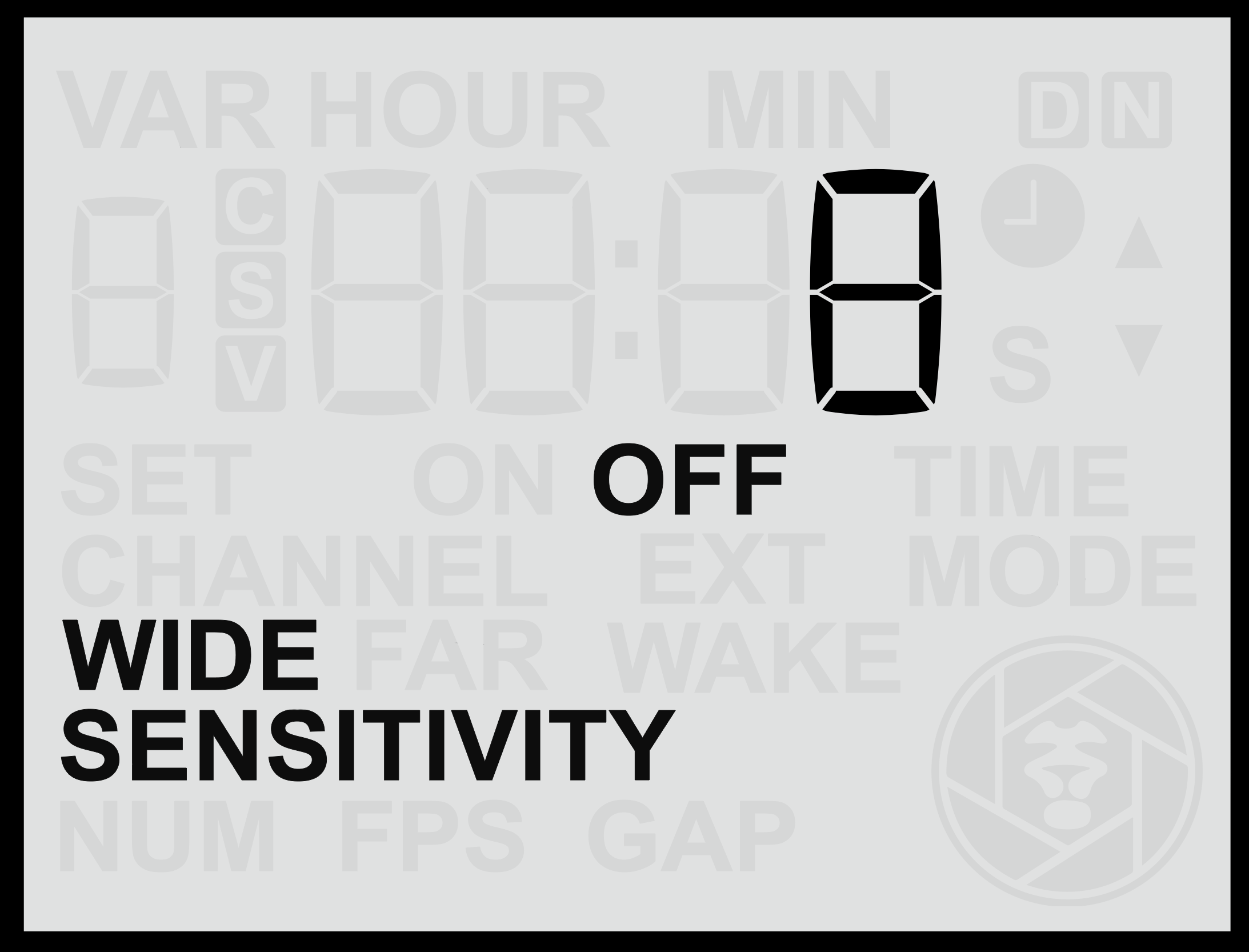
# Sensore Wide
La schermata di menu **Sensore Wide** consente di regolare il comportamento e la sensibilità della **lente PIR grandangolare**. Questo sensore ha un campo visivo più ampio (circa **60°**) ed è ideale per rilevare gli animali in anticipo mentre si avvicinano alla fotocamera.
| 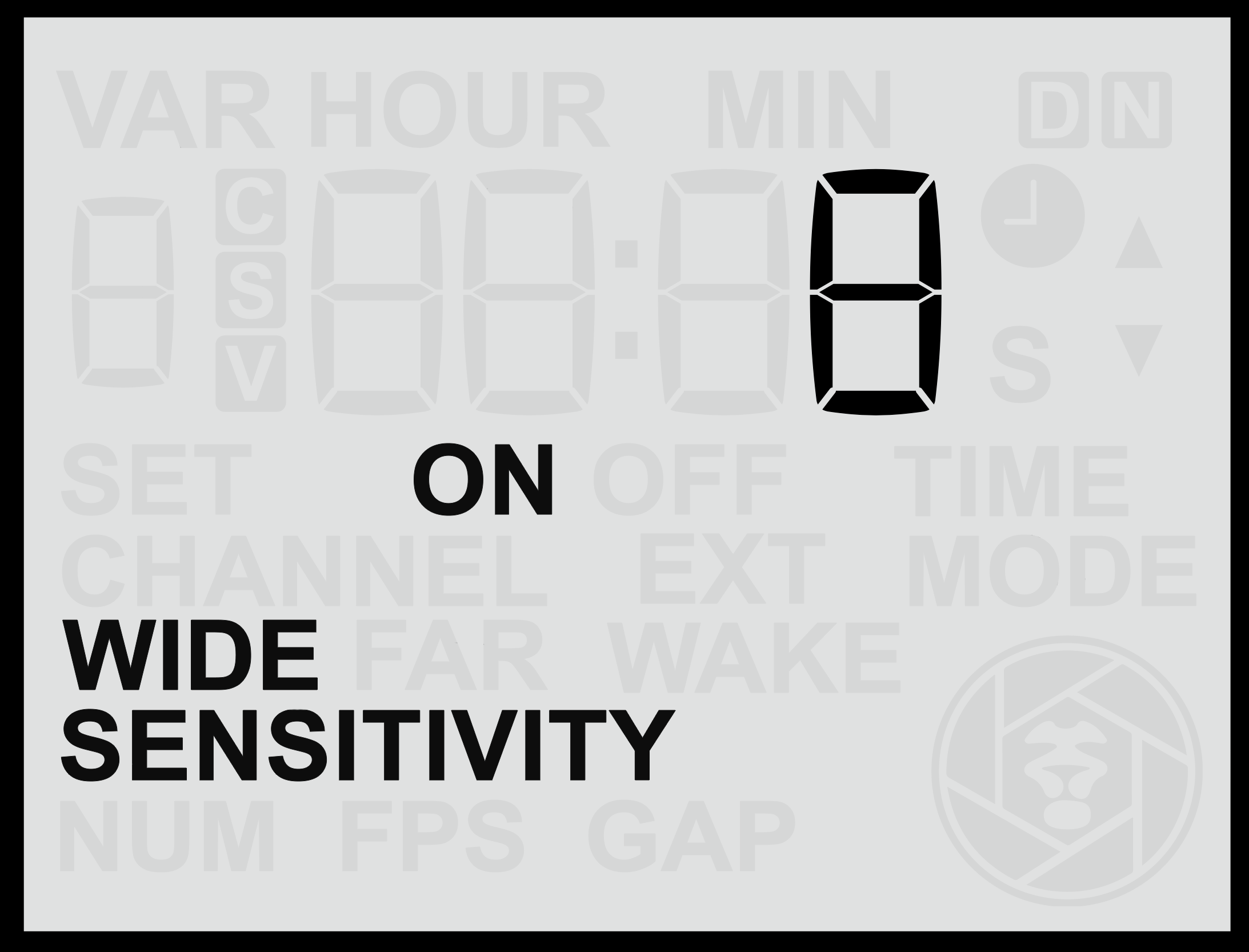 |  |  |
#### **Accesso alla Schermata del Sensore Wide**
1. Dalla **Schermata Principale**, premere ripetutamente la **Freccia Destra** fino a raggiungere la schermata **Wide**.
2. Utilizzare i pulsanti **Su** o **Giù** per regolare la sensibilità tra **1 e 16**, dove:
**16** = Sensibilità massima (rileva movimenti più piccoli o più distanti).
**1** = Sensibilità minima (rileva solo movimenti ravvicinati o pronunciati).
3. Premere il pulsante **Imposta** per **salvare** l’impostazione scelta.
#### **Test del Sensore Wide**
Per comprendere e perfezionare il comportamento del sensore wide nella propria configurazione:
- **Disabilitare** temporaneamente il **Sensore Far** per isolare la zona di rilevamento della lente wide.
- Utilizzare la **spia luminosa rossa di movimento** sulla parte frontale del sensore per vedere quando viene rilevato il movimento.
- Una volta completato il test, **riabilitare** entrambi i sensori per il funzionamento normale.
Testare ogni sensore individualmente può aiutare a visualizzare i rispettivi campi di rilevamento e assicurarsi che la zona di attivazione corrisponda precisamente all’inquadratura desiderata.
#### **Modifica della Funzione del Sensore Wide**
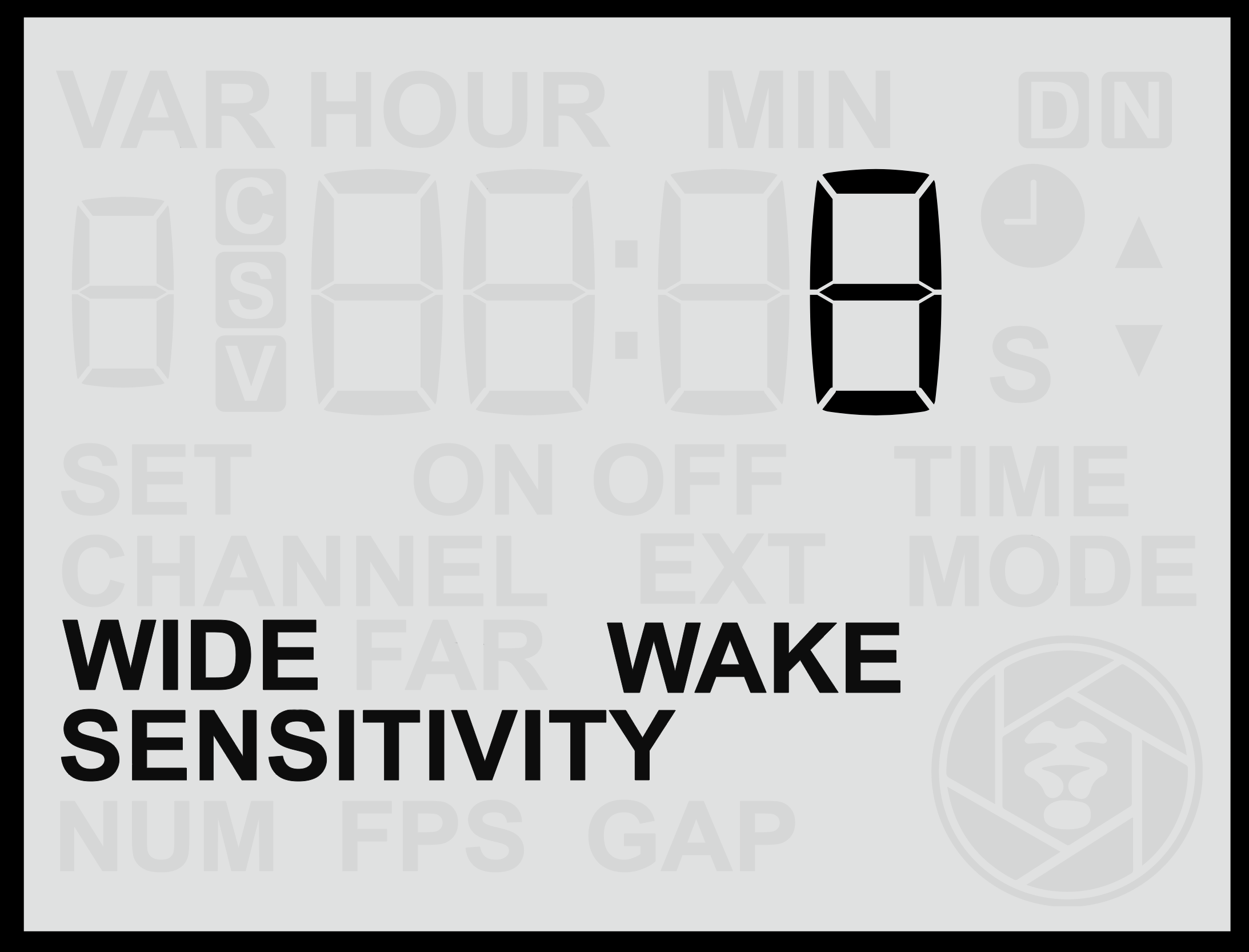
È inoltre possibile cambiare il comportamento del sensore wide premendo e **tenendo premuto** il pulsante **Su** o **Giù** per più di **2 secondi**. Questo cicla tra tre modalità operative:
| **Modalità** | **Descrizione** |
| **Normale** | Il sensore si comporta normalmente, attivando la fotocamera o il flash quando viene rilevato un movimento. |
| **Off** | Il sensore wide è disabilitato e non rileverà movimenti né attiverà la fotocamera. |
| **Wake** | Il sensore wide invierà solo un **segnale di risveglio** all’attrezzatura fotografica collegata quando viene rilevato un movimento, ma non un segnale di attivazione completo. |
La modalità **Wake** è particolarmente utile perché il sensore wide spesso rileva gli animali che **entrano nell’inquadratura** prima del sensore far. Utilizzarlo per inviare un **segnale di risveglio** assicura che quando il sensore far invia il **segnale di scatto**, la fotocamera (e i flash collegati) siano già attivi e pronti a rispondere.
Questa funzione è particolarmente utile per:
- **Fotocamere che impiegano molto tempo per risvegliarsi dallo standby**, come alcuni modelli mirrorless più vecchi o economici.
- **Flash di terze parti** che richiedono un periodo di ricarica prima dello scatto.
Nota: I Flash Camtraptions Z Pro rimangono completamente carichi e pronti a scattare istantaneamente, quindi questa funzione non è necessaria quando si utilizzano le unità Z Pro.
Nota: Se un sensore è impostato in modalità **Wake**, il segnale verrà inviato solo se il PIR v4 non è stato attivo negli ultimi 30 secondi. Questo garantisce che nessun segnale di risveglio non necessario (e potenziali ritardi di attivazione) si verifichi durante periodi di attività continua davanti al PIR.
# Sensore Far
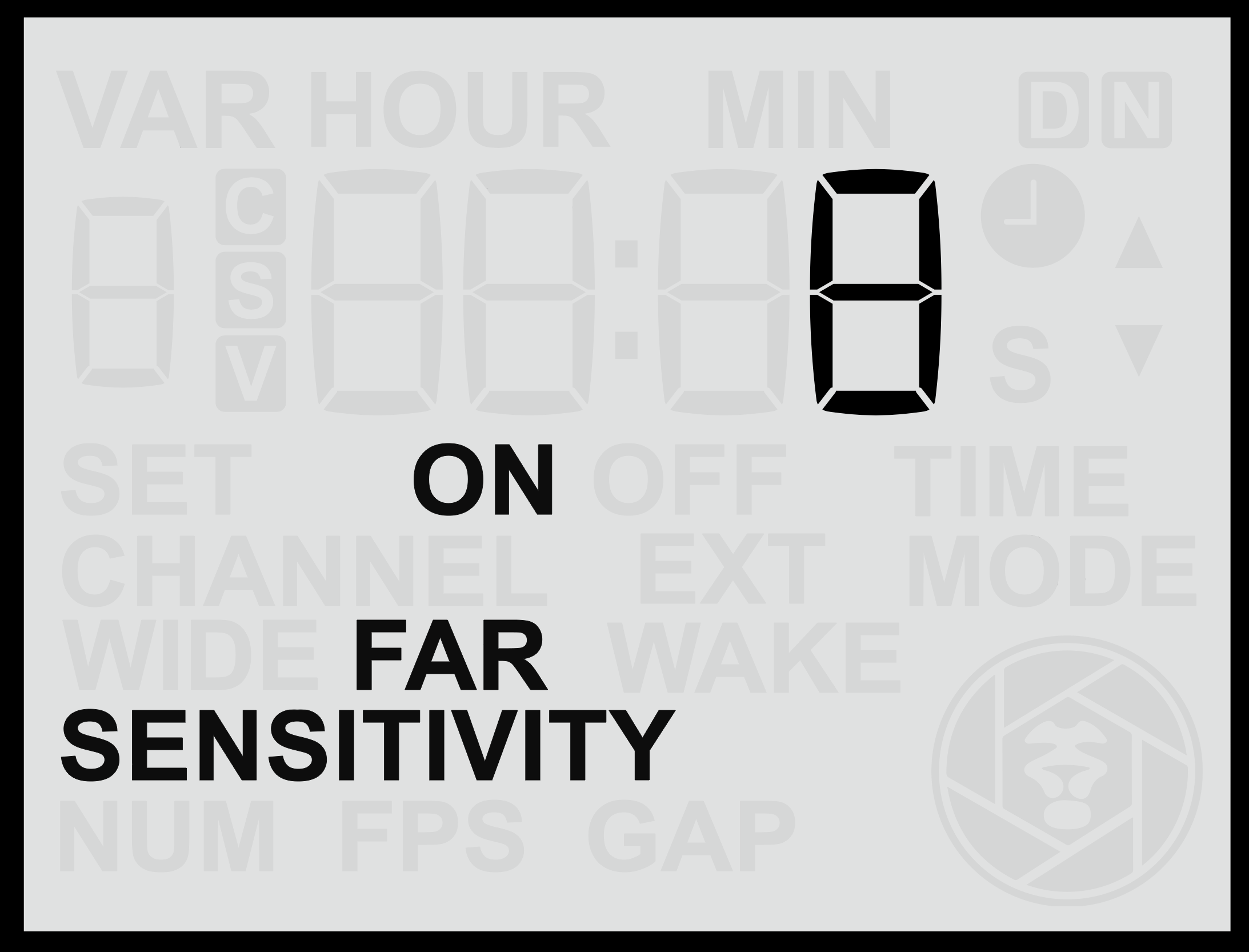
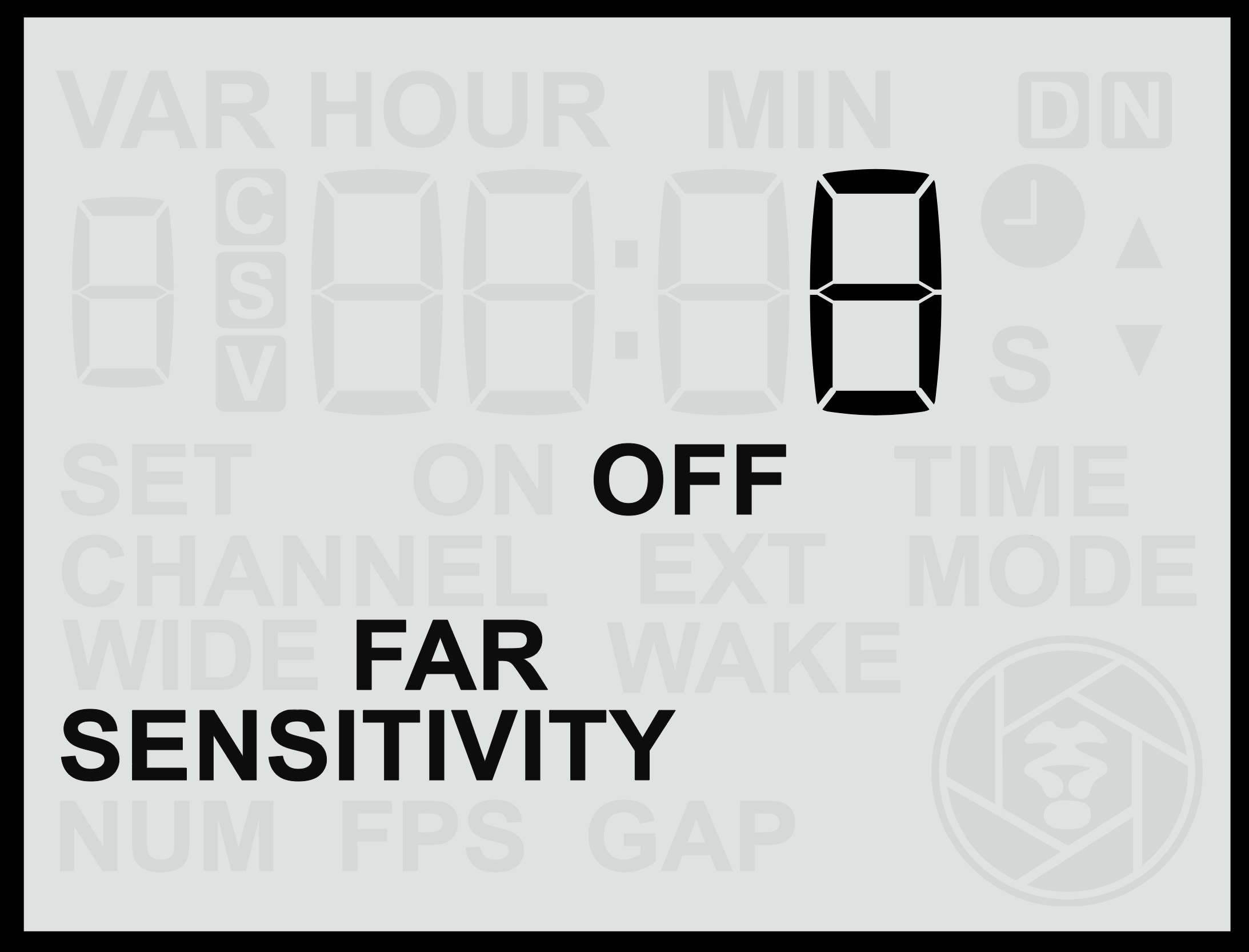
La schermata del menu **Sensore Far** consente di regolare il comportamento e la sensibilità della **lente PIR a lungo raggio**. Questo sensore ha un campo visivo molto più stretto (circa **10°**) ed è nel complesso significativamente più sensibile del sensore wide. È progettato per un controllo preciso della zona di attivazione, consentendo all'utente di determinare esattamente dove nell'inquadratura si troverà l'animale quando la fotocamera viene attivata.
Grazie alla sua zona di rilevamento stretta, il sensore far può essere utilizzato come un "interruttore a fascio", ideale per attraversare un sentiero o percorso animale e garantire che l'attivazione avvenga solo quando il soggetto raggiunge un punto specifico.
|  |  |
#### **Accesso alla Schermata del Sensore Far**
1. Dalla **Schermata Principale**, premere la **Freccia Destra** ripetutamente fino a raggiungere la schermata **Far**.
2. Utilizzare i pulsanti **Su** o **Giù** per regolare la sensibilità tra **1 e 16**, dove:
- **16** = Sensibilità massima (rileva movimenti molto piccoli o lontani).
- **1** = Sensibilità minima (rileva solo movimenti ravvicinati o pronunciati).
3. Premere il pulsante **Set** per **salvare** l'impostazione scelta.
#### **Test e Posizionamento del Sensore Far**
Per comprendere e perfezionare la portata di rilevamento e il comportamento del sensore far:
- Disabilitare temporaneamente il **Sensore Wide** per poter osservare solo le prestazioni della lente far.
- Utilizzare la **spia luminosa rossa** di movimento per vedere esattamente quando viene rilevato un movimento.
- Regolare la posizione del sensore e le alette laterali per allineare il fascio di rilevamento precisamente con la zona di attivazione desiderata.
- Una volta completato il test, **riabilitare** entrambi i sensori per la piena funzionalità.
Poiché la sua portata è molto lunga, il sensore far potrebbe a volte rilevare movimenti oltre la zona di attivazione prevista o al di fuori dell'inquadratura della fotocamera. Per prevenire rilevamenti indesiderati, può essere efficace montare il sensore leggermente più in alto e inclinare il sensore far verso il basso verso l'area di attivazione desiderata. Questo posizionamento limita la sua visuale delle aree di sfondo distanti e assicura che "veda" principalmente il terreno dove passerà il soggetto, attivandosi in modo affidabile e preciso quando l'animale entra nell'inquadratura.
#### **Cambio della Funzione del Sensore Far**
Come per il sensore wide, è possibile cambiare il comportamento del sensore far premendo e **tenendo premuto** il pulsante **Su** o **Giù** per più di **2 secondi**. Questo alterna tra tre modalità operative:
| **Modalità** | **Descrizione** |
|---|
| **Normale** | Il sensore funziona normalmente, attivando la fotocamera o il flash quando viene rilevato un movimento. |
| **Off** | Il sensore far è disabilitato e non rileverà movimenti né attiverà la fotocamera. |
| **Wake** | Il sensore far invia solo un segnale di risveglio all'attrezzatura fotografica collegata ma non attiva un comando completo di scatto. |
La modalità Normale è tipicamente utilizzata per catturare il momento effettivo di attivazione. Tuttavia, in alcune configurazioni avanzate, la modalità Wake può essere utilizzata strategicamente per coordinare più sensori o perfezionare il comportamento di risveglio della fotocamera.
# Tempo di Pausa
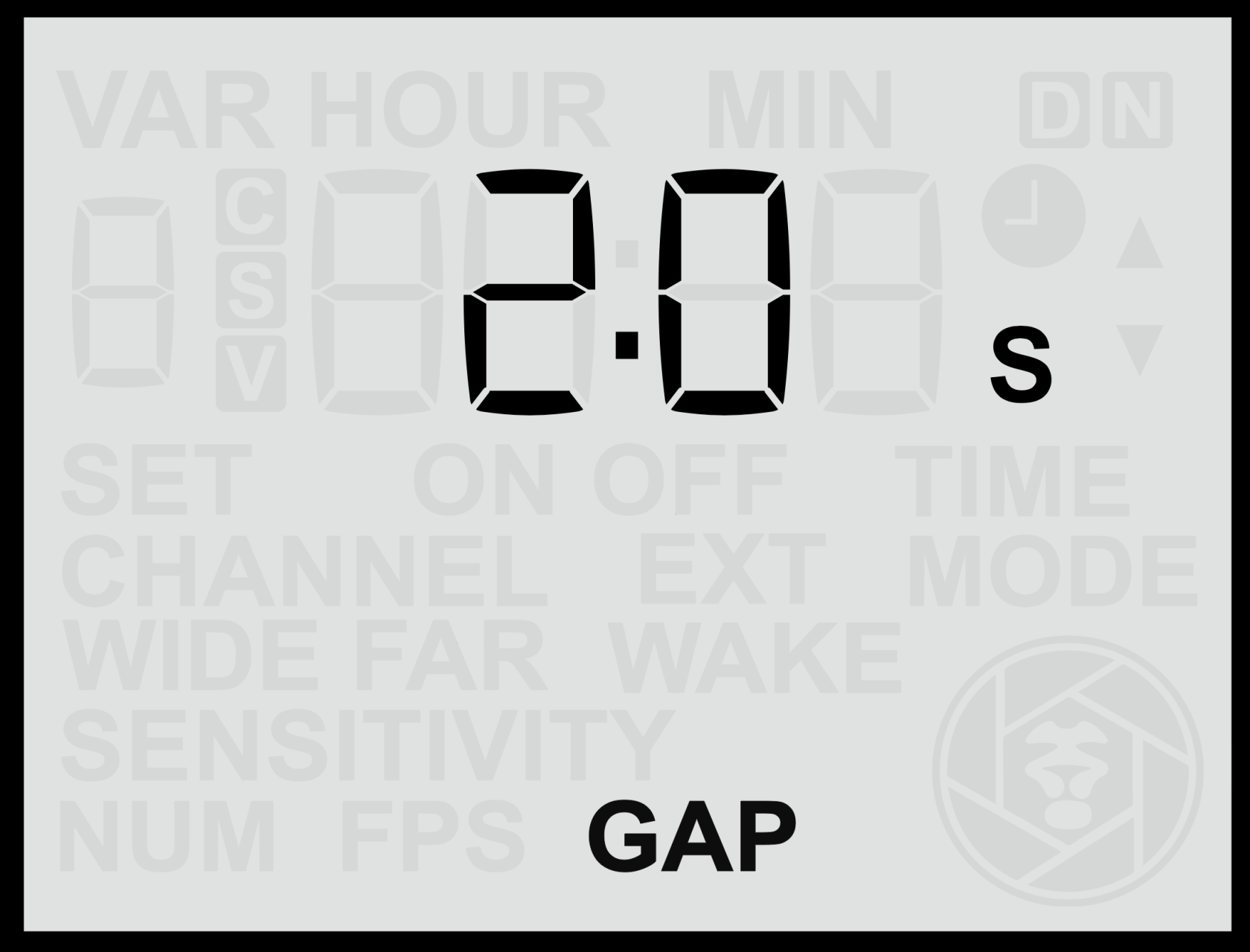
L'impostazione **Tempo di Pausa** controlla il ritardo tra le attivazioni, definendo quanto tempo il sensore attenderà prima di potersi attivare nuovamente dopo aver completato una sequenza. Questo consente di controllare la frequenza di attivazione del sensore, conservando la carica della batteria e lo spazio di archiviazione, permettendo ai flash di ricaricarsi e riducendo la possibilità di disturbare i soggetti.
#### **Regolazione del Tempo di Pausa**
1. Dalla **Schermata Principale**, premere la **Freccia Destra** fino a raggiungere la schermata Tempo di Pausa.
2. Utilizzare i pulsanti **Su** o **Giù** per impostare il ritardo desiderato tra **0,5s e 1min** (1s per impostazione predefinita).
3. Premere il pulsante **Set** per salvare la selezione.
Il valore scelto determina per quanto tempo il sensore rimarrà inattivo dopo aver completato una sequenza prima di potersi attivare nuovamente.
Un tempo di pausa breve consente al sensore di riattivarsi rapidamente e catturare più eventi ravvicinati. Un tempo di pausa più lungo limita il numero di attivazioni, riducendo il numero totale di immagini o video registrati nel tempo.
#### **Utilizzi Pratici**
Regolare il Tempo di Pausa può aiutare a:
- Ridurre le attivazioni eccessive in aree con movimenti frequenti di animali.
- Conservare la carica della batteria e lo spazio sulla scheda di memoria per installazioni non presidiate più lunghe.
- Consentire ai flash il tempo di ricaricarsi tra le attivazioni, specialmente quando si utilizzano più flash o livelli di potenza elevati.
- Evitare di disturbare gli animali con flash rapidi e ripetuti.
Nella maggior parte dei casi, un ritardo moderato offre il miglior equilibrio tra reattività e conservazione delle risorse. Per soggetti in rapido movimento o installazioni a breve termine, un ritardo più breve potrebbe essere preferibile, mentre per fototrappole a lungo termine, un ritardo più lungo potrebbe contribuire a estendere la durata del sistema.
# Tempo di Risveglio
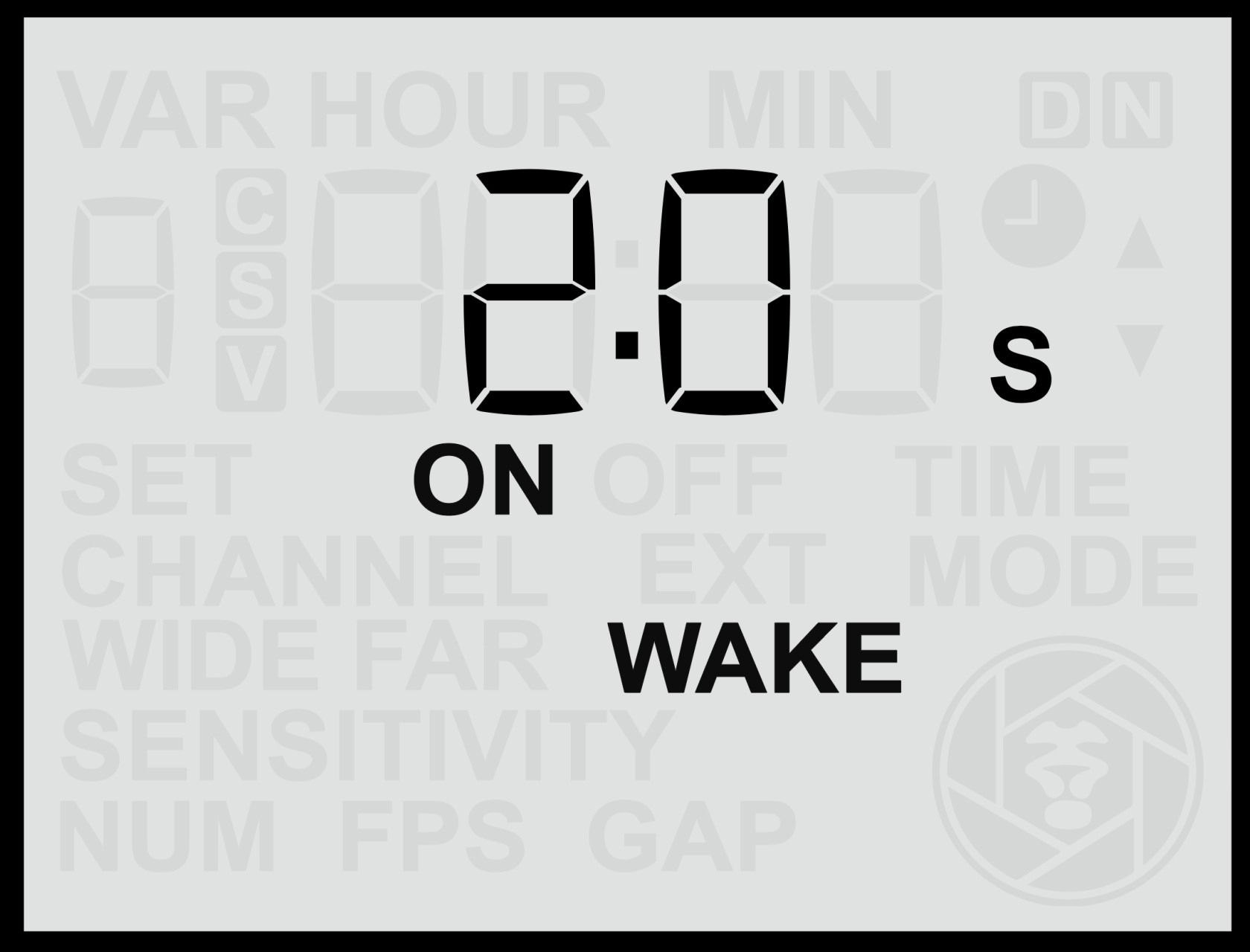
L'impostazione **Tempo di Risveglio** determina quanto tempo il sensore attenderà dopo che un segnale iniziale di mezzo scatto (risveglio) è stato inviato alla fotocamera prima di iniziare la sequenza principale di attivazione. Questo dà alla fotocamera (e a qualsiasi flash collegato) il tempo di risvegliarsi o prepararsi prima che il comando completo di attivazione (scatto) venga inviato.
#### **Regolazione del Tempo di Risveglio**
1. Dalla **Schermata Principale**, premere la **Freccia Destra** fino a raggiungere la schermata Tempo di Risveglio.
2. Utilizzare i pulsanti **Su** o **Giù** per selezionare il ritardo desiderato in secondi tra **1s e 15s**.
3. Premere il pulsante **Set** per salvare la selezione.
Il ritardo può essere configurato in secondi, a seconda di quanto tempo di risveglio richiede la fotocamera o i flash. Per impostazione predefinita, questa impostazione è disattivata (nessun segnale di risveglio e ritardo).
#### **Abilitazione o Disabilitazione della Funzione di Risveglio**
- **Tenere premuto** il pulsante **Su** o **Giù** per più di **2 secondi** mentre ci si trova sulla schermata Wake.
- Quando attiva, il display mostrerà l'indicatore **ON**.
#### **Scopo del Tempo di Risveglio**
Alcune fotocamere richiedono un breve periodo per accendersi o stabilire la comunicazione prima di rispondere a un segnale completo di attivazione. Se un segnale di scatto arriva troppo presto dopo che il sistema è rimasto inattivo, la fotocamera potrebbe non rilevarlo affatto. Questo può portare a scatti persi in modalità foto e, più criticamente, a problemi in modalità video. Ad esempio:
- Alcune fotocamere Canon richiedono un segnale di pressione completa per avviare e interrompere la registrazione video. Se il segnale di avvio viene perso a causa del ritardo di risveglio, la fotocamera potrebbe rispondere solo al comando di arresto successivo, risultando in una registrazione continua e indefinita.
- Le fotocamere con ritardi di risveglio più lunghi, o i flash che richiedono un momento per ricaricarsi, beneficiano di un periodo di risveglio che garantisce che tutta l'attrezzatura sia pronta prima dell'attivazione principale.
#### **Utilizzo Consigliato**
Si raccomanda di utilizzare un ritardo del Tempo di Risveglio per:
- Fotocamere che impiegano un tempo notevole per risvegliarsi dallo standby (specialmente alcune fotocamere mirrorless meno recenti).
- Fotocamere Canon e Panasonic utilizzate in modalità video.
- Configurazioni che coinvolgono flash di terze parti che richiedono un breve tempo di ricarica prima dello scatto. (Nota: I flash Camtraptions non richiedono un ritardo di risveglio, poiché rimangono pronti allo scatto istantaneo.)
La regolazione di questo ritardo garantisce un funzionamento affidabile risvegliando prima l'attrezzatura collegata, quindi attivando il segnale di scatto o di avvio video una volta che tutto è pronto.
# Impostazione Orologio
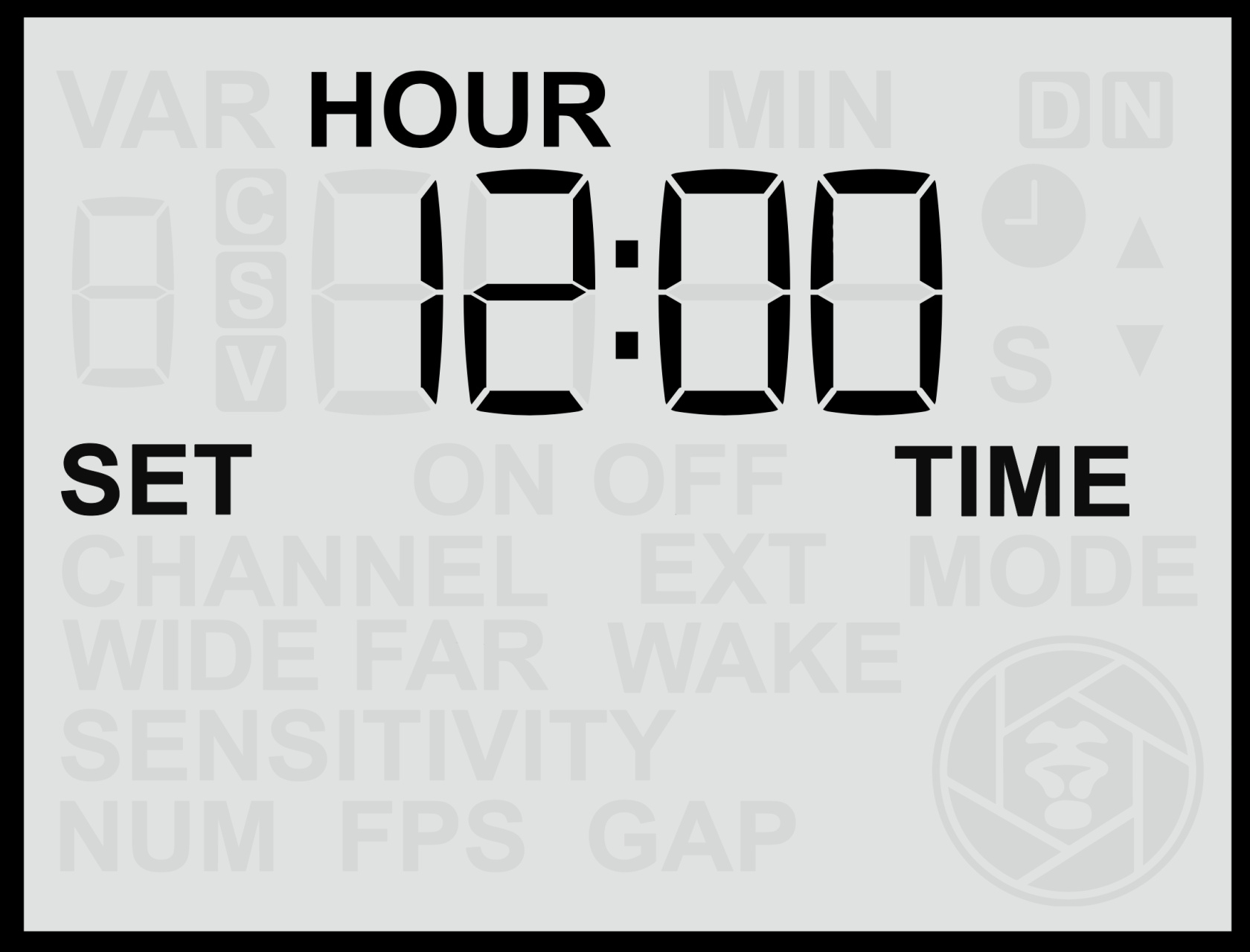
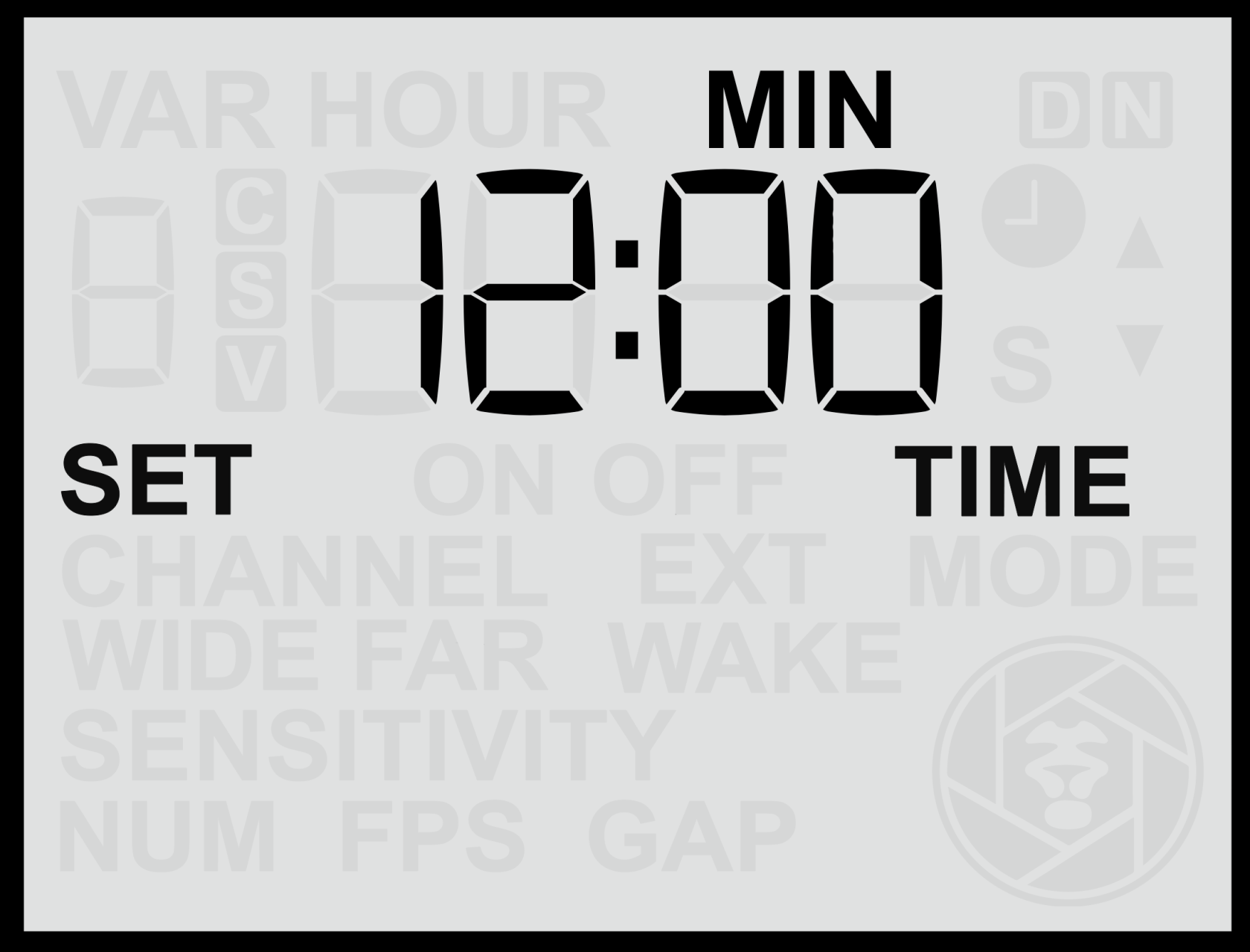
La schermata **Impostazione Orologio** consente di configurare l'orologio interno del sensore, necessario per le **Finestre Temporali** (orari di attività programmati). Impostare l'ora corretta garantisce che il sensore operi con precisione all'interno di qualsiasi periodo temporale definito.
|  |  |
#### **Impostazione dell'Orologio**
1. Dalla **Schermata Principale**, premere la **Freccia Destra** fino a raggiungere la schermata Impostazione Orologio.
2. Premere i pulsanti **Su** o **Giù** per regolare il valore delle ore.
3. Premere il pulsante **Set** per confermare l'ora.
4. Il valore dei minuti inizierà a lampeggiare — utilizzare i pulsanti **Su** o **Giù** per regolarlo.
5. Premere **Set** nuovamente per salvare l'ora.
L'orologio utilizza il formato **24 ore** (da 00:00 a 23:59).
Nota: L'impostazione dell'orologio viene mantenuta internamente, anche quando il sensore è spento o la batteria viene rimossa.
Nota: Per un funzionamento preciso delle **Finestre Temporali**, assicurarsi che l'orologio sia impostato sull'**ora locale** del luogo in cui il sensore viene installato.
# Abilitazione Finestre Temporali
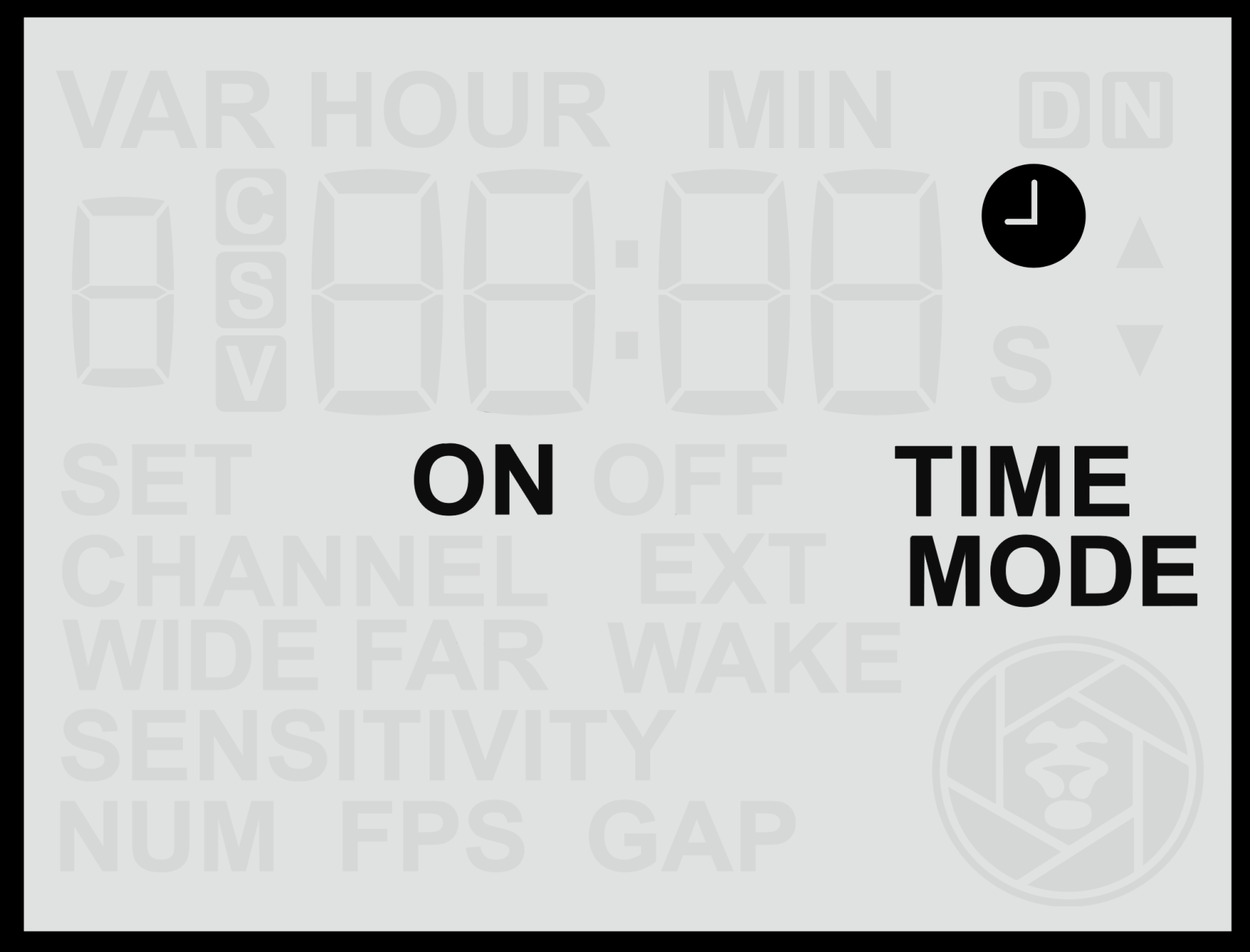
L'impostazione **Finestre Temporali** consente di controllare quando il sensore è attivo durante un periodo di 24 ore. Quando abilitata, il sensore si disattiva automaticamente al di fuori della finestra temporale definita, consentendo di operare solo durante le ore selezionate (ad esempio, funzionamento solo **notturno** o solo **diurno**).
#### **Abilitazione o Disabilitazione delle Finestre Temporali**
1. Dalla **Schermata Principale**, premere la **Freccia Destra** fino a raggiungere la schermata **Finestre Temporali**.
2. Premere il pulsante **Su** o **Giù** per alternare tra **ON** e **OFF**.
Quando le **Finestre Temporali** sono abilitate, un'**icona orologio** apparirà sulla **Schermata Principale**, indicando che gli orari di funzionamento programmati sono attivi. L'icona orologio sulla **Schermata Principale** sarà accompagnata da **ON** o **OFF**. Questo fornisce un'indicazione pratica se il sensore si trova attualmente all'interno di una finestra temporale attiva (**ON**) ed è quindi in **funzione**, oppure al di fuori di una finestra temporale attiva (**OFF**) ed è quindi **disattivato**.
#### **Note sul Funzionamento**
- Quando le Finestre Temporali sono **ON**, il sensore rimarrà **inattivo** al di fuori dell'intervallo temporale specificato.
- Attualmente, è possibile definire **una sola finestra temporale** per ciclo di 24 ore (ad esempio, limitando il funzionamento alle ore diurne o notturne).
- Assicurarsi che l'**orologio interno** sia impostato correttamente prima di abilitare le Finestre Temporali (vedere la sezione Impostazione Orologio).
Futuri aggiornamenti firmware potrebbero introdurre la possibilità di configurare finestre temporali multiple. Se le finestre temporali multiple sarebbero una funzionalità utile per la vostra applicazione, contattate **Camtraptions** per aggiornamenti o per fornire feedback.
Una Finestra Temporale attiva potrebbe far sembrare il sensore non reattivo. Se il sensore non sembra reagire al movimento, verificare prima se l'icona orologio è visibile sulla Schermata Principale e se l'indicatore di attività mostra **OFF**. In tal caso, verificare che le impostazioni dell'orologio interno e della finestra temporale siano corrette.
# Impostazione Ora di Accensione
L'impostazione **Ora di Accensione Finestra** definisce l'ora del giorno in cui il sensore diventa **attivo** — in altre parole, l'inizio del periodo durante il quale il rilevamento del movimento e l'attivazione sono abilitati.
Questa funzione opera in combinazione con l'impostazione **Finestre Temporali**. Ad esempio, se si desidera che il sensore funzioni **solo di notte**, si potrebbe impostare l'Ora di Accensione Finestra su **18:00** e l'Ora di Spegnimento Finestra su **06:00**.
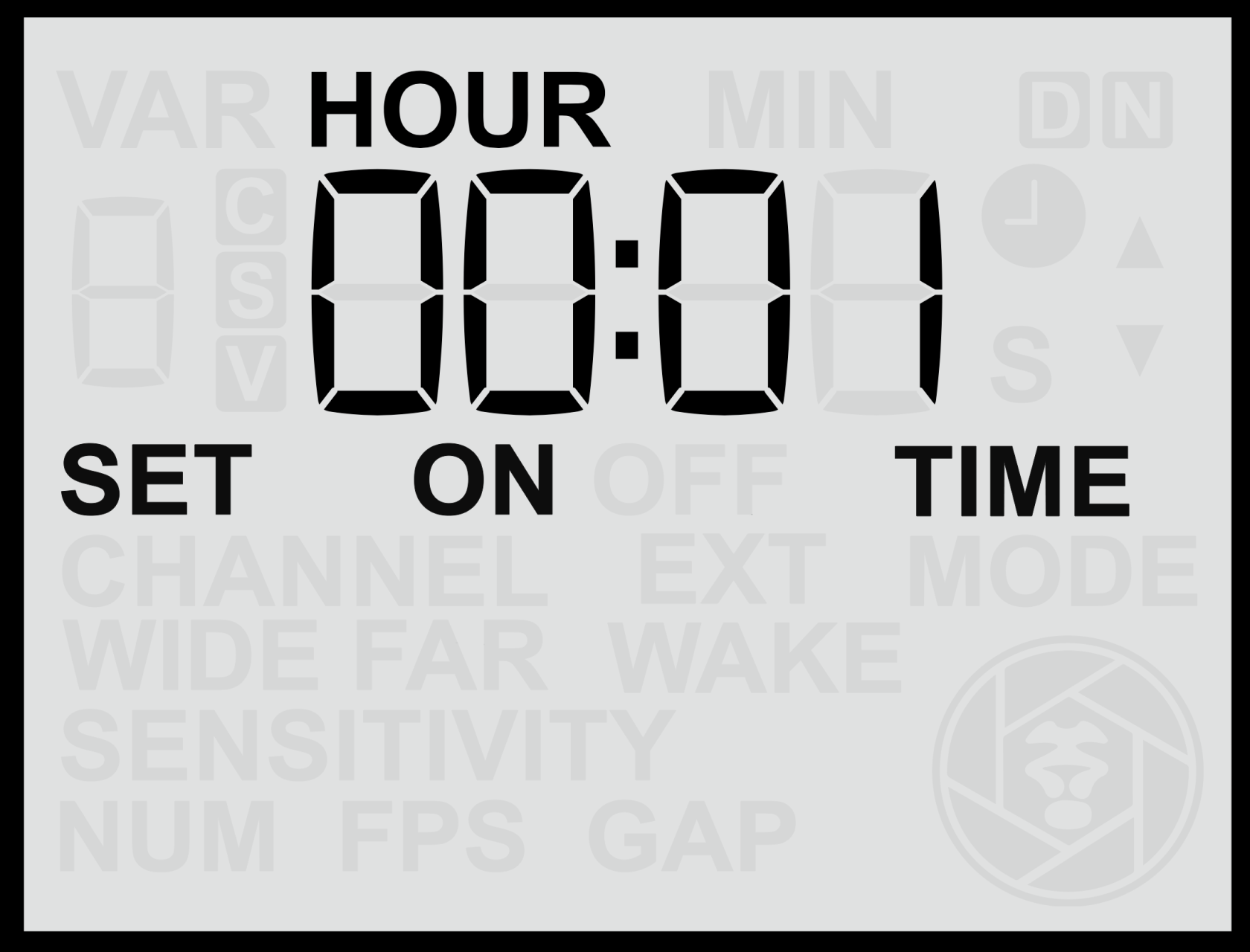
#### **Impostazione dell'Ora di Accensione Finestra**
1. Dalla **Schermata Principale**, premere la **Freccia Destra** fino a raggiungere la schermata **Ora di Accensione Finestra**.
2. Utilizzare i pulsanti **Su** o **Giù** per regolare il valore delle **ore**.
3. Premere il pulsante **Set** per confermare l'ora.
4. Il valore dei **minuti** inizierà a lampeggiare — utilizzare i pulsanti **Su** o **Giù** per regolarlo.
5. Premere **Set** nuovamente per salvare l'ora.
L'ora viene inserita nel **formato 24 ore** (da 00:00 a 23:59).
#### **Note**
- Assicurarsi che la funzione **Finestre Temporali** sia **abilitata** affinché questa impostazione abbia effetto.
- Per un funzionamento affidabile, verificare che l'**orologio del sensore** sia impostato accuratamente prima di regolare le finestre temporali (vedere la sezione **[Impostazione Orologio](https://docs.camtraptions.com/books/pir-v4-manuale-it/page/impostazione-orologio)**).
# Impostazione Ora di Spegnimento
L'impostazione **Ora di Spegnimento Finestra** definisce l'ora del giorno in cui il sensore diventa **inattivo**, segnando la fine del periodo durante il quale il rilevamento del movimento e l'attivazione sono abilitati.
Questa impostazione funziona insieme all'**Ora di Accensione Finestra** per stabilire il periodo di funzionamento giornaliero del sensore. Ad esempio, se si desidera che il sensore funzioni **solo di notte**, si potrebbe impostare l'Ora di Accensione Finestra su **18:00** e l'Ora di Spegnimento Finestra su **06:00**.
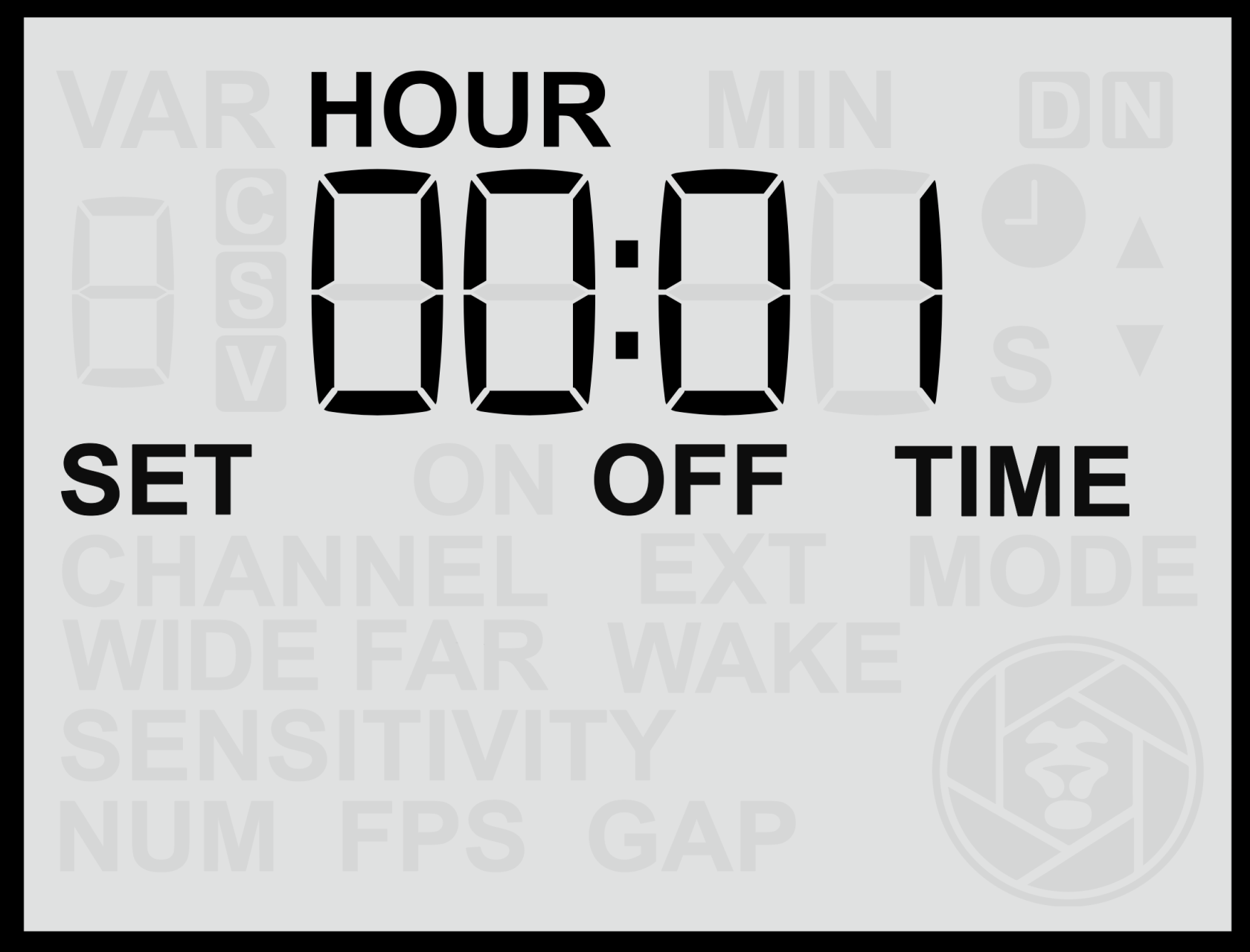
#### **Impostazione dell'Ora di Spegnimento Finestra**
1. Dalla **Schermata Principale**, premere la **Freccia Destra** fino a raggiungere la schermata **Ora di Spegnimento Finestra**.
2. Utilizzare i pulsanti **Su** o **Giù** per regolare il valore delle **ore**.
3. Premere il pulsante **Set** per confermare l'ora.
4. Il valore dei **minuti** inizierà a lampeggiare — utilizzare i pulsanti **Su** o **Giù** per regolarlo.
5. Premere **Set** nuovamente per salvare l'ora.
L'ora viene inserita nel **formato 24 ore** (da 00:00 a 23:59).
#### **Note**
- Assicurarsi che la funzione **Finestre Temporali** sia **abilitata** affinché questa impostazione abbia effetto.
- Il **sensore rimarrà inattivo** al di fuori della finestra temporale definita.
- Se l'Ora di Spegnimento è impostata sullo stesso valore dell'Ora di Accensione, il sensore rimarrà attivo in ogni momento.
- Per un funzionamento affidabile, verificare che l'**orologio del sensore** sia impostato correttamente prima di definire le finestre temporali (vedere la sezione **[Impostazione Orologio](https://docs.camtraptions.com/books/pir-v4-manuale-it/page/impostazione-orologio)**).
# Risveglio Esterno
L'impostazione **Risveglio Esterno Periodico** consente al sensore di inviare un breve segnale di **mezzo scatto (risveglio)** alla fotocamera o ai flash collegati a intervalli regolari. Questo segnale periodico aiuta a impedire che determinati dispositivi entrino in modalità di sospensione profonda e garantisce che rimangano reattivi per installazioni a lungo termine.
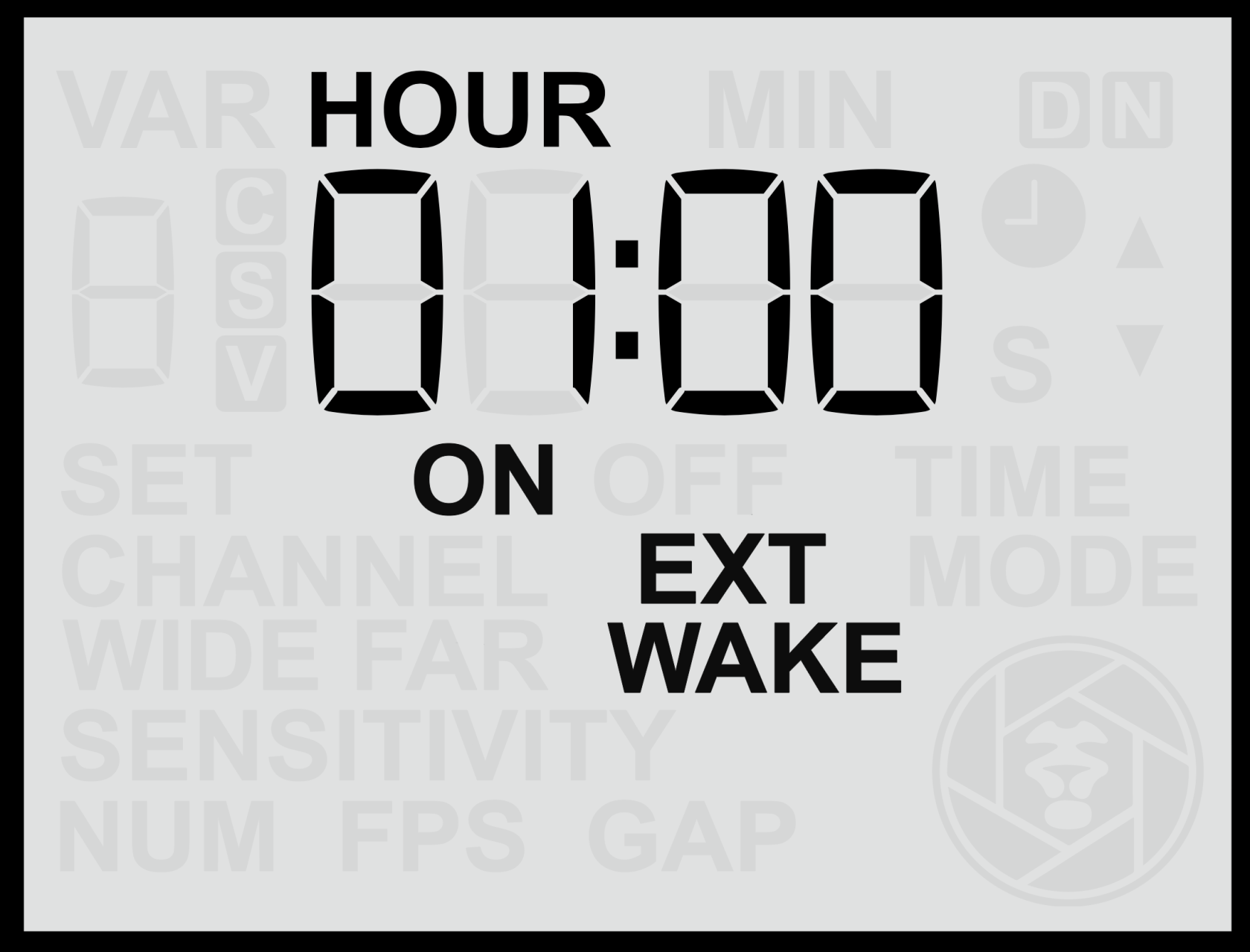
#### **Scopo del Risveglio Periodico**
Questa funzione può essere utile in diverse situazioni, tra cui:
- **Impedire alle fotocamere** di entrare in sospensione profonda o diventare non reattive se lasciate inattive per lunghi periodi (ad esempio, alcuni modelli richiedono un comando almeno una volta ogni 24 ore).
- **Mantenere attivi i flash di terze parti** impedendo loro di entrare in modalità di risparmio energetico.
Sebbene ci siano diversi utilizzi potenziali, lo **scopo principale** di questa impostazione è mantenere la reattività della fotocamera in sistemi che potrebbero altrimenti spegnersi o perdere la connessione durante periodi prolungati di inattività.
#### **Impostazione dell'Intervallo di Risveglio Periodico**
1. Dalla **Schermata Principale**, premere la **Freccia Destra** fino a raggiungere la schermata **Risveglio Periodico**.
2. Utilizzare i pulsanti **Su** o **Giù** per regolare l'intervallo di tempo desiderato in ore e minuti, da un minimo di 1 minuto a un massimo di 24 ore.
3. Premere il pulsante **Set** per confermare e salvare l'impostazione.
L'intervallo può essere configurato in minuti e ore, e il sensore invierà un breve segnale di risveglio all'attrezzatura collegata a ogni intervallo.
#### **Abilitare o Disabilitare la Funzione di Risveglio Periodico**
- **Tenere premuto** il pulsante **Su** o **Giù** per più di **2 secondi** mentre ci si trova sulla schermata **EXT WAKE**.
- Quando attiva, il display mostrerà l'indicatore **"ON"**.
Le fotocamere Panasonic, come la Panasonic GH4 e GH5, possono entrare in uno stato di sospensione profonda dopo un'inattività prolungata. Per evitare ciò, impostare un intervallo di Risveglio Periodico di circa 11 ore. Questo garantisce che il sensore invii periodicamente un breve segnale di risveglio, mantenendo la fotocamera reattiva durante le installazioni prolungate.
#### **Note**
- **I segnali di Risveglio Periodico vengono inviati solo durante le finestre temporali attive.** Se le Finestre Temporali sono abilitate, i segnali di risveglio non verranno trasmessi mentre il sensore si trova in un periodo fuori finestra.
- Se si utilizzano **flash Camtraptions** o fotocamere che rimangono attive senza assistenza (che è la maggior parte delle fotocamere), questa impostazione non è necessaria.
- L'utilizzo di intervalli più brevi aumenterà leggermente il consumo energetico (non solo del sensore ma anche dell'attrezzatura risvegliata), quindi scegliere l'intervallo più lungo che mantenga affidabilmente la vostra attrezzatura attiva.