# Primi Passi
Questa sezione illustra i passaggi fondamentali per preparare il Sensore PIR all'uso — inclusi alimentazione, collegamento, montaggio e puntamento dell'unità. Vi guida attraverso la configurazione iniziale per rendere rapidamente il sensore operativo e pronto per l'installazione sul campo.
# Alimentazione del Sensore
Il Sensore PIR Camtraptions v4 può essere alimentato in diversi modi, offrendo flessibilità per un’ampia gamma di condizioni sul campo e durate di installazione.
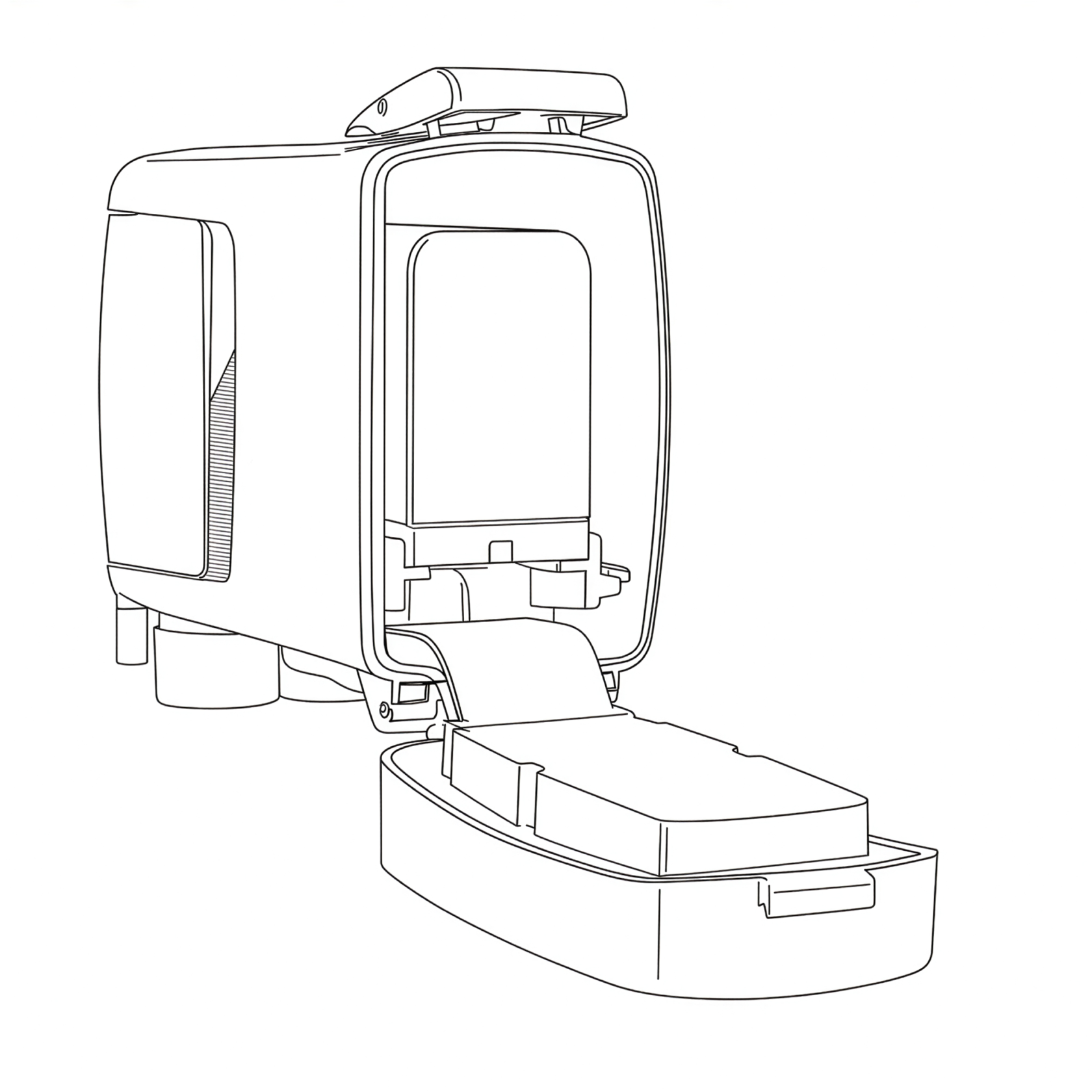
#### **1. Batteria Ricaricabile di Tipo NPF**
L’opzione di alimentazione principale è una **batteria al litio Sony di tipo NP-F**, uno standard ampiamente disponibile e affidabile utilizzato nell’industria fotografica. Il PIR v4 è compatibile con batterie NP-F fino alla dimensione di una NP-F970 e con un’altezza massima di 60 mm. Si noti che alcuni produttori terzi realizzano batterie NP-F con porte di ricarica USB integrate che superano questa altezza e non entreranno nel sensore.
Le batterie NP-F sono **vendute separatamente**, poiché sono facilmente reperibili presso la maggior parte dei rivenditori di attrezzature fotografiche e video. Inserire la batteria nel vano batteria, a circa 1 cm dalla posizione di innesto completo. Applicare una leggera pressione verso il basso per assicurarsi che la linguetta di blocco centrale nel vano batteria sia completamente premuta e, contemporaneamente, spingere la batteria in avanti fino a quando scatta in posizione.
Per rimuovere la batteria, è sufficiente tirarla all’indietro.
#### **2. Adattatore per Batterie AA**
In alternativa, il sensore può essere alimentato utilizzando **sei batterie AA** installate in un **adattatore 6xAA a NP-F** (venduto separatamente). L’adattatore si inserisce nello stesso alloggiamento della batteria NP-F. Questa opzione offre flessibilità nelle situazioni in cui le batterie al litio ricaricabili non sono disponibili o comode da utilizzare.
Per l’installazione, inserire l’adattatore nello stesso modo di una batteria NP-F, assicurandosi che sia posizionato saldamente prima di chiudere lo sportello posteriore. Le singole celle AA possono essere rimosse/inserite mantenendo l’adattatore in posizione all’interno del PIR v4, oppure in alternativa l’intero adattatore può essere rimosso nello stesso modo di una batteria NP-F.
#### **3. Ingresso di Alimentazione DC Esterna**
Per installazioni prolungate o fisse, il sensore può essere alimentato anche tramite la **presa di ingresso DC** situata sulla parte inferiore dell’unità. Il sensore accetta **tensioni di ingresso DC da 4V a 12V**.
Per una maggiore affidabilità sul campo, il sensore è compatibile con i **connettori DC impermeabili con blocco a vite Camtraptions**, che forniscono una connessione più sicura e resistente alle intemperie.
Assicurarsi che qualsiasi **batteria interna** sia **rimossa** dal PIR v4 prima che una **batteria esterna** o una fonte di alimentazione venga collegata al sensore. Le batterie interne non possono essere collegate e utilizzate contemporaneamente a un alimentatore esterno. L’unica eccezione è nel caso in cui si colleghi un piccolo pannello solare esterno per la ricarica lenta di 6 batterie AA Ni-MH all’interno del PIR v4.
# Collegamento della Fotocamera
Il Sensore PIR Camtraptions v4 può attivare la fotocamera in due modi: **via wireless** o tramite **connessione cablata**. Entrambi i metodi sono compatibili con fotocamere DSLR e mirrorless dotate di presa per lo scatto remoto esterno.
#### **1. Connessione Wireless (Predefinita)**
Il sensore include un **trasmettitore wireless integrato** che comunica con i **Ricevitori Wireless Camtraptions**. Questo è il modo più semplice e flessibile per configurare la fototrappola.
- Il trasmettitore wireless è **abilitato per impostazione predefinita** e impostato sul **Canale 1**.
- È possibile cambiare il canale tramite la schermata **[Canale Wireless](https://docs.camtraptions.com/books/pir-v4-manuale-it/page/canale-wireless)** nel menu del sensore.
- Sono disponibili fino a **15 canali**, corrispondenti direttamente ai 15 canali disponibili sui Ricevitori Wireless Camtraptions.
Per stabilire una connessione:
1. Assicurarsi che il **canale wireless** sul sensore corrisponda all’**impostazione del canale** sul **ricevitore wireless**.
2. Collegare il ricevitore wireless alla presa per lo **scatto remoto** della fotocamera utilizzando l’apposito **cavo di collegamento fotocamera Camtraptions**.
Il trasmettitore wireless può essere **disabilitato** nel menu se si preferisce utilizzare il sensore tramite connessione cablata.
#### **2. Connessione Cablata**
In alternativa, il sensore può essere collegato direttamente alla fotocamera utilizzando un **cavo**.
- La presa di uscita per la fotocamera si trova sulla **parte inferiore** del sensore ed è protetta da un **tappo in gomma impermeabile**.
- Utilizzare il **Cavo Impermeabile con Blocco a Vite Camtraptions per Sensore PIR v4** per collegare il sensore alla presa per lo scatto remoto della fotocamera. Assicurarsi che la banda di tenuta in silicone nero sul connettore jack del cavo impermeabile sia posizionata uniformemente attorno al corpo del connettore. Inserire il cavo e avvitare il dado di bloccaggio per fissarlo. **Non stringere eccessivamente il dado di bloccaggio del cavo** – non è necessaria una forza eccessiva per ottenere una buona tenuta.
Si crea così una connessione diretta robusta e altamente affidabile tra il sensore e la fotocamera.
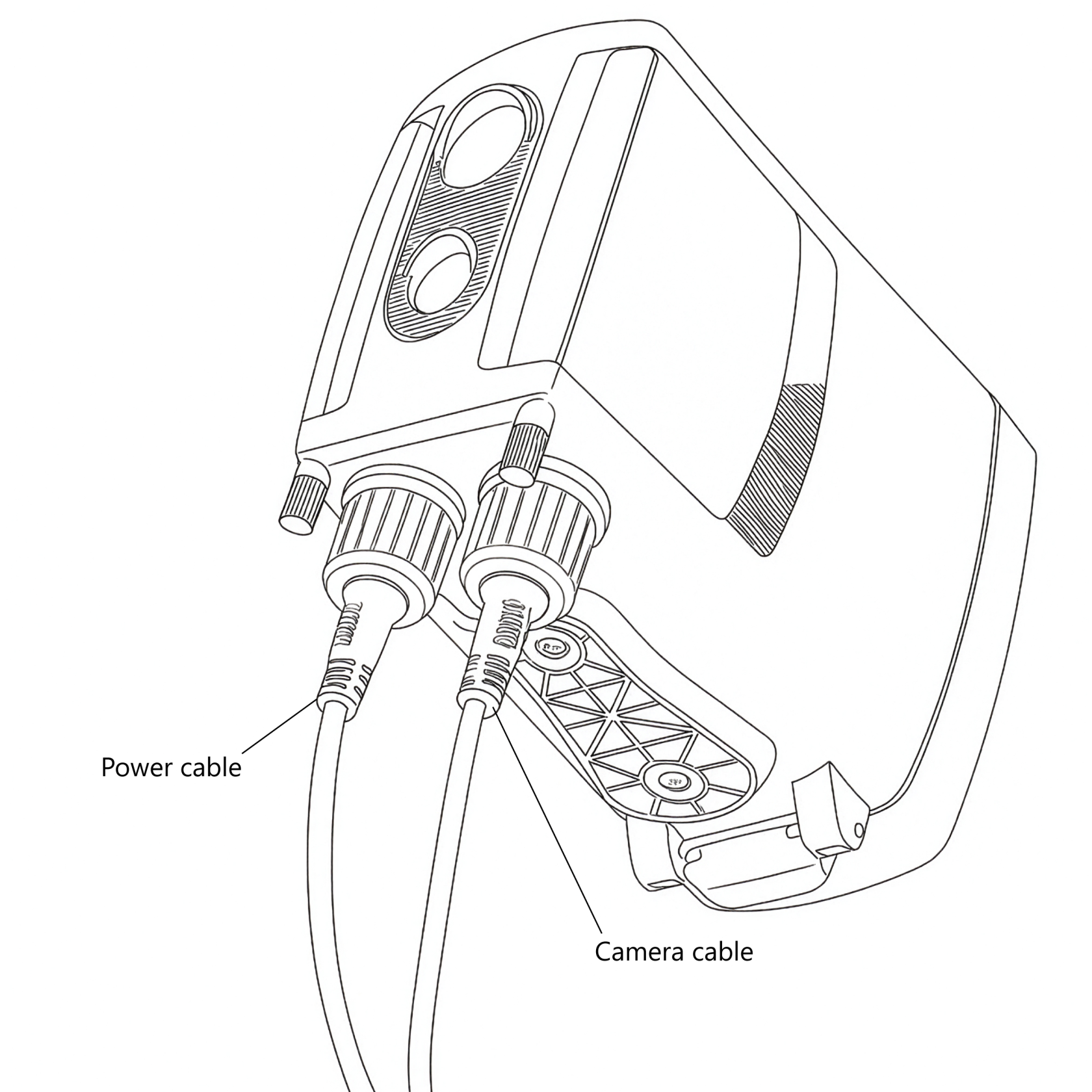
Un **cavo di collegamento fotocamera Camtraptions** standard o un **cavo di prolunga per sensore** possono essere collegati al sensore, ma l’utilizzo di questi cavi di base al posto del sistema di cavi impermeabili dedicato annullerà la garanzia del Sensore PIR v4, poiché la sua impermeabilizzazione non sarà mantenuta.
##### **Suggerimenti per la Connessione del Cavo Impermeabile**
- Anche se si utilizza solo uno dei tipi di connessione impermeabile, ad esempio l’uscita del segnale di attivazione della fotocamera e non l’ingresso di alimentazione esterna, si raccomanda di collegare saldamente **entrambe le estremità** del Cavo Impermeabile con Blocco a Vite al PIR v4. Questo garantisce che entrambe le porte del sensore e i connettori del cavo siano protetti da umidità e sporco, mantenendo una protezione completa contro le intemperie per il sensore e il cavo.
- Se l’accesso è limitato, rimuovere l’aletta laterale e la vite a galletto può facilitare il serraggio o l’allentamento sicuro del dado del cavo.
- Saranno necessari ulteriori Cavi Impermeabili e adattatori Camtraptions per completare il collegamento alla fotocamera.
#### **3. Scegliere tra Wireless e Cablato**
Entrambi i tipi di connessione presentano vantaggi, a seconda delle esigenze di configurazione:
| **Tipo di Connessione** | **Vantaggi** | **Considerazioni** |
| **Wireless** | Configurazione rapida e semplice. Nessun cavo lungo tra fotocamera e sensore, consentendo maggiore flessibilità nel posizionamento. Riduce il rischio che i cavi vengano tirati, danneggiati o rosicchiati dagli animali. | Il ricevitore wireless consuma energia aggiuntiva, influenzando il tempo totale di standby della configurazione. |
| **Cablato** | Molto efficiente dal punto di vista energetico. Non richiede un ricevitore alimentato. Immune alle interferenze wireless e ai segnali wireless bloccati o deboli. | Richiede una connessione fisica via cavo, limitando la flessibilità di posizionamento e aggiungendo il rischio potenziale di danni o disturbi al cavo. |
Nella maggior parte dei casi, la configurazione wireless è preferita per la sua semplicità e flessibilità, in particolare quando il sensore deve essere posizionato a diversi metri dalla fotocamera. Tuttavia, una configurazione cablata è ideale quando l’efficienza energetica è la priorità o quando il sensore e la fotocamera sono montati vicini tra loro.
I Ricevitori Wireless Camtraptions sono progettati per un’eccezionale efficienza energetica, rendendo possibili configurazioni wireless a lungo termine (della durata di settimane o addirittura mesi) se abbinati a batterie più grandi o sistemi di alimentazione solare.
# Montaggio del Sensore
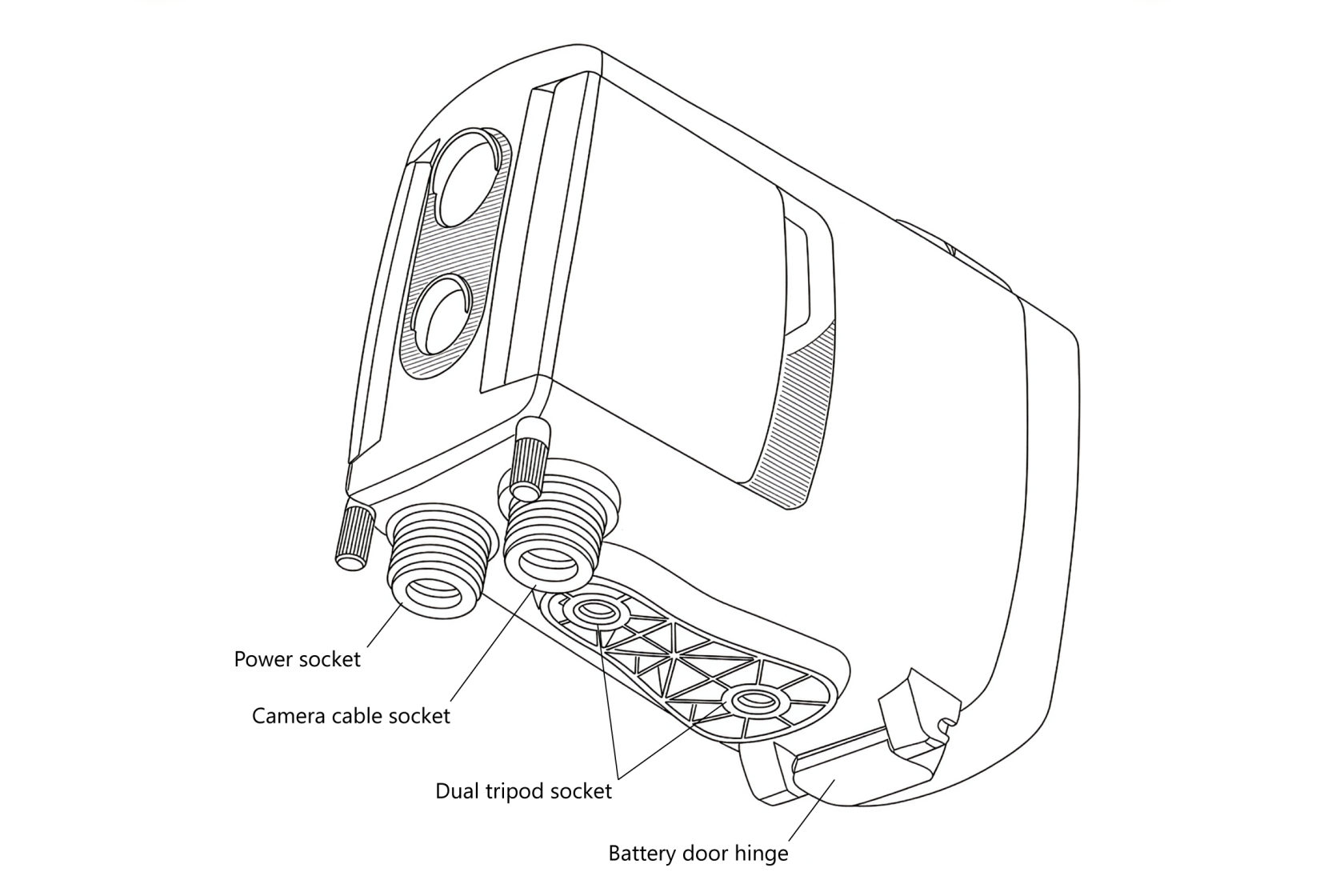
Il Sensore PIR Camtraptions v4 è dotato di **due attacchi per treppiede** sulla parte inferiore, che offrono opzioni di montaggio flessibili e sicure per un’ampia gamma di configurazioni.
#### **Montaggio a Vite Singola**
Per installazioni semplici—come quando si utilizza un **MightyPod** o un **treppiede di terze parti**—il sensore può essere montato utilizzando un **solo attacco per treppiede**.
#### **Montaggio a Doppia Vite**
Per il montaggio più sicuro e stabile, in particolare per installazioni all’aperto o a lungo termine, è possibile utilizzare un **sistema a doppia vite**.
Questo impedisce al sensore di ruotare o spostarsi durante l’installazione o l’uso. La **spaziatura degli attacchi** corrisponde allo standard utilizzato dal **Sistema di Montaggio Jungle Camtraptions**, consentendo di montare il sensore su:
- Il terreno
- Pali o aste
- Rami o tronchi di alberi
Questo sistema offre una soluzione robusta e flessibile per posizionare il sensore in quasi ogni ambiente.
Quando si sceglie un metodo di montaggio, assicurarsi che il supporto scelto **non ostruisca lo sportello posteriore** del sensore quando viene aperto. Se il supporto impedisce l’apertura completa dello sportello, forzarlo potrebbe danneggiare la cerniera. Lasciare sempre spazio sufficiente affinché lo sportello possa aprirsi liberamente per la sostituzione delle batterie.
# Controllo del Campo Visivo
Il **campo visivo (FOV)** del Sensore PIR Camtraptions determina **dove si troverà un animale quando la fotocamera viene attivata**, rendendolo un elemento cruciale nella composizione delle immagini—in particolare per la fotografia di scatti singoli.
Il campo visivo può essere regolato in diversi modi per controllare con precisione la zona di attivazione.
#### **1. Utilizzo delle Alette Laterali Regolabili**
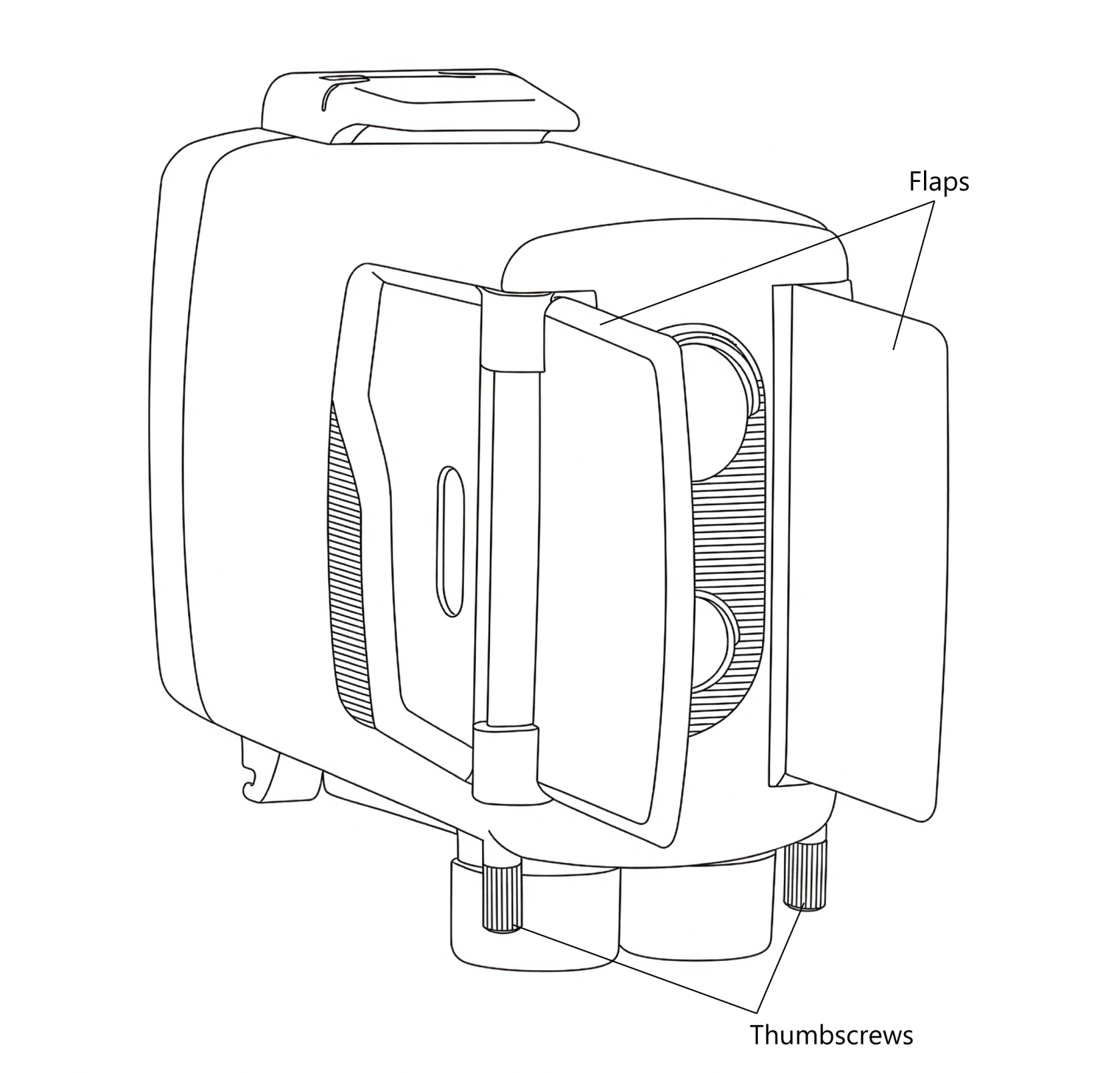
Ciascun lato del sensore è dotato di un’**aletta** o **visiera** che può essere utilizzata per **limitare il campo visivo** dei sensori PIR.
Piegando le alette verso l’esterno, è possibile bloccare le zone di rilevamento indesiderate su entrambi i lati, assicurando che il sensore si attivi solo quando un animale si trova direttamente davanti ad esso.
Per regolare le alette:
1. **Allentare la vite a galletto** su ciascuna aletta.
2. Ruotare l’aletta nella posizione desiderata per restringere il campo visivo secondo necessità.
3. **Stringere nuovamente la vite a galletto** per mantenere l’aletta saldamente in posizione.
Per ottenere i migliori risultati, assicurarsi che entrambe le alette siano posizionate simmetricamente, con il sensore puntato al **centro della zona di attivazione prevista**. Gli elementi PIR sono più sensibili al **centro del loro campo visivo**, quindi una regolazione simmetrica aiuta a garantire che il sensore riceva il segnale più forte possibile.
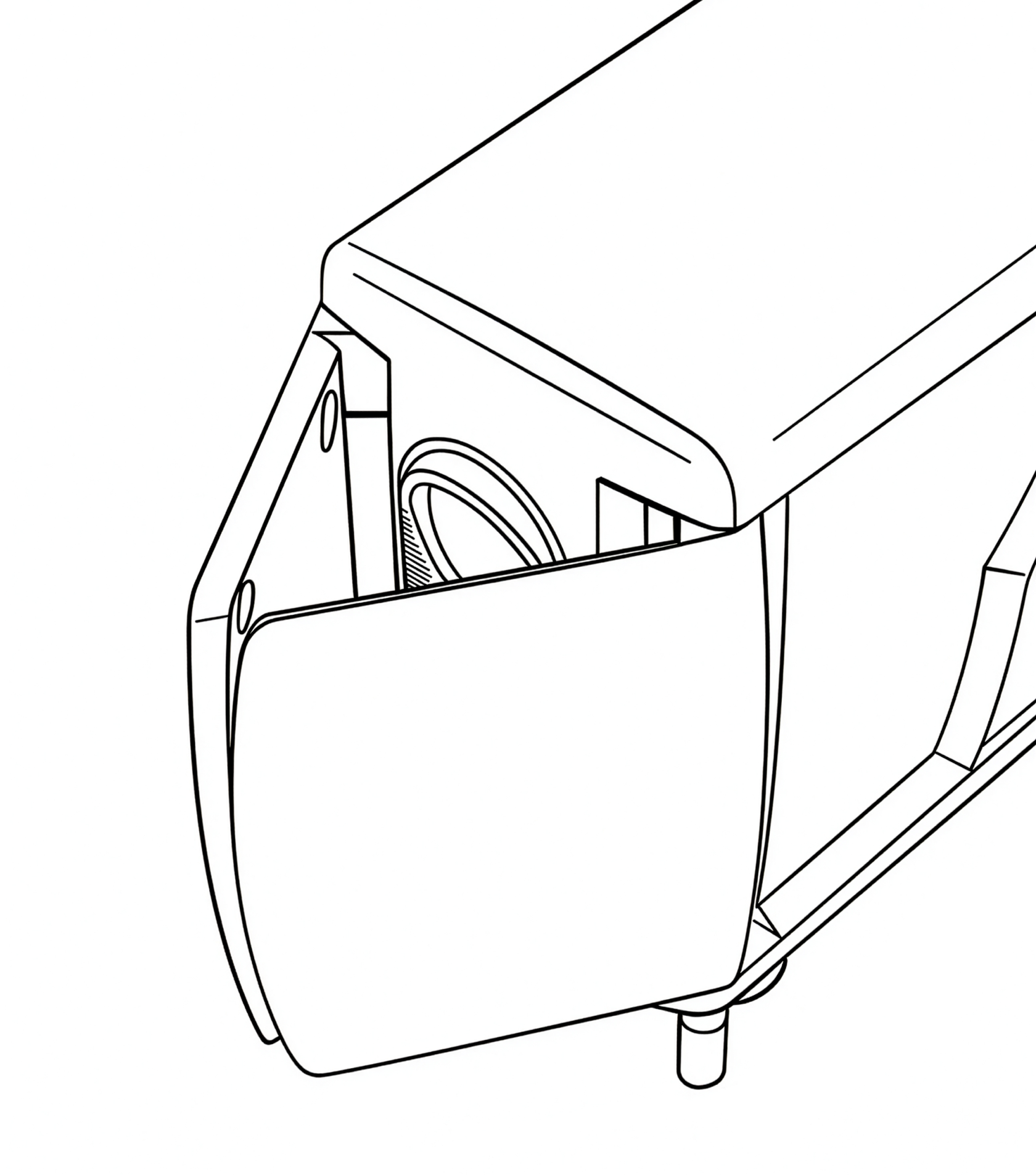
Se si desidera **ridurre ulteriormente il campo visivo** rispetto a quanto consentito dalle posizioni standard delle alette laterali, è possibile svitare completamente le viti a galletto e **scambiare le alette sinistra e destra**. Questo consente di ottenere un angolo molto stretto con una zona di attivazione estremamente precisa.
Diagramma che mostra le alette in posizione invertita:
#### **2. Utilizzo del Sistema a Doppio Sensore**
La Versione 4 include **due sensori separati**, ciascuno con un campo visivo diverso:
- **Sensore Wide:** campo visivo orizzontale di circa **60°, campo visivo verso l’alto di 4,5°, campo visivo verso il basso di 13,5°** — portata più breve ma copertura più ampia.
- **Sensore Far:** campo visivo di circa **10° (orizzontale e verticale)** — portata maggiore ma area di rilevamento più precisa.
Regolando la **sensibilità relativa** di questi due sensori, o disabilitandone uno completamente, è possibile perfezionare l’ampiezza e la portata della zona di attivazione.
Va inoltre notato che i sensori Wide e Far sono entrambi **più sensibili al movimento lungo l’asse orizzontale** (movimento laterale). Sono meno sensibili al movimento verso l’alto/il basso lungo l’asse verticale.
#### **3. Utilizzo della Spia Luminosa per la Configurazione**
Uno dei due sensori frontali include una **spia luminosa rossa integrata** che può assistere nella configurazione. Quando la spia è attiva, si illumina brevemente ogni volta che viene rilevato un movimento, aiutando a vedere esattamente dove inizia e finisce la zona di attivazione.
Per utilizzare la spia luminosa:
1. Accendere il sensore o premere un qualsiasi pulsante per **attivare la modalità di configurazione**.
2. Camminare o muovere una mano davanti al sensore per osservare **dove viene rilevato il movimento**.
3. Regolare la posizione del sensore o l’angolazione delle alette fino a quando la zona di attivazione corrisponde alla composizione desiderata.
La spia luminosa rimane attiva per **cinque minuti** dopo l’ultima pressione di un pulsante, dopodiché si disattiva automaticamente per risparmiare energia. Per maggiori dettagli, consultare la sezione [**Spia Luminosa**](https://docs.camtraptions.com/books/pir-v4-manuale-it/page/spia-luminosa-frontale-di-movimento) più avanti in questo manuale.
# Accensione e Spegnimento del Sensore
Il Sensore PIR Camtraptions v4 è stato progettato per la **massima affidabilità nelle installazioni sul campo a lungo termine**. Il suo sistema di gestione dell’alimentazione garantisce che il sensore si ripristini automaticamente da eventuali interruzioni momentanee di corrente.
#### **Accensione Automatica**
Il sensore **si accende automaticamente** non appena viene collegata l’alimentazione.
Questo comportamento è intenzionale e fornisce un’importante protezione per l’affidabilità. Se l’alimentazione viene **momentaneamente interrotta**—ad esempio, per una breve perdita di contatto con la batteria o una vibrazione sul campo—il sensore si riavvierà automaticamente e riprende il funzionamento senza richiedere l’intervento dell’utente. Questo garantisce che la configurazione continui a funzionare anche dopo urti o disconnessioni.
#### **Controllo Manuale dell’Alimentazione**
Una volta collegata l’alimentazione, il sensore può essere **acceso o spento manualmente** utilizzando il **pulsante di accensione** sul tastierino posteriore:
- Per **accendere**: Toccare il pulsante di accensione e lo schermo si attiverà.
- Per **spegnere**: Tenere premuto nuovamente il pulsante di accensione per circa **due secondi** fino allo spegnimento dello schermo.
#### **Note sul Comportamento dell’Alimentazione**
- Poiché il sensore si accende automaticamente quando viene inserita una batteria, potrebbe **accendersi durante il trasporto** se sottoposto a scossoni o vibrazioni. Questo è un comportamento normale e previsto.
- Quando viene utilizzato in configurazioni alimentate da una **batteria centrale** (ad esempio, un alimentatore DC condiviso che alimenta più dispositivi), il sensore si **riaccenderà automaticamente** quando la fonte di alimentazione centrale viene ricollegata o sostituita.
- Nei **sistemi ad energia solare**, questa funzione garantisce che il sensore riprenda automaticamente il funzionamento una volta che la ricarica solare ripristina l’alimentazione dopo una perdita di corrente notturna o dovuta a giornate nuvolose.
Questo design garantisce la **massima affidabilità possibile** nelle installazioni di fototrappole non presidiate, assicurando che il sensore torni sempre in funzionamento attivo quando l’alimentazione viene ripristinata.
# La Schermata Principale
Quando il Sensore PIR Camtraptions v4 viene acceso, visualizza la **Schermata Principale**. Questa è la schermata predefinita mostrata quando il sensore è inattivo e pronto a rilevare il movimento. La Schermata Principale fornisce a colpo d’occhio le informazioni chiave sullo stato operativo corrente del sensore.
#### **Indicatori sullo Schermo**
I seguenti elementi sono visualizzati sulla Schermata Principale:
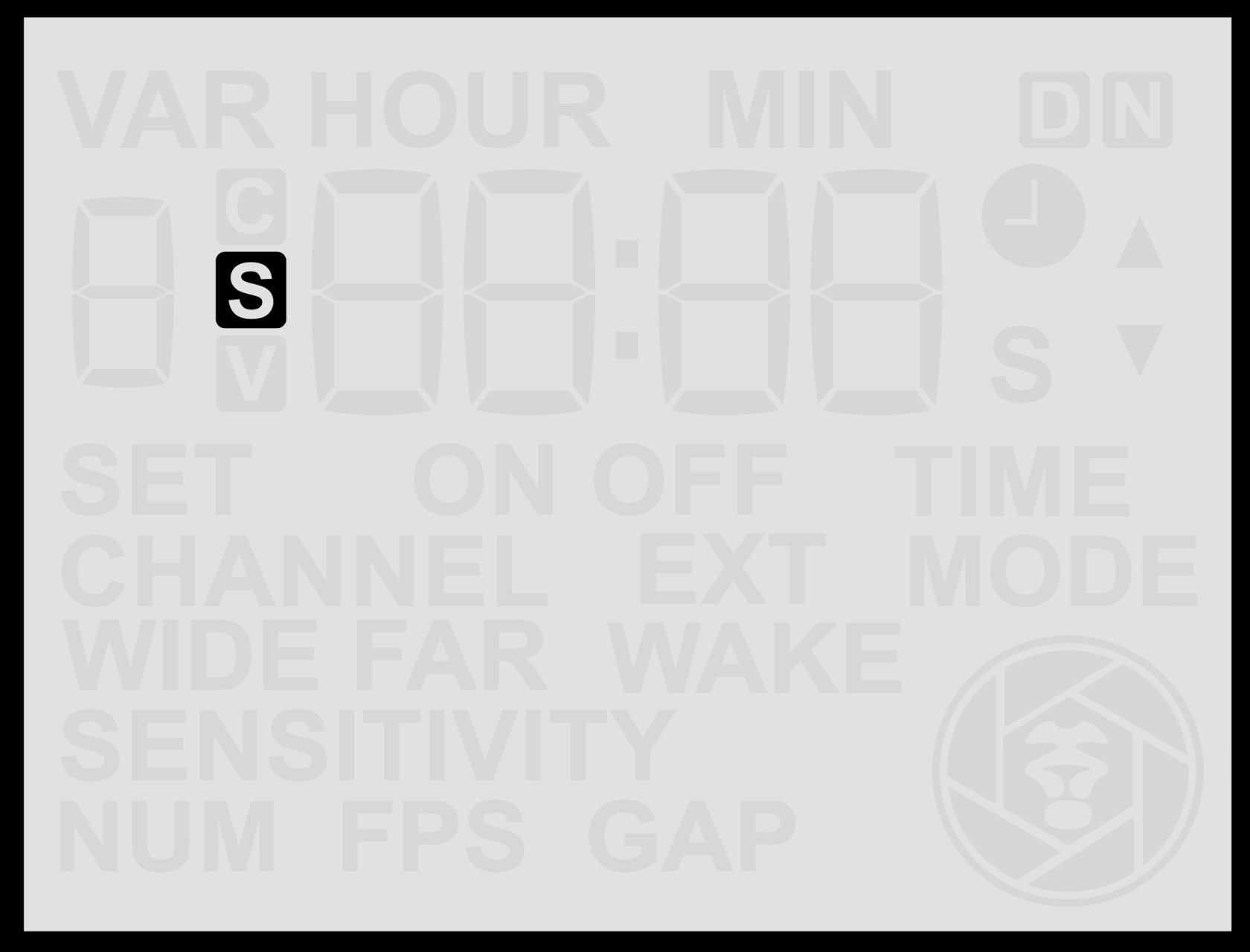
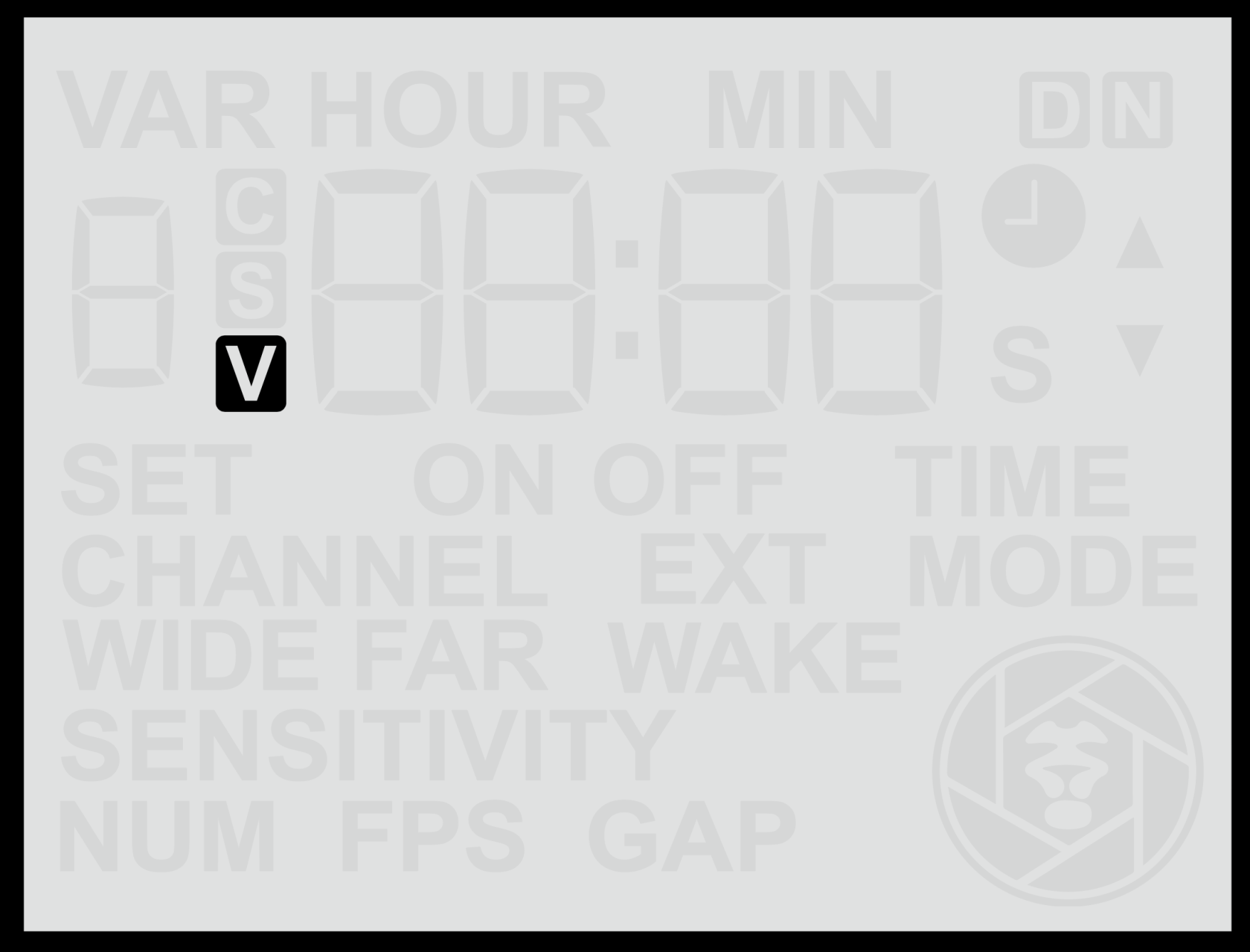
- **Simbolo S / V** – Indica la **modalità di scatto** corrente.
**S** = Modalità Foto
**V** = Modalità Video
Questa icona è sempre visibile e consente di confermare a colpo d’occhio come il sensore attiverà la fotocamera.
|  |  |
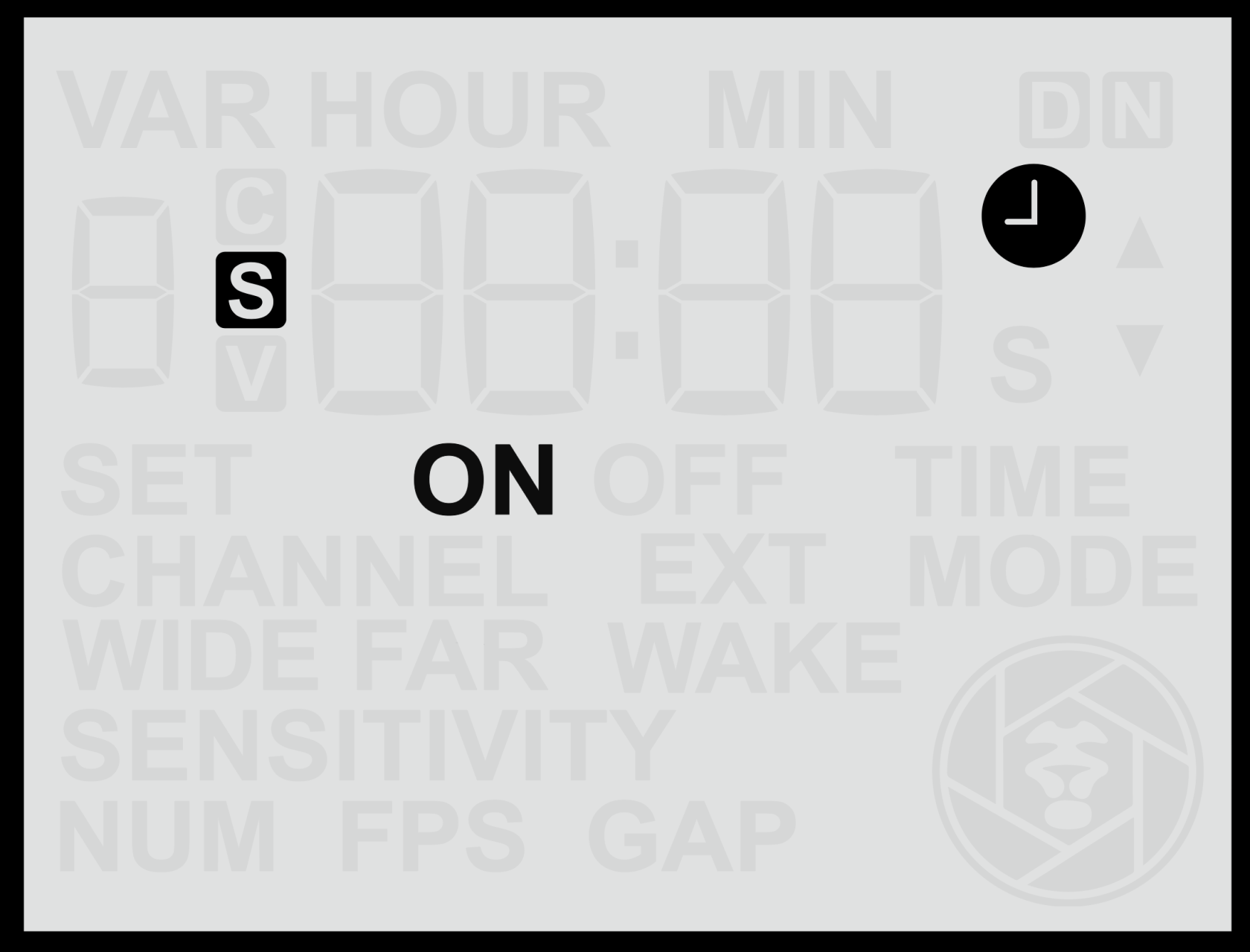
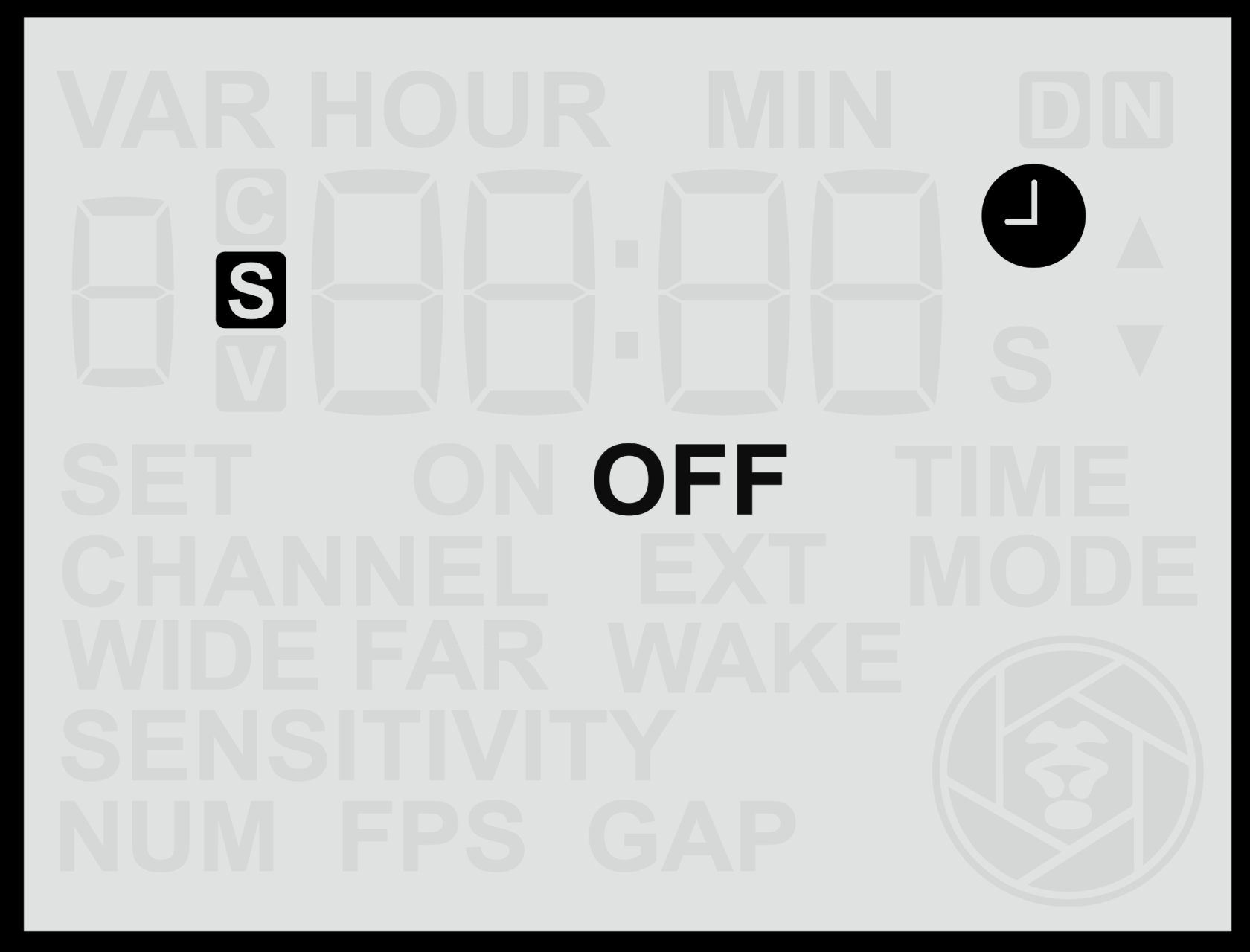
- **Simbolo Orologio** – Indica che le **finestre temporali** sono abilitate. L’icona dell’orologio appare solo quando il sensore è stato configurato per operare durante orari specifici della giornata.
Quando l’icona è **visibile**, significa che il sensore opererà durante una finestra temporale specificata e sarà inattivo al di fuori di quegli orari. Il simbolo dell’orologio sarà accompagnato da **ON** o **OFF**. Questo fornisce un’indicazione pratica se il sensore si trova attualmente all’interno di una finestra temporale attiva (**ON**) e quindi è **in funzione**, oppure al di fuori di una finestra temporale attiva (**OFF**) e quindi è **disabilitato**.
Quando l’icona **non è visibile**, nessuna finestra temporale è impostata e il sensore opererà continuamente.
|  |  |
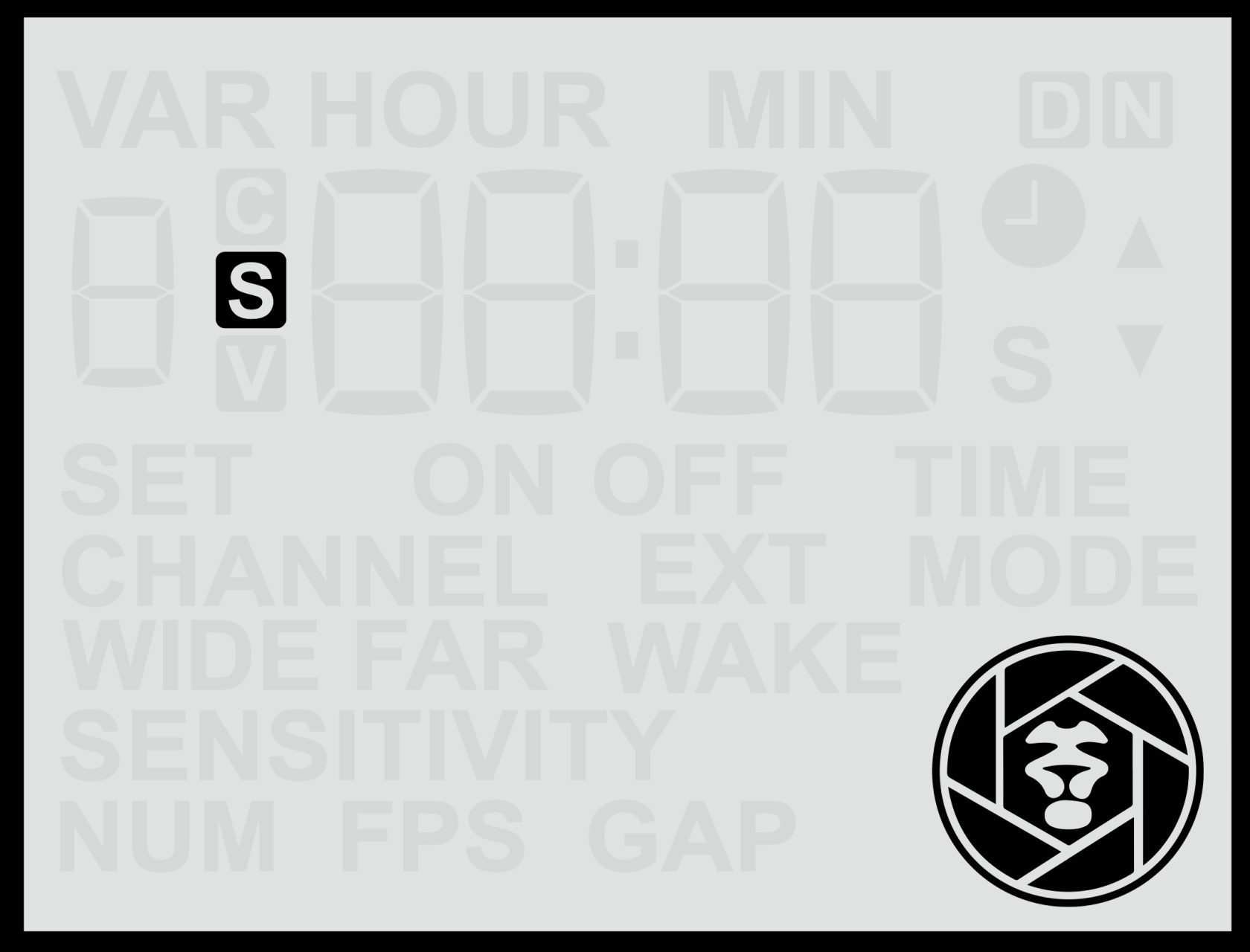
- **Logo Camtraptions (angolo in basso a destra)** – Funge da **indicatore di attività**. Il logo appare ogni volta che il sensore ha rilevato un movimento e sta eseguendo una sequenza di comandi, come attivare una fotocamera per scattare foto o eseguire una registrazione video. Mentre il logo è visualizzato, il sensore è “occupato” e non risponderà a ulteriori rilevamenti fino al completamento della sequenza. Una volta che il logo scompare, il sensore ha terminato la sequenza corrente ed è pronto per attivarsi nuovamente. Nota:
- Il sensore può sembrare non reattivo mentre il logo è visualizzato. Questo è un comportamento normale — significa semplicemente che il sensore sta eseguendo la sequenza programmata.
- Se viene premuto un pulsante mentre una sequenza è in esecuzione, la sequenza verrà annullata e non completata.
#### **Scorciatoie dei Pulsanti dalla Schermata Principale**
Dalla Schermata Principale, premendo e tenendo premuti determinati pulsanti si accede rapidamente a informazioni chiave:
| **Pulsante** | **Durata Pressione** | **Funzione** |
| **Sinistra** | 2 secondi | Visualizza l’**ora** corrente impostata sull’orologio interno del sensore — utile per confermare rapidamente l’impostazione dell’ora. |
| **Su** | 2 secondi | Visualizza la **tensione della batteria** corrente, consentendo di verificare la carica residua. |
| **Destra** | 2 secondi | Visualizza la **versione del firmware**, per confermare che si sta utilizzando il manuale corretto o verificare se è disponibile un aggiornamento. |
Dalle schermate di accesso rapido, attendere 20 secondi o premere un qualsiasi tasto freccia per tornare alla schermata principale.
#### **Riferimento Tensione Batteria**
Quando si visualizza la tensione della batteria, il valore mostrato fornisce un’indicazione della carica residua della batteria. La relazione tra tensione e capacità varia a seconda del tipo e della chimica della batteria. Per comodità, [**tabelle di riferimento della tensione della batteria**](https://docs.camtraptions.com/books/pir-v4-manuale-it/page/tabelle-tensione-batteria) dettagliate sono fornite alla fine di questo manuale, mostrando come la tensione misurata corrisponde alla carica residua approssimativa per i diversi tipi di batterie compatibili.
# Spia Luminosa Frontale di Movimento
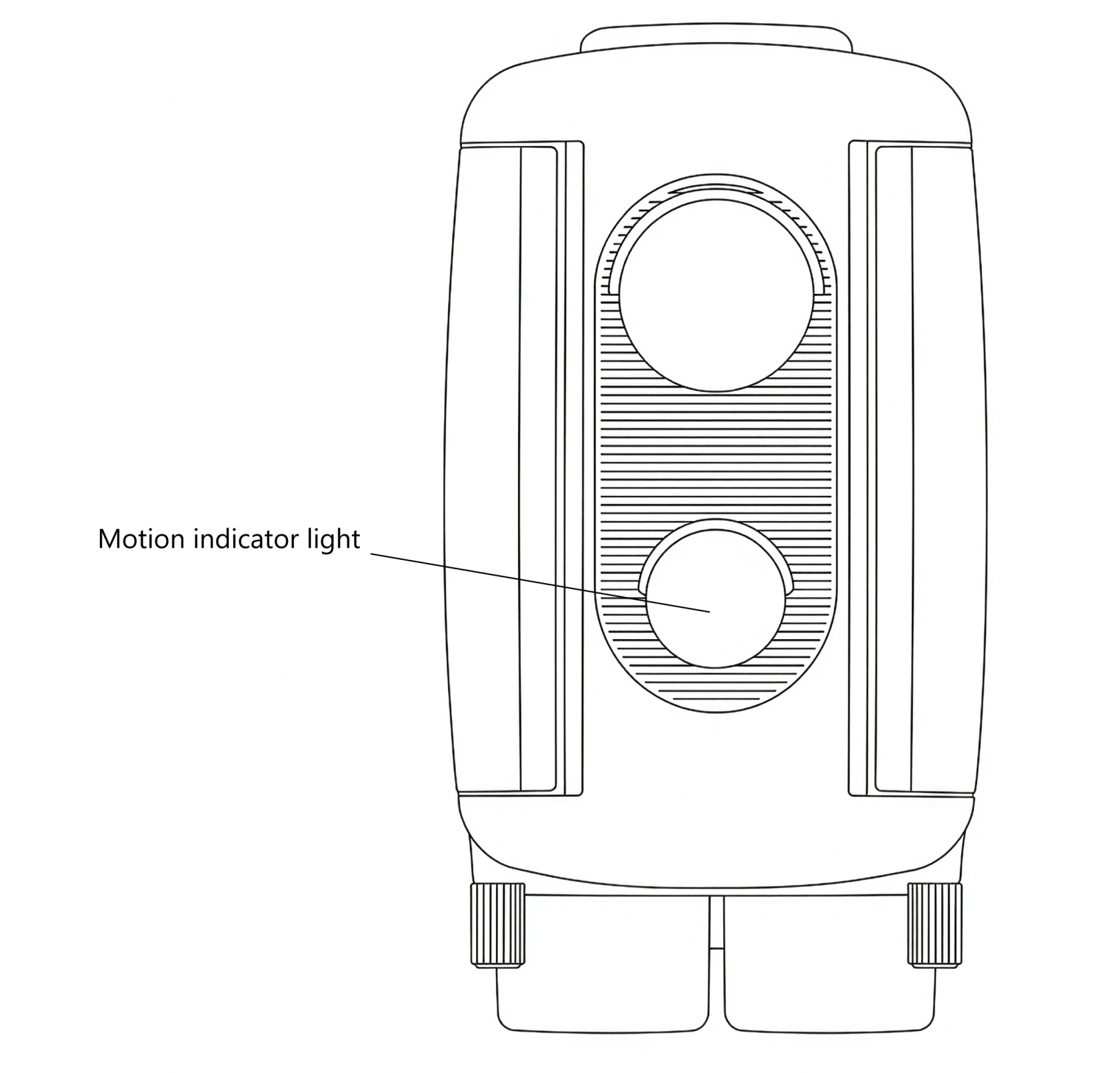
La **Spia Luminosa Frontale di Movimento** è uno strumento utile per **testare il campo visivo e la portata di rilevamento** del sensore durante la configurazione. Quando attiva, la spia lampeggia in **rosso** attraverso la lente PIR bianca ogni volta che viene rilevato un movimento, aiutando a visualizzare esattamente quando e dove il sensore sta rispondendo.
La spia luminosa rimane attiva per **cinque minuti** dopo la prima accensione del sensore o dopo la pressione di un qualsiasi pulsante. Si **disattiva** poi automaticamente per risparmiare energia e per evitare che la luce attiri l’attenzione sul sensore mentre è installato sul campo.
La luce è **luminosa e visibile** in un’ampia gamma di condizioni di illuminazione, rendendola efficace per la configurazione sia in ambienti interni che esterni.
Per indicazioni pratiche sull’utilizzo della spia luminosa per affinare la zona di attivazione, consultare la sezione [Controllo del Campo Visivo](https://docs.camtraptions.com/books/pir-v4-manuale-it/page/controllo-del-campo-visivo) di questo manuale.
# Navigazione del Menu
Il Sensore PIR Camtraptions v4 è dotato di un **sistema di menu** semplice e intuitivo che consente di regolare tutte le impostazioni principali direttamente dallo schermo integrato e dal tastierino.
Quando il menu è inattivo, lo schermo tornerà alla **Schermata Principale**. Per accedere al menu, premere i pulsanti **Sinistra** o **Destra** per scorrere le schermate disponibili. L’elenco delle schermate di menu varierà a seconda che il sensore sia impostato in **Modalità Foto** o **Modalità Video**.
#### **Regolazione di un’Impostazione**
1. Navigare alla schermata di menu desiderata utilizzando i pulsanti **Sinistra** o **Destra**.
2. Premere il pulsante **Su** o **Giù** — il valore dell’impostazione inizierà a **lampeggiare**.
3. Utilizzare i pulsanti **Su** o **Giù** per regolare il valore secondo la propria preferenza.
4. Premere il pulsante **Imposta** (centrale) per **salvare** la modifica.
Se ci si sposta su un’altra schermata mentre un valore sta ancora lampeggiando (senza premere **Imposta**), la modifica **non** verrà salvata.
Quando si raggiunge la fine delle schermate disponibili, il menu tornerà automaticamente alla **Schermata Principale**.
#### **Funzioni Aggiuntive (Pressione Prolungata)**
Alcune schermate di menu hanno **funzioni secondarie** accessibili **tenendo premuti** i pulsanti **Su** o **Giù**. Ad esempio:
- **Schermate di configurazione sensore (Far / Wide):** Tenendo premuto il pulsante **Su** si cicla la modalità del sensore tra **Abilitato**, **Disabilitato** e **Solo Risveglio**.
- **Schermata Canale Wireless:** Tenendo premuto il pulsante **Giù** si **disabilita** completamente il trasmettitore wireless, commutando il sensore in modalità solo cablata.
Consultare le singole sezioni **Impostazioni** più avanti in questo manuale per descrizioni dettagliate di ciascuna schermata di menu e delle opzioni di configurazione disponibili.
# Impostazione della Modalità Operativa (Foto o Video)
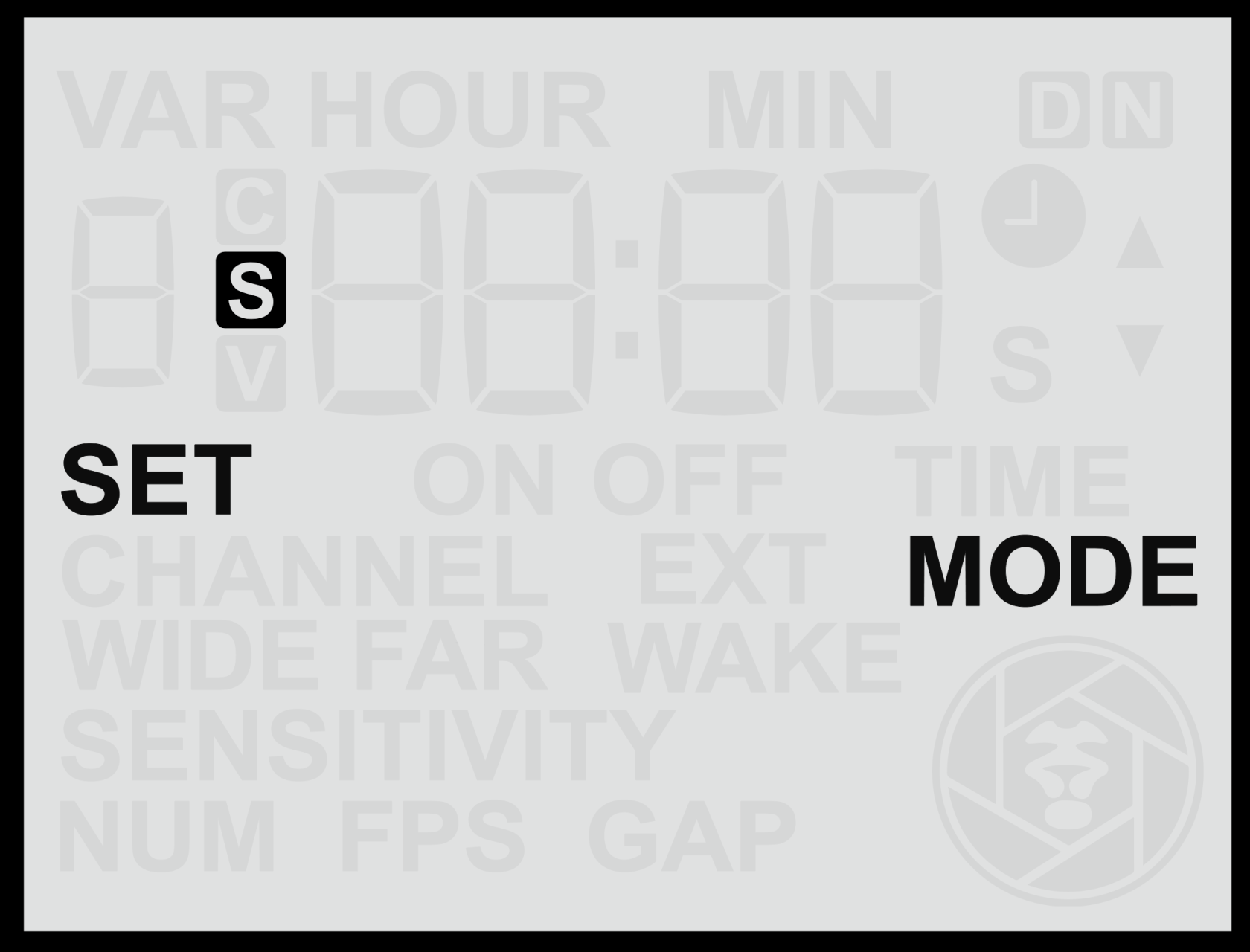
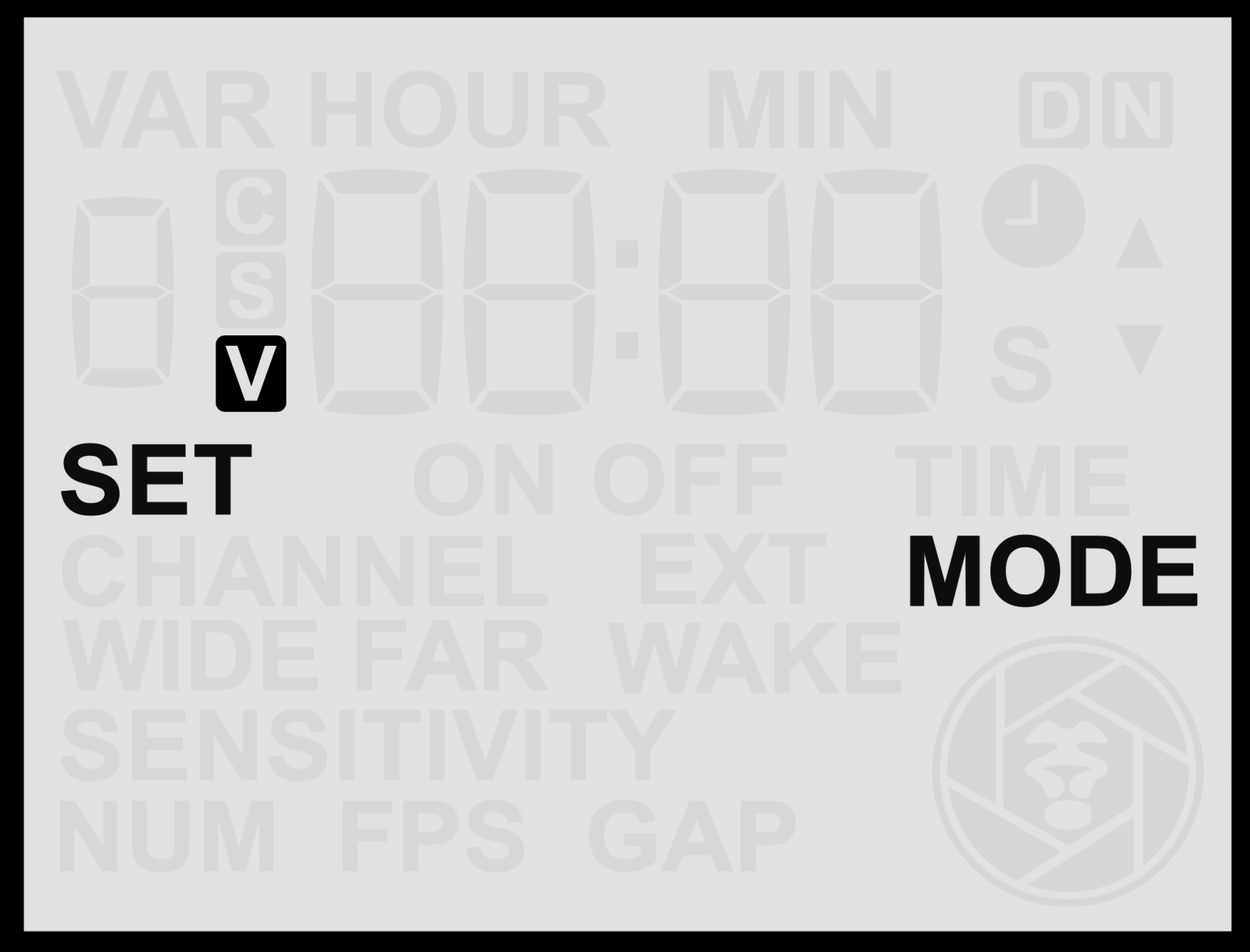
La schermata **Imposta Modalità** consente di scegliere se il sensore opera in **Modalità Foto** o **Modalità Video**. Questo determina quale set di schermate di menu e impostazioni sarà disponibile.
|  |  |
#### **Cambio della Modalità Operativa**
1. Dalla **Schermata Principale**, premere la **Freccia Sinistra** una volta per raggiungere la schermata **Imposta Modalità**.
2. Utilizzare i pulsanti **Su** o **Giù** per alternare tra:
**S** — Modalità Foto
**V** — Modalità Video
#### **Note**
- La **modalità corrente** è sempre visualizzata sulla **Schermata Principale** come **S** (Foto) o **V** (Video).
- Il cambio di modalità aggiornerà le schermate di menu disponibili per mostrare le impostazioni pertinenti a quella modalità.