# PIR v4 Manuale [IT]

# Introduzione

L'Introduzione fornisce una panoramica del Sensore PIR Camtraptions v4 — spiegando come funziona il rilevamento a infrarossi passivi, le novità di questa versione e come il sensore si integra in un sistema di fototrappolaggio. Offre le informazioni essenziali per comprendere lo scopo e i vantaggi del sistema PIR v4.

# Cos'è un Sensore di Movimento PIR?

Tutti gli oggetti emettono radiazione infrarossa invisibile. Un sensore a **Infrarosso Passivo (PIR)** rileva i cambiamenti nell’energia infrarossa all’interno del proprio campo visivo — ad esempio quando un animale a sangue caldo passa davanti al sensore.

Il termine **“passivo”** si riferisce al fatto che il sensore non emette alcuna radiazione propria — si limita a monitorare la radiazione infrarossa naturalmente emessa dagli oggetti circostanti. Questo rende i sensori PIR estremamente efficienti dal punto di vista energetico e affidabili per un uso prolungato sul campo.

In una configurazione di fototrappola, il ruolo del sensore PIR è quello di **rilevare la presenza di un animale e attivare automaticamente l’attrezzatura fotografica collegata**, come una reflex DSLR o una fotocamera mirrorless. Questo consente di catturare fotografie e video di alta qualità della fauna selvatica con un disturbo umano minimo.

# Novità della Versione 4

La Versione 4 del **Sensore di Movimento a Infrarosso Passivo (PIR) Camtraptions** rappresenta un aggiornamento significativo rispetto ai modelli precedenti, introducendo maggiore flessibilità, usabilità e prestazioni. Di seguito sono riportate le principali novità e migliorie:

#### Sistema a Doppio Sensore

La Versione 4 è dotata di **due sensori PIR**—due rilevatori indipendenti che offrono la massima flessibilità:

- **Sensore a lungo raggio** – Dotato di una lente stretta ad alta lunghezza focale per rilevare gli animali a distanze maggiori all’interno di un campo visivo preciso e ristretto. Questo consente un controllo estremamente fine della zona di attivazione, ideale per scatti accuratamente inquadrati.
- **Sensore grandangolare** – Progettato con un campo visivo più ampio per rilevare gli animali in anticipo mentre si avvicinano al sensore. Sebbene la sua portata sia più breve e la zona di attivazione meno precisa, questo sensore è ideale per il video e per ambienti aperti dove il posizionamento dell’animale nell’inquadratura è meno critico.

Ogni sensore può essere **controllato indipendentemente**. Gli utenti possono regolare le rispettive sensibilità, abilitare o disabilitare ciascun sensore, oppure assegnare funzioni diverse—come usare il sensore wide per **risvegliare l’attrezzatura fotografica collegata** e il sensore far per **attivarla**.

![pirv4.png](https://docs.camtraptions.com/uploads/images/gallery/2025-10/scaled-1680-/pirv4.png)

#### Nuova Interfaccia Utente

Un **display integrato e un tastierino** offrono un processo di configurazione intuitivo basato su menu. Gli utenti possono facilmente configurare parametri come:

- Numero di foto per rilevamento e frequenza di scatto
- Durata delle registrazioni video
- Canale wireless
- Livelli di sensibilità
- Orari di funzionamento e molte altre impostazioni

Questo rappresenta un notevole passo avanti in termini di facilità d’uso rispetto alle generazioni precedenti.

![lcd_screen.png](https://docs.camtraptions.com/uploads/images/gallery/2025-10/scaled-1680-/lcd-screen.png)

#### Integrazione dell’Orologio

Il nuovo **orologio** consente una programmazione precisa delle ore di attività del sensore. Gli utenti possono definire una finestra temporale specifica—al minuto—durante la quale il sensore deve operare, offrendo maggiore controllo ed efficienza sul campo.

#### Sistema Batteria Migliorato

La Versione 4 introduce il supporto per le **batterie al litio NP-F**, ampiamente utilizzate nelle attrezzature fotografiche e facilmente reperibili. Con le batterie NPF più grandi, l’autonomia in standby del sensore eguaglia o supera quella del modello precedente.

Un **adattatore 6xAA a NP-F** (acquistabile separatamente) consente di alimentare il sensore con sei batterie AA come alternativa. Le batterie possono essere sostituite facilmente e rapidamente aprendo il vano posteriore e facendole scorrere dentro o fuori.

La tensione della batteria può essere verificata rapidamente dalla [schermata principale](https://docs.camtraptions.com/books/pir-v4-manuale-it/page/la-schermata-principale).

#### Aggiornabilità del Firmware

La Versione 4 supporta ora **aggiornamenti firmware tramite scheda microSD**, consentendo agli utenti di installare facilmente futuri miglioramenti software e nuove funzionalità senza dover restituire l’unità per l’assistenza.

#### Connettività e Robustezza Migliorate

La Versione 4 rimane compatibile con entrambi i metodi di attivazione, **via cavo e wireless**, offrendo agli utenti la flessibilità di collegare fotocamere e flash utilizzando cavi o **Ricevitori Wireless Camtraptions**. Il sensore funziona perfettamente con i **canali wireless e gli accessori** esistenti, garantendo piena retrocompatibilità con i sistemi precedenti.

Diversi altri perfezionamenti migliorano ulteriormente robustezza e versatilità:

- Migliore **impermeabilizzazione** e una cavità integrata per il **gel di silice** offrono una protezione avanzata contro umidità e condensa in ambienti difficili.
- **Ingresso di alimentazione esterna** opzionale per installazioni a lungo termine
- Nuovi **connettori di uscita segnale e ingresso alimentazione** compatibili con i cavi esistenti, con supporto anche per un sistema aggiornato di **cavi impermeabili con blocco a vite** per una connessione più sicura
- Doppi **attacchi per treppiede** sulla base per una maggiore stabilità, specialmente quando utilizzati con i **Camtraptions Jungle Mount**, consentendo a due viti di bloccare saldamente l’orientamento del sensore

# Panoramica del Sensore

Il Sensore PIR Camtraptions v4 presenta un design accuratamente studiato che bilancia funzionalità, robustezza e facilità d’uso. Sulla parte **frontale** si trovano **due sensori di movimento**—uno dotato di una **spia luminosa integrata** che si attiva durante la configurazione per indicare quando viene rilevato un movimento.

Sul **retro** si trovano il **display e il tastierino**, che include il **pulsante di accensione/spegnimento**. Il **lato posteriore** è anche lo **sportello batteria**, che può essere aperto utilizzando la **levetta sulla parte superiore** per accedere al vano batteria interno.

La **parte inferiore** dell’unità include doppi **attacchi per treppiede** per un’installazione sicura, oltre alla **presa di uscita cablata** e all’**ingresso di alimentazione DC**, entrambi protetti da **tappi in gomma impermeabili**.

Sui **lati** del sensore si trovano **alette regolabili** che possono essere utilizzate per limitare o affinare il campo visivo dei sensori per un controllo più preciso. Sotto l’**aletta destra** si trova un piccolo **tappo** che copre lo **slot per scheda microSD**, utilizzato per gli aggiornamenti firmware.

![pir_front_label.png](https://docs.camtraptions.com/uploads/images/gallery/2025-10/scaled-1680-/pir-front-label.png)

![pir_back_label.png](https://docs.camtraptions.com/uploads/images/gallery/2025-10/scaled-1680-/pir-back-label.png)

Le informazioni contenute in questo manuale corrispondono alla versione firmware 1.19. È possibile verificare la versione del firmware e aggiornarla, se necessario, seguendo le procedure nella pagina [aggiornamento firmware](https://docs.camtraptions.com/books/pir-v4-manuale-it/page/aggiornamento-firmware).

# Primi Passi

Questa sezione illustra i passaggi fondamentali per preparare il Sensore PIR all'uso — inclusi alimentazione, collegamento, montaggio e puntamento dell'unità. Vi guida attraverso la configurazione iniziale per rendere rapidamente il sensore operativo e pronto per l'installazione sul campo.

# Alimentazione del Sensore

Il Sensore PIR Camtraptions v4 può essere alimentato in diversi modi, offrendo flessibilità per un’ampia gamma di condizioni sul campo e durate di installazione.

![pir-battery.png](https://docs.camtraptions.com/uploads/images/gallery/2025-10/scaled-1680-/pir-battery.png)

#### **1. Batteria Ricaricabile di Tipo NPF**

L’opzione di alimentazione principale è una **batteria al litio Sony di tipo NP-F**, uno standard ampiamente disponibile e affidabile utilizzato nell’industria fotografica. Il PIR v4 è compatibile con batterie NP-F fino alla dimensione di una NP-F970 e con un’altezza massima di 60 mm. Si noti che alcuni produttori terzi realizzano batterie NP-F con porte di ricarica USB integrate che superano questa altezza e non entreranno nel sensore.

Le batterie NP-F sono **vendute separatamente**, poiché sono facilmente reperibili presso la maggior parte dei rivenditori di attrezzature fotografiche e video. Inserire la batteria nel vano batteria, a circa 1 cm dalla posizione di innesto completo. Applicare una leggera pressione verso il basso per assicurarsi che la linguetta di blocco centrale nel vano batteria sia completamente premuta e, contemporaneamente, spingere la batteria in avanti fino a quando scatta in posizione.

Per rimuovere la batteria, è sufficiente tirarla all’indietro.

#### **2. Adattatore per Batterie AA**

In alternativa, il sensore può essere alimentato utilizzando **sei batterie AA** installate in un **adattatore 6xAA a NP-F** (venduto separatamente). L’adattatore si inserisce nello stesso alloggiamento della batteria NP-F. Questa opzione offre flessibilità nelle situazioni in cui le batterie al litio ricaricabili non sono disponibili o comode da utilizzare.

Per l’installazione, inserire l’adattatore nello stesso modo di una batteria NP-F, assicurandosi che sia posizionato saldamente prima di chiudere lo sportello posteriore. Le singole celle AA possono essere rimosse/inserite mantenendo l’adattatore in posizione all’interno del PIR v4, oppure in alternativa l’intero adattatore può essere rimosso nello stesso modo di una batteria NP-F.

#### **3. Ingresso di Alimentazione DC Esterna**

Per installazioni prolungate o fisse, il sensore può essere alimentato anche tramite la **presa di ingresso DC** situata sulla parte inferiore dell’unità. Il sensore accetta **tensioni di ingresso DC da 4V a 12V**.

Per una maggiore affidabilità sul campo, il sensore è compatibile con i **connettori DC impermeabili con blocco a vite Camtraptions**, che forniscono una connessione più sicura e resistente alle intemperie.

<p class="callout warning">Assicurarsi che qualsiasi **batteria interna** sia **rimossa** dal PIR v4 prima che una **batteria esterna** o una fonte di alimentazione venga collegata al sensore. Le batterie interne non possono essere collegate e utilizzate contemporaneamente a un alimentatore esterno. L’unica eccezione è nel caso in cui si colleghi un piccolo pannello solare esterno per la ricarica lenta di 6 batterie AA Ni-MH all’interno del PIR v4.</p>

# Collegamento della Fotocamera

Il Sensore PIR Camtraptions v4 può attivare la fotocamera in due modi: **via wireless** o tramite **connessione cablata**. Entrambi i metodi sono compatibili con fotocamere DSLR e mirrorless dotate di presa per lo scatto remoto esterno.

#### **1. Connessione Wireless (Predefinita)**

Il sensore include un **trasmettitore wireless integrato** che comunica con i **Ricevitori Wireless Camtraptions**. Questo è il modo più semplice e flessibile per configurare la fototrappola.

- Il trasmettitore wireless è **abilitato per impostazione predefinita** e impostato sul **Canale 1**.
- È possibile cambiare il canale tramite la schermata **[Canale Wireless](https://docs.camtraptions.com/books/pir-v4-manuale-it/page/canale-wireless)** nel menu del sensore.
- Sono disponibili fino a **15 canali**, corrispondenti direttamente ai 15 canali disponibili sui Ricevitori Wireless Camtraptions.

Per stabilire una connessione:

1. Assicurarsi che il **canale wireless** sul sensore corrisponda all’**impostazione del canale** sul **ricevitore wireless**.
2. Collegare il ricevitore wireless alla presa per lo **scatto remoto** della fotocamera utilizzando l’apposito **cavo di collegamento fotocamera Camtraptions**.

Il trasmettitore wireless può essere **disabilitato** nel menu se si preferisce utilizzare il sensore tramite connessione cablata.

#### **2. Connessione Cablata**

In alternativa, il sensore può essere collegato direttamente alla fotocamera utilizzando un **cavo**.

- La presa di uscita per la fotocamera si trova sulla **parte inferiore** del sensore ed è protetta da un **tappo in gomma impermeabile**.
- Utilizzare il **Cavo Impermeabile con Blocco a Vite Camtraptions per Sensore PIR v4** per collegare il sensore alla presa per lo scatto remoto della fotocamera. Assicurarsi che la banda di tenuta in silicone nero sul connettore jack del cavo impermeabile sia posizionata uniformemente attorno al corpo del connettore. Inserire il cavo e avvitare il dado di bloccaggio per fissarlo. **Non stringere eccessivamente il dado di bloccaggio del cavo** – non è necessaria una forza eccessiva per ottenere una buona tenuta.

Si crea così una connessione diretta robusta e altamente affidabile tra il sensore e la fotocamera.
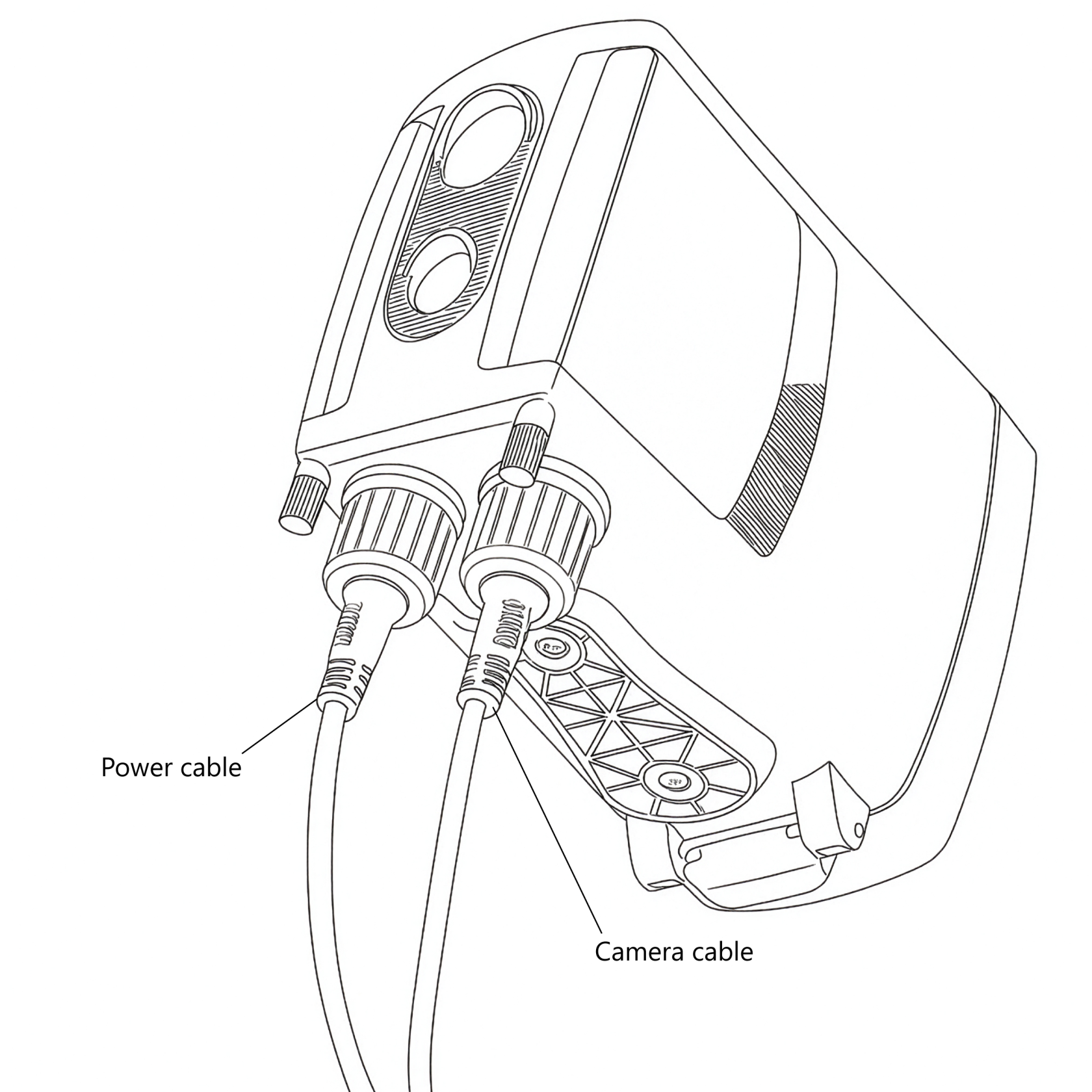
![pircables.png](https://docs.camtraptions.com/uploads/images/gallery/2025-10/scaled-1680-/pircables.png)

Un **cavo di collegamento fotocamera Camtraptions** standard o un **cavo di prolunga per sensore** possono essere collegati al sensore, ma l’utilizzo di questi cavi di base al posto del sistema di cavi impermeabili dedicato annullerà la garanzia del Sensore PIR v4, poiché la sua impermeabilizzazione non sarà mantenuta.

##### **Suggerimenti per la Connessione del Cavo Impermeabile**

- Anche se si utilizza solo uno dei tipi di connessione impermeabile, ad esempio l’uscita del segnale di attivazione della fotocamera e non l’ingresso di alimentazione esterna, si raccomanda di collegare saldamente **entrambe le estremità** del Cavo Impermeabile con Blocco a Vite al PIR v4. Questo garantisce che entrambe le porte del sensore e i connettori del cavo siano protetti da umidità e sporco, mantenendo una protezione completa contro le intemperie per il sensore e il cavo.
- Se l’accesso è limitato, rimuovere l’aletta laterale e la vite a galletto può facilitare il serraggio o l’allentamento sicuro del dado del cavo.
- Saranno necessari ulteriori Cavi Impermeabili e adattatori Camtraptions per completare il collegamento alla fotocamera.

#### **3. Scegliere tra Wireless e Cablato**

Entrambi i tipi di connessione presentano vantaggi, a seconda delle esigenze di configurazione:

<table id="bkmrk-tipo-di-connessione-"><thead><tr><td>**Tipo di Connessione**</td><td>**Vantaggi**</td><td>**Considerazioni**</td></tr></thead><tbody><tr><td>**Wireless**</td><td>Configurazione rapida e semplice. Nessun cavo lungo tra fotocamera e sensore, consentendo maggiore flessibilità nel posizionamento. Riduce il rischio che i cavi vengano tirati, danneggiati o rosicchiati dagli animali.</td><td>Il ricevitore wireless consuma energia aggiuntiva, influenzando il tempo totale di standby della configurazione.</td></tr><tr><td>**Cablato**</td><td>Molto efficiente dal punto di vista energetico. Non richiede un ricevitore alimentato. Immune alle interferenze wireless e ai segnali wireless bloccati o deboli.</td><td>Richiede una connessione fisica via cavo, limitando la flessibilità di posizionamento e aggiungendo il rischio potenziale di danni o disturbi al cavo.</td></tr></tbody></table>

Nella maggior parte dei casi, la configurazione wireless è preferita per la sua semplicità e flessibilità, in particolare quando il sensore deve essere posizionato a diversi metri dalla fotocamera. Tuttavia, una configurazione cablata è ideale quando l’efficienza energetica è la priorità o quando il sensore e la fotocamera sono montati vicini tra loro.

I Ricevitori Wireless Camtraptions sono progettati per un’eccezionale efficienza energetica, rendendo possibili configurazioni wireless a lungo termine (della durata di settimane o addirittura mesi) se abbinati a batterie più grandi o sistemi di alimentazione solare.

# Montaggio del Sensore

Il Sensore PIR Camtraptions v4 è dotato di **due attacchi per treppiede** sulla parte inferiore, che offrono opzioni di montaggio flessibili e sicure per un’ampia gamma di configurazioni.

![pir-bottom-label.png](https://docs.camtraptions.com/uploads/images/gallery/2025-10/scaled-1680-/pir-bottom-label.png)

#### **Montaggio a Vite Singola**

Per installazioni semplici—come quando si utilizza un **MightyPod** o un **treppiede di terze parti**—il sensore può essere montato utilizzando un **solo attacco per treppiede**.

#### **Montaggio a Doppia Vite**

Per il montaggio più sicuro e stabile, in particolare per installazioni all’aperto o a lungo termine, è possibile utilizzare un **sistema a doppia vite**.

Questo impedisce al sensore di ruotare o spostarsi durante l’installazione o l’uso. La **spaziatura degli attacchi** corrisponde allo standard utilizzato dal **Sistema di Montaggio Jungle Camtraptions**, consentendo di montare il sensore su:

- Il terreno
- Pali o aste
- Rami o tronchi di alberi

Questo sistema offre una soluzione robusta e flessibile per posizionare il sensore in quasi ogni ambiente.

<p class="callout warning">Quando si sceglie un metodo di montaggio, assicurarsi che il supporto scelto **non ostruisca lo sportello posteriore** del sensore quando viene aperto. Se il supporto impedisce l’apertura completa dello sportello, forzarlo potrebbe danneggiare la cerniera. Lasciare sempre spazio sufficiente affinché lo sportello possa aprirsi liberamente per la sostituzione delle batterie.</p>

# Controllo del Campo Visivo

Il **campo visivo (FOV)** del Sensore PIR Camtraptions determina **dove si troverà un animale quando la fotocamera viene attivata**, rendendolo un elemento cruciale nella composizione delle immagini—in particolare per la fotografia di scatti singoli.

Il campo visivo può essere regolato in diversi modi per controllare con precisione la zona di attivazione.
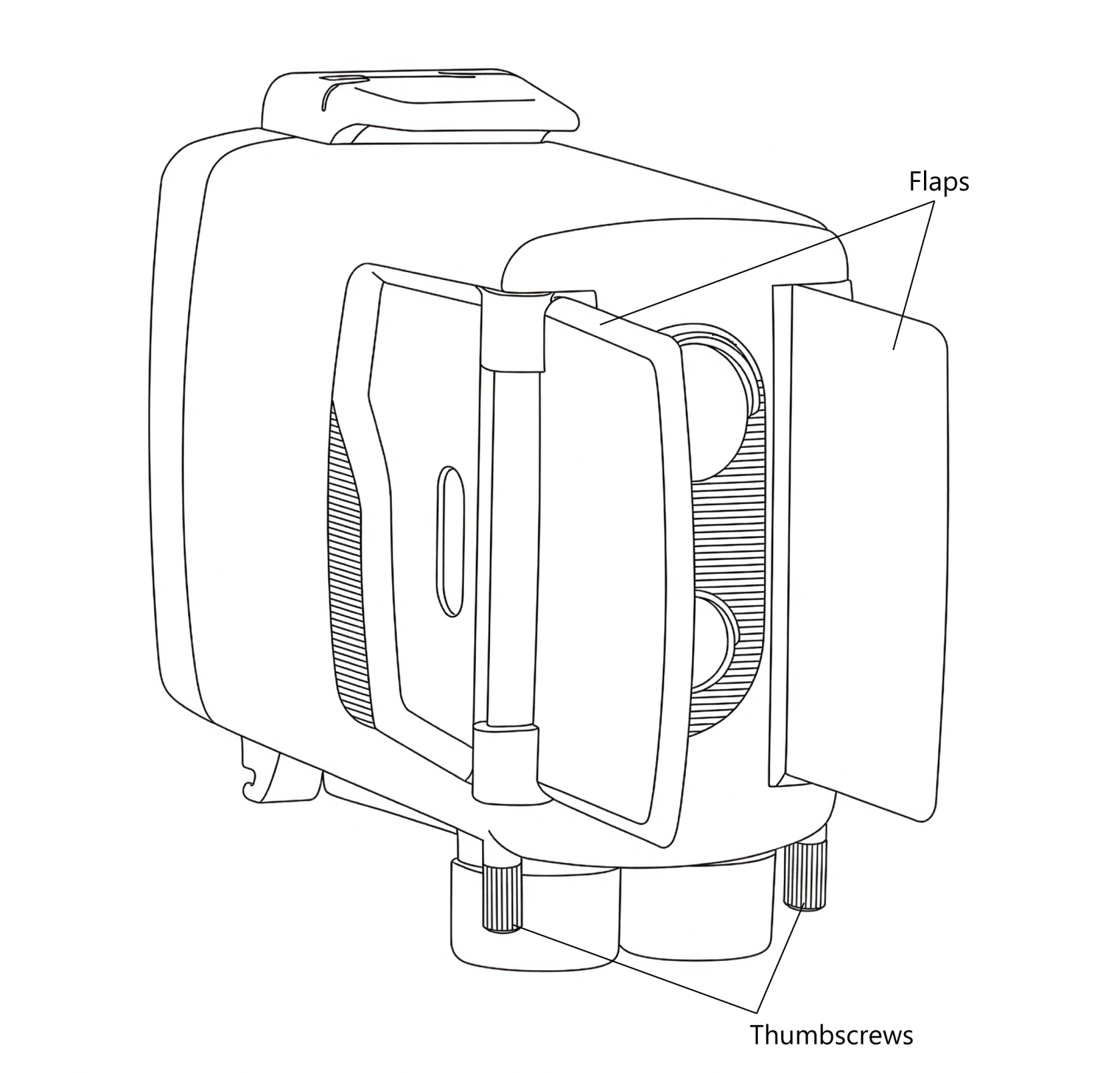
![side-flaps.png](https://docs.camtraptions.com/uploads/images/gallery/2025-10/scaled-1680-/side-flaps.png)

#### **1. Utilizzo delle Alette Laterali Regolabili**

Ciascun lato del sensore è dotato di un’**aletta** o **visiera** che può essere utilizzata per **limitare il campo visivo** dei sensori PIR.

Piegando le alette verso l’esterno, è possibile bloccare le zone di rilevamento indesiderate su entrambi i lati, assicurando che il sensore si attivi solo quando un animale si trova direttamente davanti ad esso.

Per regolare le alette:

1. **Allentare la vite a galletto** su ciascuna aletta.
2. Ruotare l’aletta nella posizione desiderata per restringere il campo visivo secondo necessità.
3. **Stringere nuovamente la vite a galletto** per mantenere l’aletta saldamente in posizione.

Per ottenere i migliori risultati, assicurarsi che entrambe le alette siano posizionate simmetricamente, con il sensore puntato al **centro della zona di attivazione prevista**. Gli elementi PIR sono più sensibili al **centro del loro campo visivo**, quindi una regolazione simmetrica aiuta a garantire che il sensore riceva il segnale più forte possibile.

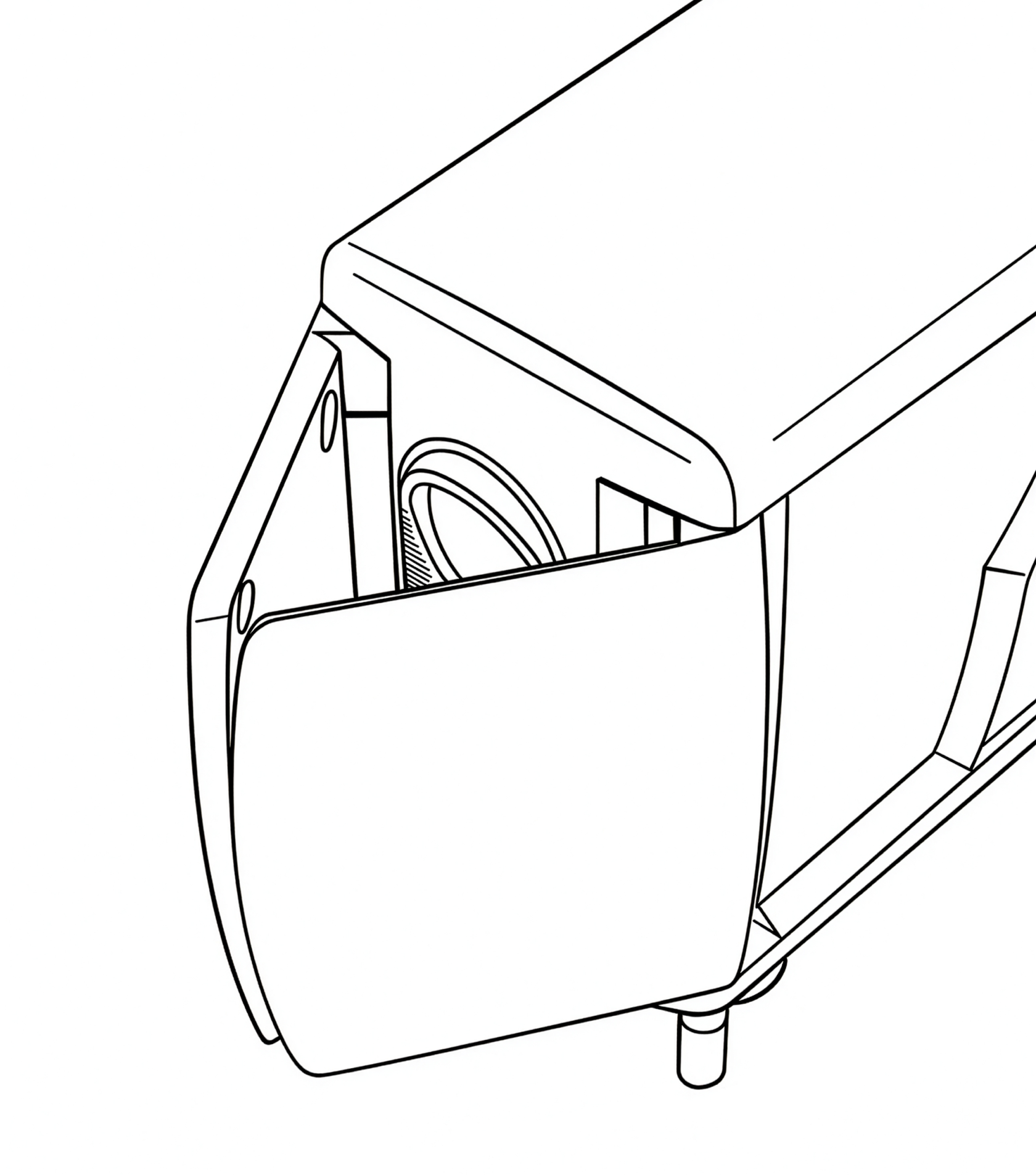
Se si desidera **ridurre ulteriormente il campo visivo** rispetto a quanto consentito dalle posizioni standard delle alette laterali, è possibile svitare completamente le viti a galletto e **scambiare le alette sinistra e destra**. Questo consente di ottenere un angolo molto stretto con una zona di attivazione estremamente precisa.

Diagramma che mostra le alette in posizione invertita:
![flaps-reversed.png](https://docs.camtraptions.com/uploads/images/gallery/2025-11/scaled-1680-/flaps-reversed.png)

#### **2. Utilizzo del Sistema a Doppio Sensore**

La Versione 4 include **due sensori separati**, ciascuno con un campo visivo diverso:

- **Sensore Wide:** campo visivo orizzontale di circa **60°, campo visivo verso l’alto di 4,5°, campo visivo verso il basso di 13,5°** — portata più breve ma copertura più ampia.
- **Sensore Far:** campo visivo di circa **10° (orizzontale e verticale)** — portata maggiore ma area di rilevamento più precisa.

Regolando la **sensibilità relativa** di questi due sensori, o disabilitandone uno completamente, è possibile perfezionare l’ampiezza e la portata della zona di attivazione.

Va inoltre notato che i sensori Wide e Far sono entrambi **più sensibili al movimento lungo l’asse orizzontale** (movimento laterale). Sono meno sensibili al movimento verso l’alto/il basso lungo l’asse verticale.

#### **3. Utilizzo della Spia Luminosa per la Configurazione**

Uno dei due sensori frontali include una **spia luminosa rossa integrata** che può assistere nella configurazione. Quando la spia è attiva, si illumina brevemente ogni volta che viene rilevato un movimento, aiutando a vedere esattamente dove inizia e finisce la zona di attivazione.

Per utilizzare la spia luminosa:

1. Accendere il sensore o premere un qualsiasi pulsante per **attivare la modalità di configurazione**.
2. Camminare o muovere una mano davanti al sensore per osservare **dove viene rilevato il movimento**.
3. Regolare la posizione del sensore o l’angolazione delle alette fino a quando la zona di attivazione corrisponde alla composizione desiderata.

La spia luminosa rimane attiva per **cinque minuti** dopo l’ultima pressione di un pulsante, dopodiché si disattiva automaticamente per risparmiare energia. Per maggiori dettagli, consultare la sezione [**Spia Luminosa**](https://docs.camtraptions.com/books/pir-v4-manuale-it/page/spia-luminosa-frontale-di-movimento) più avanti in questo manuale.

# Accensione e Spegnimento del Sensore

Il Sensore PIR Camtraptions v4 è stato progettato per la **massima affidabilità nelle installazioni sul campo a lungo termine**. Il suo sistema di gestione dell’alimentazione garantisce che il sensore si ripristini automaticamente da eventuali interruzioni momentanee di corrente.

#### **Accensione Automatica**

Il sensore **si accende automaticamente** non appena viene collegata l’alimentazione.

Questo comportamento è intenzionale e fornisce un’importante protezione per l’affidabilità. Se l’alimentazione viene **momentaneamente interrotta**—ad esempio, per una breve perdita di contatto con la batteria o una vibrazione sul campo—il sensore si riavvierà automaticamente e riprende il funzionamento senza richiedere l’intervento dell’utente. Questo garantisce che la configurazione continui a funzionare anche dopo urti o disconnessioni.

#### **Controllo Manuale dell’Alimentazione**

Una volta collegata l’alimentazione, il sensore può essere **acceso o spento manualmente** utilizzando il **pulsante di accensione** sul tastierino posteriore:

- Per **accendere**: Toccare il pulsante di accensione e lo schermo si attiverà.
- Per **spegnere**: Tenere premuto nuovamente il pulsante di accensione per circa **due secondi** fino allo spegnimento dello schermo.

#### **Note sul Comportamento dell’Alimentazione**

- Poiché il sensore si accende automaticamente quando viene inserita una batteria, potrebbe **accendersi durante il trasporto** se sottoposto a scossoni o vibrazioni. Questo è un comportamento normale e previsto.
- Quando viene utilizzato in configurazioni alimentate da una **batteria centrale** (ad esempio, un alimentatore DC condiviso che alimenta più dispositivi), il sensore si **riaccenderà automaticamente** quando la fonte di alimentazione centrale viene ricollegata o sostituita.
- Nei **sistemi ad energia solare**, questa funzione garantisce che il sensore riprenda automaticamente il funzionamento una volta che la ricarica solare ripristina l’alimentazione dopo una perdita di corrente notturna o dovuta a giornate nuvolose.

Questo design garantisce la **massima affidabilità possibile** nelle installazioni di fototrappole non presidiate, assicurando che il sensore torni sempre in funzionamento attivo quando l’alimentazione viene ripristinata.

# La Schermata Principale

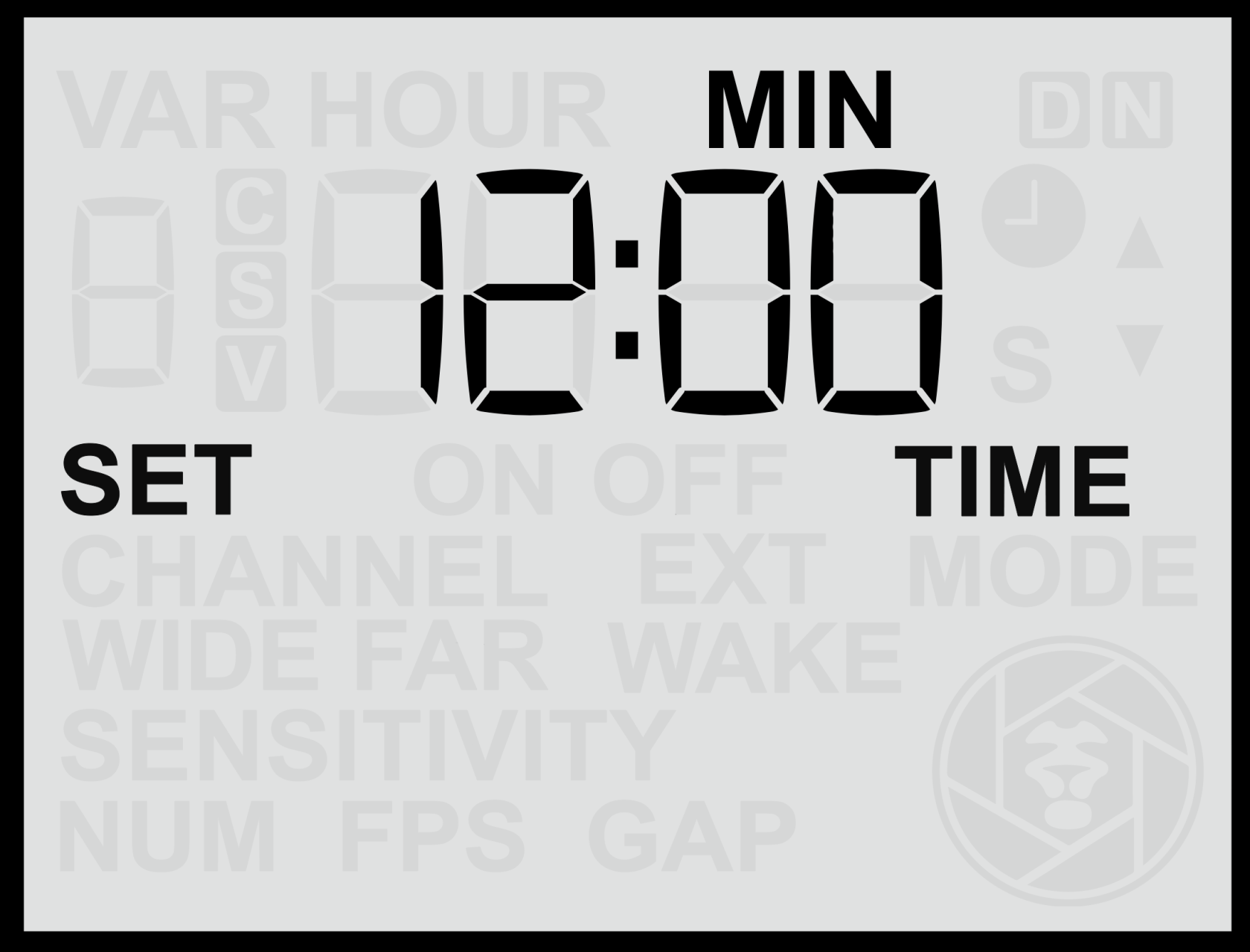
Quando il Sensore PIR Camtraptions v4 viene acceso, visualizza la **Schermata Principale**. Questa è la schermata predefinita mostrata quando il sensore è inattivo e pronto a rilevare il movimento. La Schermata Principale fornisce a colpo d’occhio le informazioni chiave sullo stato operativo corrente del sensore.

#### **Indicatori sullo Schermo**

I seguenti elementi sono visualizzati sulla Schermata Principale:

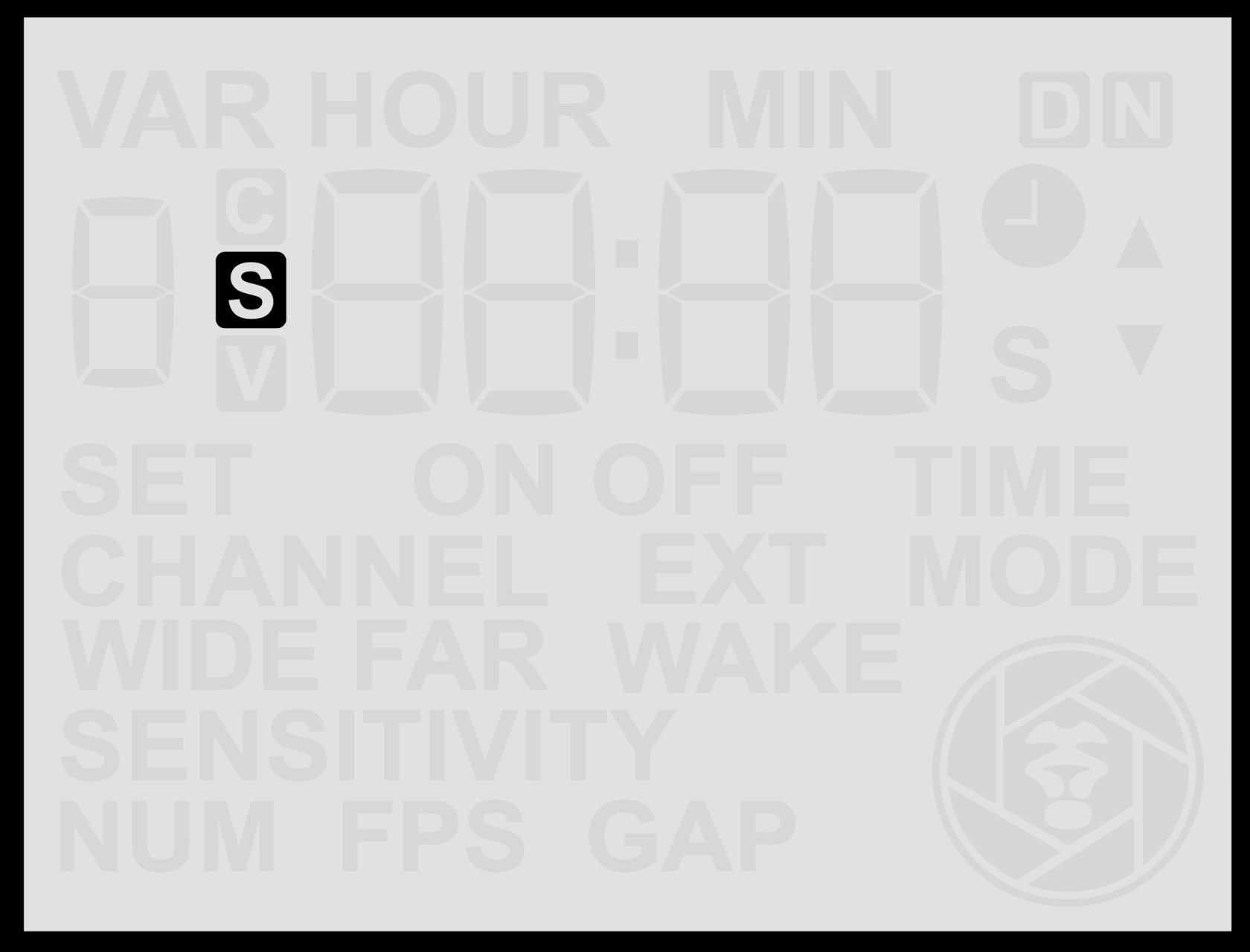
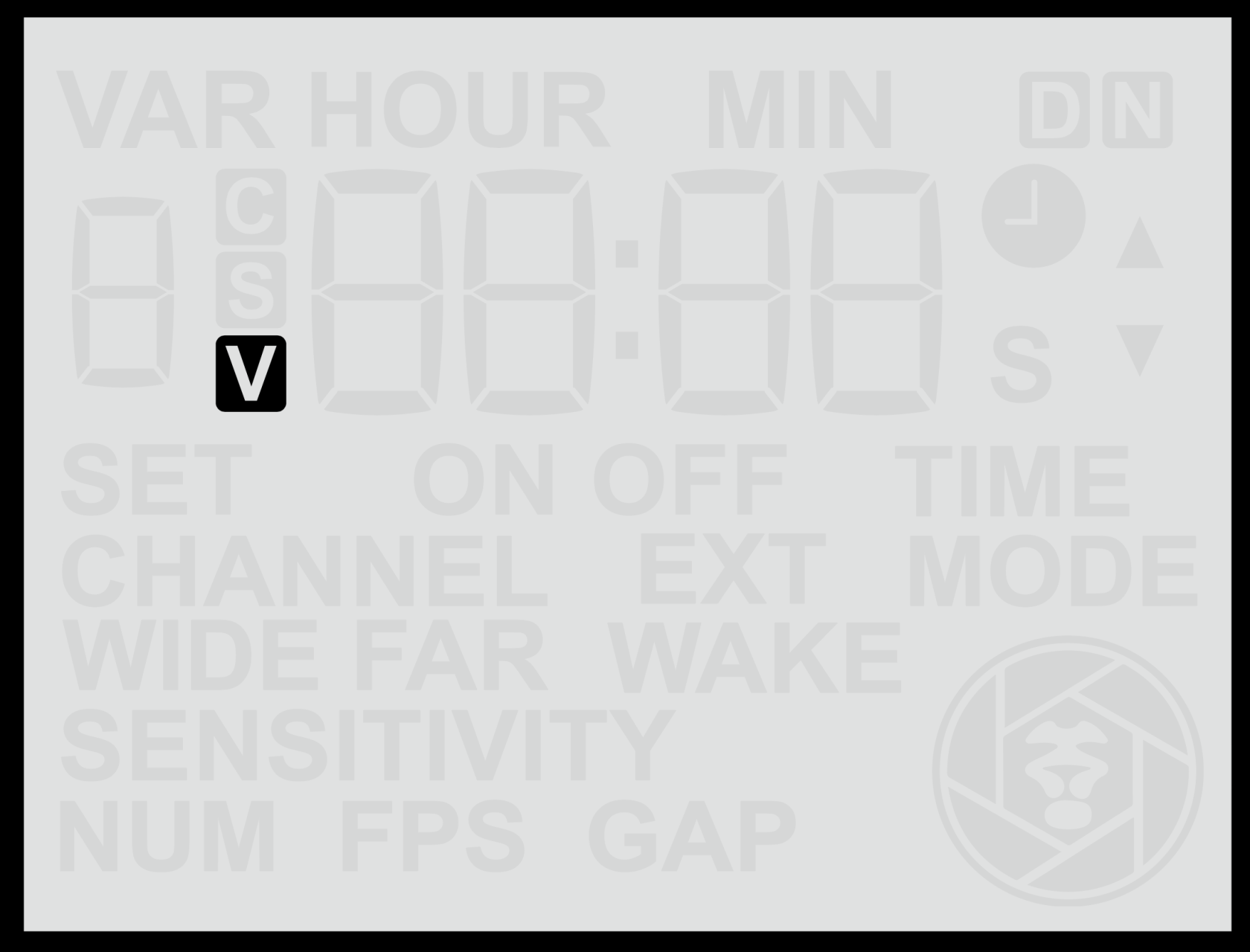
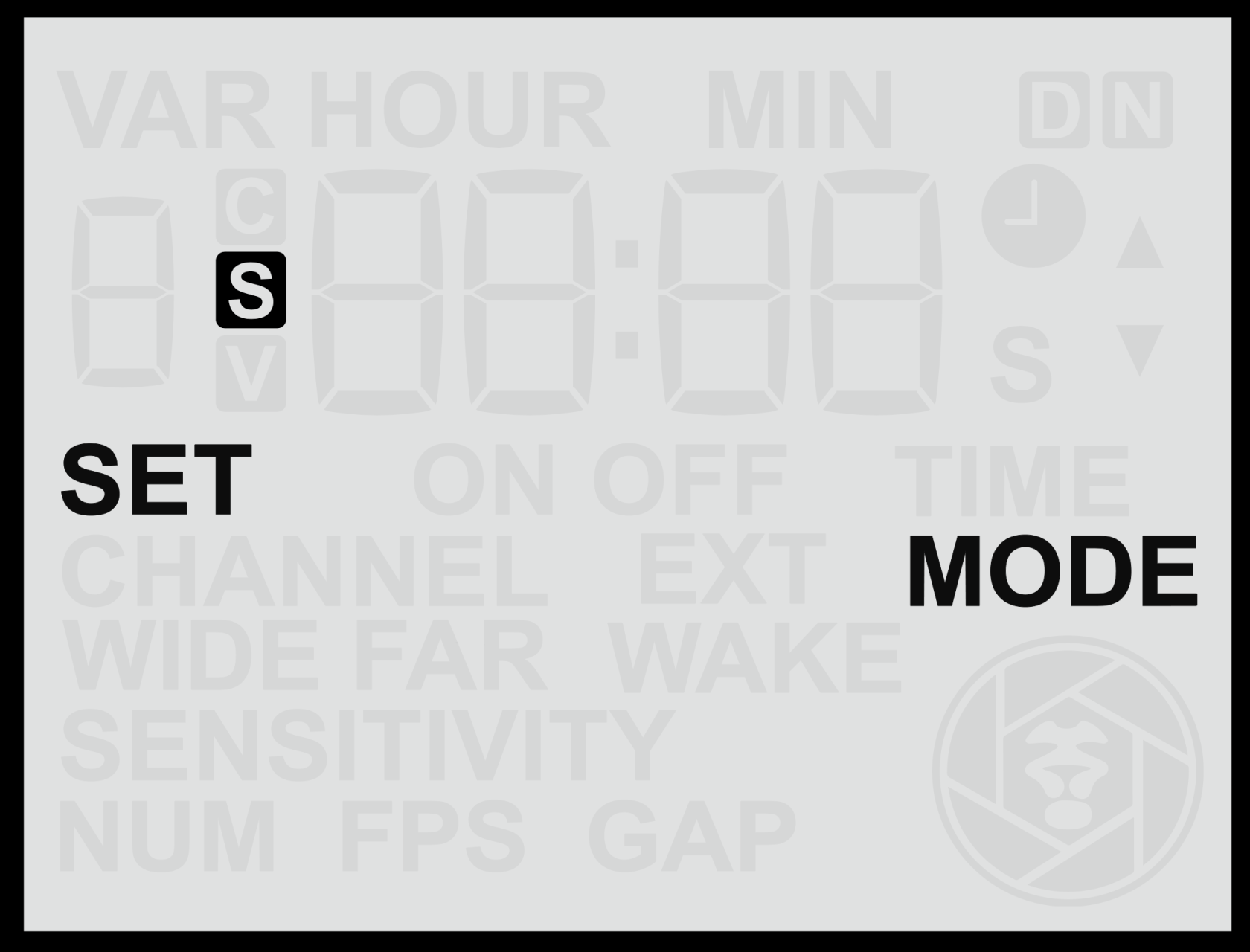
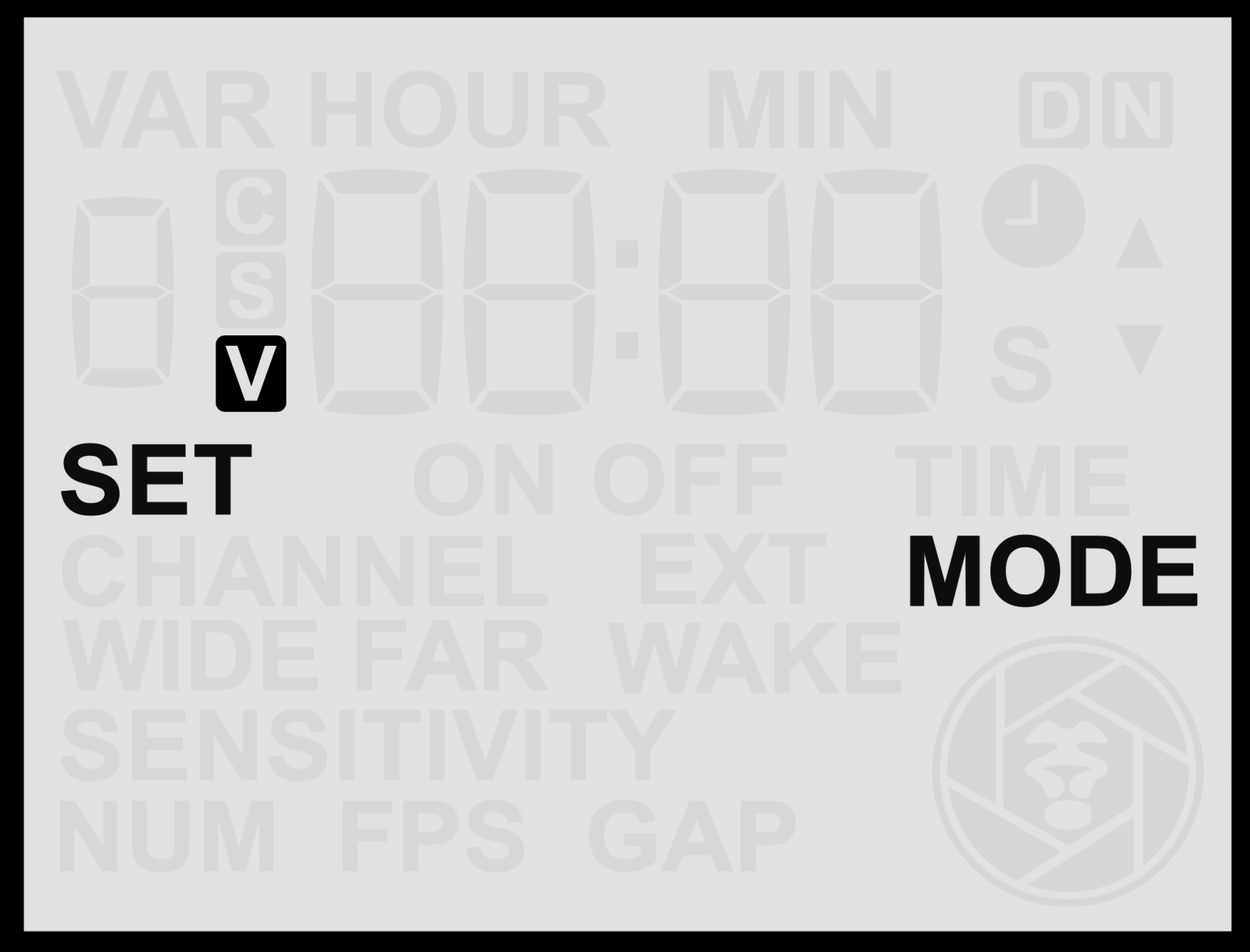
- **Simbolo S / V** – Indica la **modalità di scatto** corrente.  
    **S** = Modalità Foto  
    **V** = Modalità Video  
    Questa icona è sempre visibile e consente di confermare a colpo d’occhio come il sensore attiverà la fotocamera.

<table id="bkmrk-"><tbody><tr><td>![screen-s.png](https://docs.camtraptions.com/uploads/images/gallery/2025-10/scaled-1680-/screen-s.png)</td><td>![screen-v.png](https://docs.camtraptions.com/uploads/images/gallery/2025-10/scaled-1680-/screen-v.png)</td></tr></tbody></table>

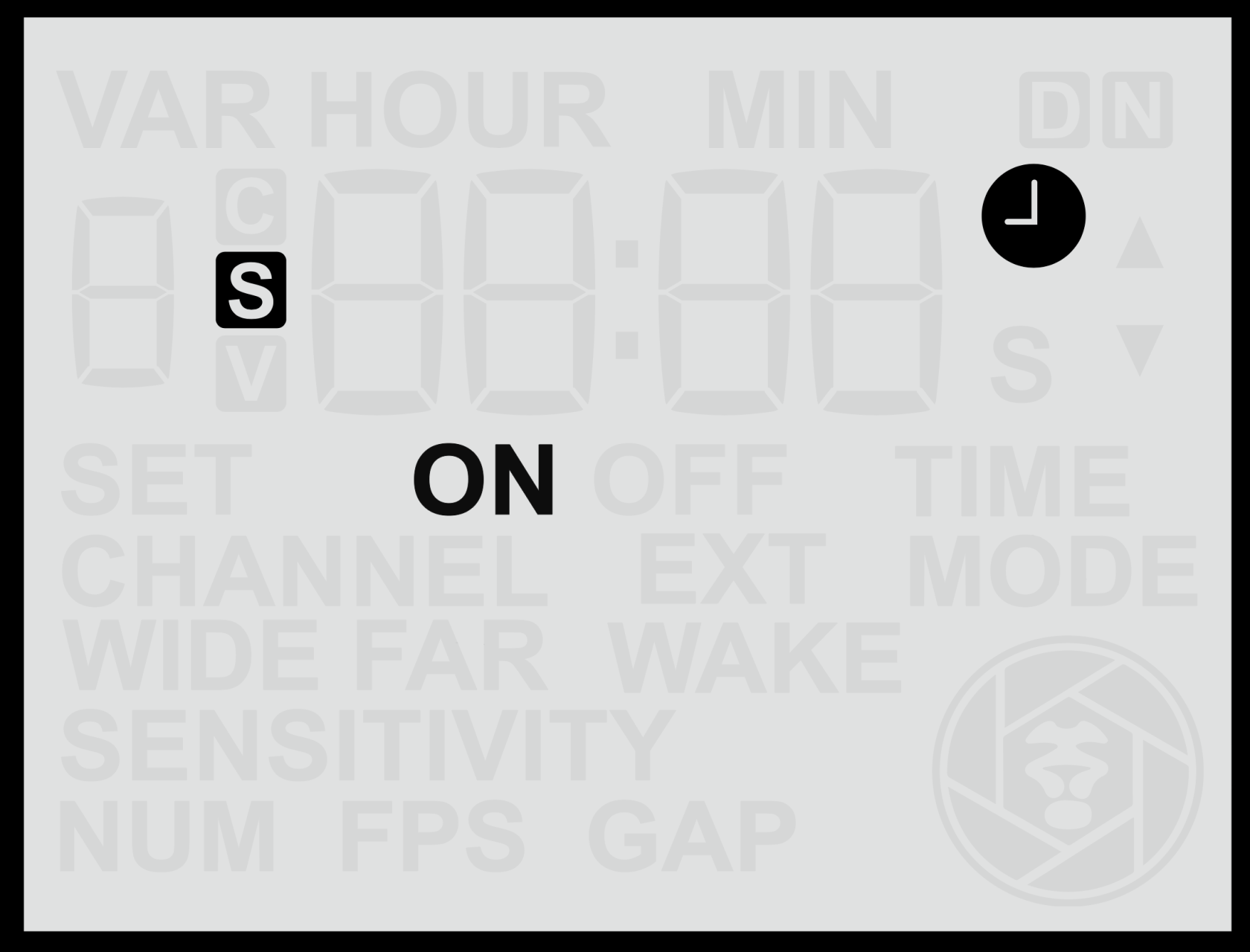
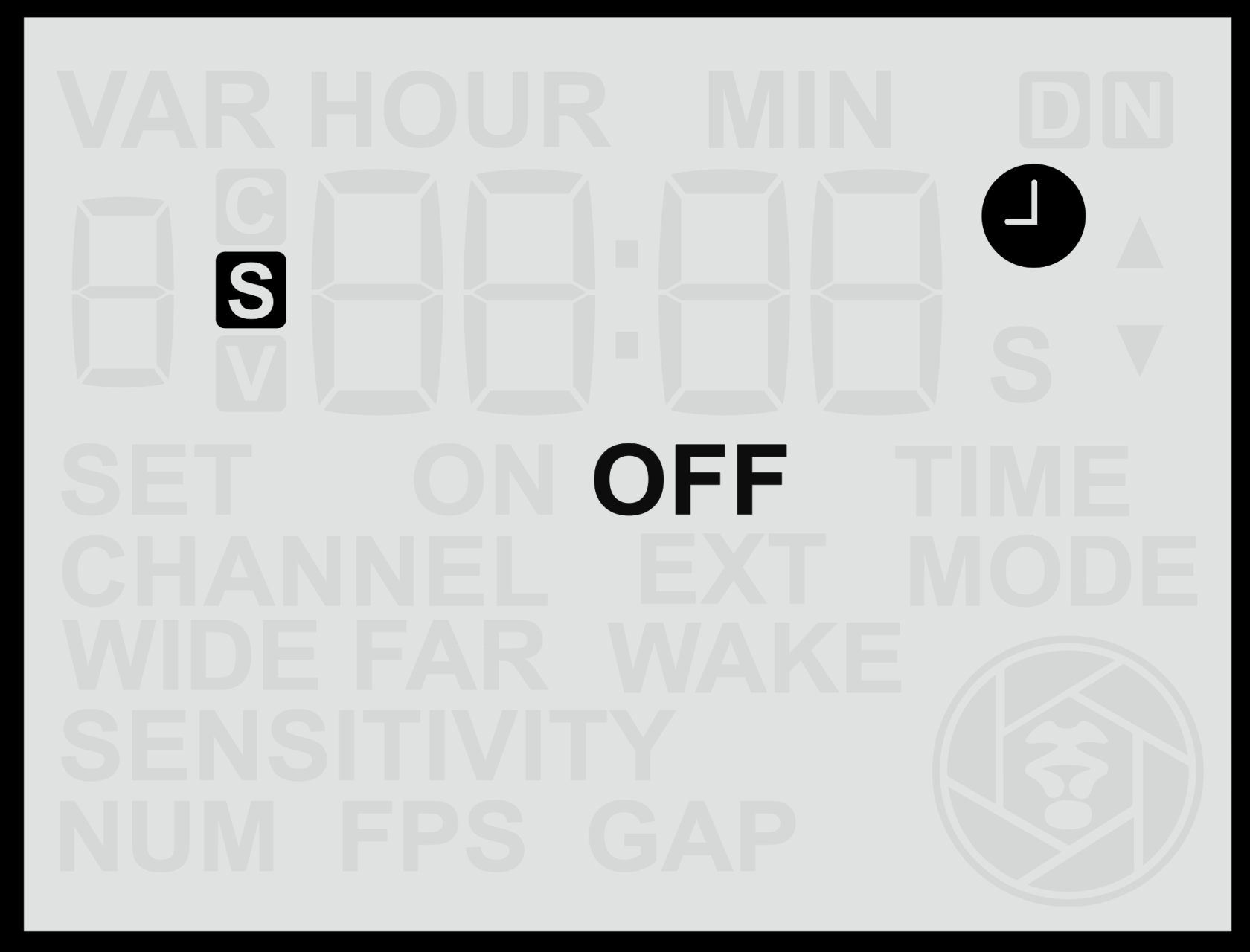
- **Simbolo Orologio** – Indica che le **finestre temporali** sono abilitate. L’icona dell’orologio appare solo quando il sensore è stato configurato per operare durante orari specifici della giornata.  
    Quando l’icona è **visibile**, significa che il sensore opererà durante una finestra temporale specificata e sarà inattivo al di fuori di quegli orari. Il simbolo dell’orologio sarà accompagnato da **ON** o **OFF**. Questo fornisce un’indicazione pratica se il sensore si trova attualmente all’interno di una finestra temporale attiva (**ON**) e quindi è **in funzione**, oppure al di fuori di una finestra temporale attiva (**OFF**) e quindi è **disabilitato**.  
    Quando l’icona **non è visibile**, nessuna finestra temporale è impostata e il sensore opererà continuamente.

<table id="bkmrk--1"><tbody><tr><td>![screen-hometimeon.png](https://docs.camtraptions.com/uploads/images/gallery/2025-11/scaled-1680-/screen-hometimeon.png)</td><td>![screen-hometimeoff.png](https://docs.camtraptions.com/uploads/images/gallery/2025-11/scaled-1680-/screen-hometimeoff.png)</td></tr></tbody></table>

- **Logo Camtraptions (angolo in basso a destra)** – Funge da **indicatore di attività**. Il logo appare ogni volta che il sensore ha rilevato un movimento e sta eseguendo una sequenza di comandi, come attivare una fotocamera per scattare foto o eseguire una registrazione video. Mentre il logo è visualizzato, il sensore è “occupato” e non risponderà a ulteriori rilevamenti fino al completamento della sequenza. Una volta che il logo scompare, il sensore ha terminato la sequenza corrente ed è pronto per attivarsi nuovamente. Nota: 
    - Il sensore può sembrare non reattivo mentre il logo è visualizzato. Questo è un comportamento normale — significa semplicemente che il sensore sta eseguendo la sequenza programmata.
    - Se viene premuto un pulsante mentre una sequenza è in esecuzione, la sequenza verrà annullata e non completata.

![screen-activity-logo.png](https://docs.camtraptions.com/uploads/images/gallery/2025-10/scaled-1680-/screen-activity-logo.png)

#### **Scorciatoie dei Pulsanti dalla Schermata Principale**

Dalla Schermata Principale, premendo e tenendo premuti determinati pulsanti si accede rapidamente a informazioni chiave:

<table id="bkmrk-pulsante-durata-pres"><thead><tr><td>**Pulsante**</td><td>**Durata Pressione**</td><td>**Funzione**</td></tr></thead><tbody><tr><td>**Sinistra**</td><td>2 secondi</td><td>Visualizza l’**ora** corrente impostata sull’orologio interno del sensore — utile per confermare rapidamente l’impostazione dell’ora.</td></tr><tr><td>**Su**</td><td>2 secondi</td><td>Visualizza la **tensione della batteria** corrente, consentendo di verificare la carica residua.</td></tr><tr><td>**Destra**</td><td>2 secondi</td><td>Visualizza la **versione del firmware**, per confermare che si sta utilizzando il manuale corretto o verificare se è disponibile un aggiornamento.</td></tr></tbody></table>

Dalle schermate di accesso rapido, attendere 20 secondi o premere un qualsiasi tasto freccia per tornare alla schermata principale.

#### **Riferimento Tensione Batteria**

Quando si visualizza la tensione della batteria, il valore mostrato fornisce un’indicazione della carica residua della batteria. La relazione tra tensione e capacità varia a seconda del tipo e della chimica della batteria. Per comodità, [**tabelle di riferimento della tensione della batteria**](https://docs.camtraptions.com/books/pir-v4-manuale-it/page/tabelle-tensione-batteria) dettagliate sono fornite alla fine di questo manuale, mostrando come la tensione misurata corrisponde alla carica residua approssimativa per i diversi tipi di batterie compatibili.

# Spia Luminosa Frontale di Movimento

La **Spia Luminosa Frontale di Movimento** è uno strumento utile per **testare il campo visivo e la portata di rilevamento** del sensore durante la configurazione. Quando attiva, la spia lampeggia in **rosso** attraverso la lente PIR bianca ogni volta che viene rilevato un movimento, aiutando a visualizzare esattamente quando e dove il sensore sta rispondendo.

La spia luminosa rimane attiva per **cinque minuti** dopo la prima accensione del sensore o dopo la pressione di un qualsiasi pulsante. Si **disattiva** poi automaticamente per risparmiare energia e per evitare che la luce attiri l’attenzione sul sensore mentre è installato sul campo.

La luce è **luminosa e visibile** in un’ampia gamma di condizioni di illuminazione, rendendola efficace per la configurazione sia in ambienti interni che esterni.

![frontlight.png](https://docs.camtraptions.com/uploads/images/gallery/2025-10/scaled-1680-/frontlight.png)

Per indicazioni pratiche sull’utilizzo della spia luminosa per affinare la zona di attivazione, consultare la sezione [Controllo del Campo Visivo](https://docs.camtraptions.com/books/pir-v4-manuale-it/page/controllo-del-campo-visivo) di questo manuale.

# Navigazione del Menu

Il Sensore PIR Camtraptions v4 è dotato di un **sistema di menu** semplice e intuitivo che consente di regolare tutte le impostazioni principali direttamente dallo schermo integrato e dal tastierino.

Quando il menu è inattivo, lo schermo tornerà alla **Schermata Principale**. Per accedere al menu, premere i pulsanti **Sinistra** o **Destra** per scorrere le schermate disponibili. L’elenco delle schermate di menu varierà a seconda che il sensore sia impostato in **Modalità Foto** o **Modalità Video**.

#### **Regolazione di un’Impostazione**

1. Navigare alla schermata di menu desiderata utilizzando i pulsanti **Sinistra** o **Destra**.
2. Premere il pulsante **Su** o **Giù** — il valore dell’impostazione inizierà a **lampeggiare**.
3. Utilizzare i pulsanti **Su** o **Giù** per regolare il valore secondo la propria preferenza.
4. Premere il pulsante **Imposta** (centrale) per **salvare** la modifica.

Se ci si sposta su un’altra schermata mentre un valore sta ancora lampeggiando (senza premere **Imposta**), la modifica **non** verrà salvata.

Quando si raggiunge la fine delle schermate disponibili, il menu tornerà automaticamente alla **Schermata Principale**.

#### **Funzioni Aggiuntive (Pressione Prolungata)**

Alcune schermate di menu hanno **funzioni secondarie** accessibili **tenendo premuti** i pulsanti **Su** o **Giù**. Ad esempio:

- **Schermate di configurazione sensore (Far / Wide):** Tenendo premuto il pulsante **Su** si cicla la modalità del sensore tra **Abilitato**, **Disabilitato** e **Solo Risveglio**.
- **Schermata Canale Wireless:** Tenendo premuto il pulsante **Giù** si **disabilita** completamente il trasmettitore wireless, commutando il sensore in modalità solo cablata.

Consultare le singole sezioni **Impostazioni** più avanti in questo manuale per descrizioni dettagliate di ciascuna schermata di menu e delle opzioni di configurazione disponibili.

# Impostazione della Modalità Operativa (Foto o Video)

La schermata **Imposta Modalità** consente di scegliere se il sensore opera in **Modalità Foto** o **Modalità Video**. Questo determina quale set di schermate di menu e impostazioni sarà disponibile.

<table id="bkmrk-"><tbody><tr><td>![screen-set-mode.png](https://docs.camtraptions.com/uploads/images/gallery/2025-10/scaled-1680-/screen-set-mode.png)</td><td>![screen-set-mode-v.png](https://docs.camtraptions.com/uploads/images/gallery/2025-10/scaled-1680-/screen-set-mode-v.png)</td></tr></tbody></table>

#### **Cambio della Modalità Operativa**

1. Dalla **Schermata Principale**, premere la **Freccia Sinistra** una volta per raggiungere la schermata **Imposta Modalità**.
2. Utilizzare i pulsanti **Su** o **Giù** per alternare tra:  
    **S** — Modalità Foto  
    **V** — Modalità Video

#### **Note**

- La **modalità corrente** è sempre visualizzata sulla **Schermata Principale** come **S** (Foto) o **V** (Video).
- Il cambio di modalità aggiornerà le schermate di menu disponibili per mostrare le impostazioni pertinenti a quella modalità.

# Modalità Foto

Questa sezione descrive tutte le impostazioni specifiche per la fotografia. Spiega come il sensore controlla il numero di scatti, la cadenza di scatto e le sequenze temporali, oltre a come ottimizzare la configurazione della fotocamera e del flash per risultati affidabili in diverse condizioni di illuminazione.

# Panoramica del Menu in Modalità Foto

Quando il sensore è impostato in **Modalità Foto**, premendo la **freccia destra** dalla Schermata Principale si scorreranno le seguenti schermate di menu in ordine. Ogni schermata consente la regolazione di un parametro chiave che controlla come il sensore rileva il movimento e attiva la fotocamera. Dopo l’ultima schermata, il menu torna alla Schermata Principale.

1. [**Canale Wireless**](https://docs.camtraptions.com/books/pir-v4-manuale-it/page/canale-wireless) – Imposta o disabilita il canale di trasmissione wireless utilizzato per comunicare con i ricevitori Camtraptions.
2. [**Sensore Wide**](https://docs.camtraptions.com/books/pir-v4-manuale-it/page/sensore-wide) – Controlla il comportamento e la sensibilità relativa del sensore PIR grandangolare.
3. [**Sensore Far**](https://docs.camtraptions.com/books/pir-v4-manuale-it/page/sensore-far) – Controlla il comportamento e la sensibilità relativa del sensore PIR a campo stretto e lungo raggio.
4. [**Num (Numero)**](https://docs.camtraptions.com/books/pir-v4-manuale-it/page/impostazioni-modalita-foto) – Definisce quante foto il sensore scatterà per ogni rilevamento (1–6).
5. [**FPS (Fotogrammi al Secondo)**](https://docs.camtraptions.com/books/pir-v4-manuale-it/page/impostazioni-modalita-foto) – Imposta l’intervallo di scatto tra i fotogrammi (0,25–3 fps).
6. [**Gap**](https://docs.camtraptions.com/books/pir-v4-manuale-it/page/tempo-di-pausa) – Specifica un ritardo di riattivazione tra le sequenze per controllare quanto presto il sensore può riattivarsi.
7. [**Wake**](https://docs.camtraptions.com/books/pir-v4-manuale-it/page/tempo-di-risveglio) – Imposta un periodo di risveglio per dare alle fotocamere o ai flash il tempo di accendersi prima dell’attivazione.
8. [**Imposta Ora**](https://docs.camtraptions.com/books/pir-v4-manuale-it/page/impostazione-orologio) – Regola l’orologio interno del sensore per funzioni basate sul tempo accurate.
9. [**Modalità Tempo**](https://docs.camtraptions.com/books/pir-v4-manuale-it/page/abilitazione-finestre-temporali) – Abilita o disabilita le finestre temporali che limitano quando il sensore è attivo.
10. [**Imposta Ora di Accensione**](https://docs.camtraptions.com/books/pir-v4-manuale-it/page/impostazione-ora-di-accensione) – Definisce l’ora del giorno in cui il sensore diventa attivo.
11. [**Imposta Ora di Spegnimento**](https://docs.camtraptions.com/books/pir-v4-manuale-it/page/impostazione-ora-di-spegnimento) – Definisce l’ora del giorno in cui il sensore diventa inattivo.
12. [**Risveglio Esterno**](https://docs.camtraptions.com/books/pir-v4-manuale-it/page/risveglio-esterno) – Programma impulsi periodici di semi-pressione per impedire che l’attrezzatura collegata entri in standby.
13. **[Imposta Modalità](https://docs.camtraptions.com/books/pir-v4-manuale-it/page/impostazione-della-modalita-operativa-foto-o-video)** – Alterna tra le modalità operative **Foto** e **Video**.

Dopo la schermata **Imposta Modalità**, premendo nuovamente la **freccia destra** si torna alla **Schermata Principale**.

# Impostazioni Modalità Foto

Quando il sensore è impostato in **Modalità Foto**, diventano disponibili due schermate di menu aggiuntive: **Numero (NUM)** e **Frequenza di Scatto (FPS)**. Queste controllano quante foto vengono scattate e con quale rapidità quando viene rilevato un movimento.

### **Numero (NUM)**

La schermata **Numero** consente di scegliere quante foto la fotocamera scatterà ogni volta che viene rilevato un movimento.

#### **Regolazione del Numero di Foto**

1. Dalla **Schermata Principale**, premere la **Freccia Destra** fino a raggiungere la schermata **NUM**.
2. Utilizzare i pulsanti **Su** o **Giù** per selezionare un valore tra **1** e **6**.
3. Premere il pulsante **Imposta** per **salvare** la selezione.

Questo valore determina il numero totale di foto che verranno catturate per ogni evento di rilevamento.

Ad esempio, impostando **NUM = 5** la fotocamera scatterà cinque foto ogni volta che il sensore rileva un movimento.

![screen-num-3.png](https://docs.camtraptions.com/uploads/images/gallery/2025-10/scaled-1680-/screen-num-3.png)

### **Frequenza di Scatto (FPS)**

La schermata **Frequenza di Scatto (FPS)** determina la rapidità con cui le foto di ogni sequenza vengono scattate — ovvero, quanti fotogrammi vengono catturati al secondo durante un evento di rilevamento.

#### **Regolazione della Frequenza di Scatto**

1. Dalla **Schermata Principale**, premere la **Freccia Destra** fino a raggiungere la schermata **FPS**.
2. Utilizzare i pulsanti **Su** o **Giù** per selezionare la frequenza di scatto desiderata.
3. Premere il pulsante **Imposta** per **salvare** la selezione.

L’intervallo di frequenza di scatto disponibile è da **0,25 a 3,0 FPS**, dove:

- **3,0 FPS** = Tre foto al secondo (velocità massima).
- **1,0 FPS** = Una foto al secondo.
- **0,5 FPS** = Una foto ogni due secondi.
- **0,25 FPS** = Una foto ogni quattro secondi (velocità minima).

Ad esempio, se **NUM = 5** e **FPS = 1,0**, la fotocamera scatterà cinque foto nell’arco di cinque secondi.

Se **FPS = 2,0**, le stesse cinque foto verranno catturate in 2,5 secondi.

![screen-fps-2.png](https://docs.camtraptions.com/uploads/images/gallery/2025-10/scaled-1680-/screen-fps-2.png)

#### **Note**

- Impostazioni FPS più alte catturano sequenze più rapide ma possono aumentare l’uso del buffer della fotocamera e le esigenze del ciclo di ricarica del flash, e possono anche essere più disturbanti per gli animali quando si utilizza il flash.
- Impostazioni FPS più basse risparmiano batteria e potenza del flash e possono essere utili per monitorare soggetti che si muovono lentamente.

# Impostazioni Fotocamera Consigliate (Foto)

La seguente guida fornisce una **configurazione iniziale consigliata** per la fotocamera quando si utilizza il Sensore PIR Camtraptions v4. Queste impostazioni sono progettate per produrre risultati affidabili e ben esposti in un’ampia gamma di condizioni, sia di **giorno che di notte**.

Questa configurazione è solo un esempio — sentitevi liberi di sperimentare con impostazioni diverse per ottenere effetti creativi specifici o adattarvi a particolari condizioni di illuminazione.

- **Modalità di Messa a Fuoco:** Impostare la fotocamera su **Messa a Fuoco Manuale** e pre-focalizzare sul punto in cui ci si aspetta che l’animale attivi il sensore.
- **Modalità di Scatto:** Impostare la fotocamera in modalità **Scatto Singolo** piuttosto che scatto continuo. Il sensore controllerà automaticamente il numero di immagini e la frequenza di scatto durante ogni sequenza di attivazione.
- **Impostazione ISO:** Utilizzare **Auto ISO** in modo che la fotocamera possa adattarsi automaticamente ai livelli di luce variabili. Opzionale: limitare l’ISO massimo a circa **1600 o 3200** per prevenire rumore eccessivo di notte.
- **Modalità di Esposizione:** Impostare la fotocamera in modalità **Esposizione Manuale**. Utilizzare un **tempo di otturazione di 1/200 s** per evitare mosso o effetti fantasma. Scegliere un’**apertura di circa f/8** per fornire sufficiente profondità di campo e assicurare che l’immagine non sia sovraesposta in piena luce del giorno all’ISO base.
- **Stabilizzazione dell’Immagine:** Se il vostro obiettivo include la **stabilizzazione dell’immagine (IS)** o la **riduzione delle vibrazioni (VR)**, **disattivarla**. (Questi sistemi non sono necessari in una configurazione stazionaria.)
- **Risparmio Energetico:** Abilitare la funzione di **spegnimento automatico** della fotocamera in modo che si spenga automaticamente dopo circa **30 secondi** di inattività.
- **Revisione Immagini:** Disattivare la **revisione automatica delle immagini** dopo ogni scatto per risparmiare la batteria.
- **Potenza del Flash:** Impostare ogni flash in **modalità potenza manuale** e regolare la potenza di uscita per esporre correttamente il soggetto **nell’oscurità completa**, in base alle impostazioni di esposizione manuale scelte all’**ISO massimo** previsto dall’Auto ISO. Con l’aumento della luce ambientale, l’ISO diminuirà e il contributo dei flash diventerà naturalmente meno significativo.
- **Formato Immagine:** Scattare in **RAW** per mantenere la massima flessibilità nella regolazione dell’esposizione e della luminosità durante la post-produzione.

Questa configurazione offre una base affidabile che bilancia esposizione, reattività e qualità dell’immagine. Una volta verificato che il sensore e i flash si attivano in modo affidabile, è possibile perfezionare le impostazioni di esposizione, i rapporti dei flash o i limiti ISO per adattarli al proprio ambiente specifico e ai propri obiettivi creativi.

# Modalità Video

La sezione Modalità Video descrive come configurare il sensore per la registrazione video. Illustra i comportamenti dei segnali di trigger, le opzioni di estensione con rilevamento di movimento e i parametri temporali. Questa modalità consente una cattura video affidabile del comportamento della fauna selvatica utilizzando sia illuminazione naturale che artificiale.

# Panoramica del Menu in Modalità Video

Quando il sensore è impostato in **Modalità Video**, premendo la **freccia destra** dalla Schermata Principale si scorreranno le seguenti schermate di menu in ordine. Ogni schermata consente la configurazione di un parametro chiave che controlla come il sensore rileva il movimento e gestisce la registrazione video. Dopo l’ultima schermata, il menu torna alla Schermata Principale.

1. [**Canale Wireless**](https://docs.camtraptions.com/books/pir-v4-manuale-it/page/canale-wireless) – Imposta o disabilita il canale di trasmissione wireless utilizzato per comunicare con i ricevitori Camtraptions.
2. [**Sensore Wide**](https://docs.camtraptions.com/books/pir-v4-manuale-it/page/sensore-wide) – Controlla il comportamento e la sensibilità relativa del sensore PIR grandangolare.
3. [**Sensore Far**](https://docs.camtraptions.com/books/pir-v4-manuale-it/page/sensore-far) – Controlla il comportamento e la sensibilità relativa del sensore PIR a campo stretto e lungo raggio.
4. [**Tempo (Durata Registrazione)**](https://docs.camtraptions.com/books/pir-v4-manuale-it/page/impostazioni-modalita-video) – Definisce la durata di ogni registrazione video a seguito di un rilevamento.
5. [**Gap**](https://docs.camtraptions.com/books/pir-v4-manuale-it/page/tempo-di-pausa) – Imposta un ritardo di riattivazione tra le registrazioni per gestire quanto presto il sensore può riattivarsi.
6. [**Tempo Esteso (EXT)**](https://docs.camtraptions.com/books/pir-v4-manuale-it/page/impostazioni-modalita-video) – Abilita o disabilita la Modalità Estesa. Quando abilitata, il movimento rilevato durante la registrazione resetta il timer, estendendo la clip fino a quando il movimento si interrompe o viene raggiunto il limite massimo.
7. [**Modalità Video (Tipo di Segnale)**](https://docs.camtraptions.com/books/pir-v4-manuale-it/page/impostazioni-modalita-video) – Seleziona il tipo di segnale di controllo utilizzato per avviare e interrompere la registrazione video, a seconda della marca della fotocamera: modalità 1 Pressione, 2 Pressioni o Tenuta.
8. [**Tempo di Risveglio**](https://docs.camtraptions.com/books/pir-v4-manuale-it/page/tempo-di-risveglio) – Configura un periodo di risveglio per dare alle fotocamere il tempo di accendersi prima dell’inizio della registrazione.
9. [**Imposta Ora**](https://docs.camtraptions.com/books/pir-v4-manuale-it/page/impostazione-orologio) – Regola l’orologio in tempo reale interno per garantire un funzionamento accurato basato sul tempo.
10. [**Modalità Tempo**](https://docs.camtraptions.com/books/pir-v4-manuale-it/page/abilitazione-finestre-temporali) – Abilita o disabilita le finestre temporali che limitano quando il sensore è attivo.
11. [**Imposta Ora di Accensione**](https://docs.camtraptions.com/books/pir-v4-manuale-it/page/impostazione-ora-di-accensione) – Definisce l’ora del giorno in cui il sensore diventa attivo.
12. [**Imposta Ora di Spegnimento**](https://docs.camtraptions.com/books/pir-v4-manuale-it/page/impostazione-ora-di-spegnimento) – Definisce l’ora del giorno in cui il sensore diventa inattivo.
13. [**Risveglio Esterno**](https://docs.camtraptions.com/books/pir-v4-manuale-it/page/risveglio-esterno) – Programma impulsi periodici di semi-pressione per impedire che l’attrezzatura collegata entri in standby profondo.
14. **[Imposta Modalità](https://docs.camtraptions.com/books/pir-v4-manuale-it/page/impostazione-della-modalita-operativa-foto-o-video)** – Alterna tra le modalità operative **Video** e **Foto**.

Dopo la schermata **Imposta Modalità**, premendo nuovamente la **freccia destra** si torna alla **Schermata Principale**.

# Impostazioni Modalità Video

Quando il sensore è impostato in **Modalità Video**, diventano disponibili tre schermate di menu aggiuntive: **Tempo di Registrazione (TIME)**, **Tempo Esteso (EXT TIME)** e **Modalità di Attivazione Video (MODE)**. Queste impostazioni controllano la durata della registrazione della fotocamera, se le registrazioni vengono estese quando il movimento continua e come il sensore comunica con il modello di fotocamera.

### **Tempo di Registrazione (TIME)**

La schermata **Tempo di Registrazione** imposta la durata della registrazione che il sensore commanderà alla fotocamera ogni volta che viene rilevato un movimento.

#### **Regolazione del Tempo di Registrazione**

1. Dalla **Schermata Principale**, premere la **Freccia Destra** fino a raggiungere la schermata **TIME**.
2. Utilizzare i pulsanti **Su** o **Giù** per regolare la durata della registrazione in **secondi**.
3. Premere il pulsante **Imposta** e poi utilizzare i pulsanti **Su** o **Giù** per regolare la durata in **minuti**.
4. Premere il pulsante **Imposta** per confermare e salvare.

La durata può essere impostata da **10 secondi fino a 15 minuti e 59 secondi** utilizzando lo stesso metodo di regolazione delle altre impostazioni basate sul tempo.

Questo valore rappresenta la **durata di ciascuna clip video** attivata dal rilevamento del movimento.

![screen-video-time.png](https://docs.camtraptions.com/uploads/images/gallery/2025-10/scaled-1680-/screen-video-time.png)

### **Tempo Esteso (EXT TIME)**

L’opzione **Tempo Esteso** determina se un nuovo movimento rilevato durante una registrazione ne **estenderà la durata**. Il Tempo Esteso verrà aggiunto al tempo di registrazione rimanente dal momento in cui è stato rilevato l’ultimo movimento.

Questa funzione è utile per catturare attività continue senza interromperle prematuramente quando gli animali rimangono nel campo visivo.

#### **Regolazione del Tempo Esteso**

1. Dalla **Schermata Principale**, premere la **Freccia Destra** fino a raggiungere la schermata **EXT TIME**.
2. Utilizzare i pulsanti **Su** o **Giù** per regolare il numero di secondi di estensione del tempo di registrazione, tra 10s e 99s (10s per impostazione predefinita).
3. Premere il pulsante **Imposta** per confermare e salvare.

#### **Abilitazione o Disabilitazione del Tempo Esteso**

1. Navigare alla schermata **EXT TIME**.
2. Premere e **tenere premuto** il pulsante **Su** o **Giù** per alternare tra **ON** e **OFF**.
3. Premere **Imposta** per confermare.

![screen-video-ext-time.png](https://docs.camtraptions.com/uploads/images/gallery/2025-10/scaled-1680-/screen-video-ext-time.png)

**Esempio:**

Se il Tempo di Registrazione è **1 minuto**, il Tempo Esteso è **30 secondi** e un nuovo movimento viene rilevato a **45 secondi** dall’inizio della registrazione, la durata della clip sarà 45s + 30s per una durata totale della clip di **1 minuto e 15 secondi**.

<p class="callout info">Nota: C Var 6 (vedere la sezione [**Variabili Personalizzate**](https://docs.camtraptions.com/books/pir-v4-manuale-it/page/variabili-personalizzate)) può essere utilizzata per limitare la durata totale della registrazione quando il Tempo Esteso è abilitato.</p>

### **Modalità di Attivazione Video (MODE)**

La schermata **Modalità Video** definisce come il sensore invia i **segnali di avvio e arresto** alla fotocamera. Diverse marche e modelli di fotocamere interpretano questi segnali in modo diverso, quindi selezionare la modalità corretta garantisce un’attivazione video affidabile.
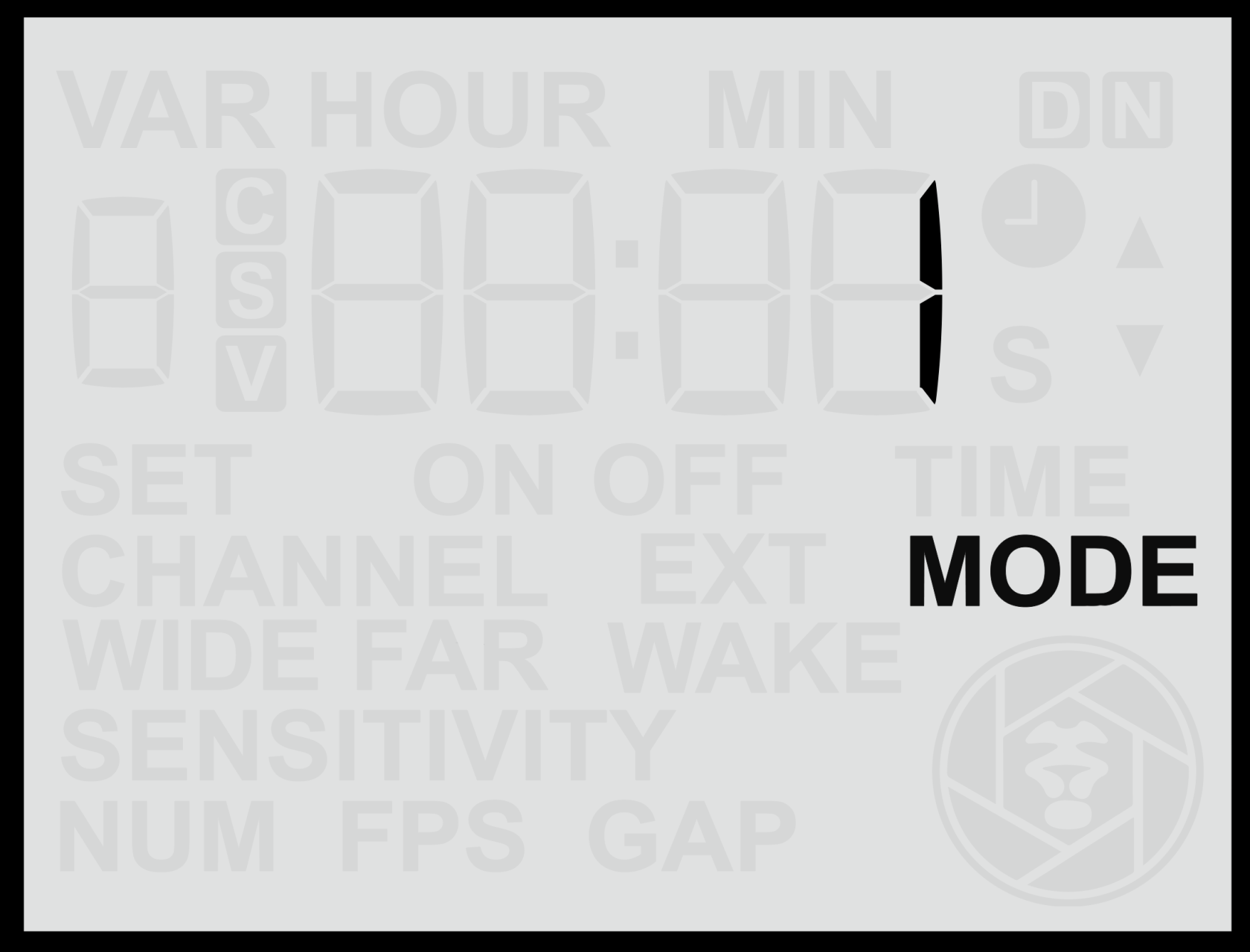
![screen-video-mode.png](https://docs.camtraptions.com/uploads/images/gallery/2025-10/scaled-1680-/screen-video-mode.png)

<table id="bkmrk-modalit%C3%A0-descrizione"><thead><tr><td>**Modalità**</td><td>**Descrizione**</td><td>**Sistemi Compatibili**</td></tr></thead><tbody><tr><td>**1**</td><td>Invia un segnale di pressione completa per avviare la registrazione, quindi ripete un segnale di pressione completa ogni **10 secondi** per mantenere la registrazione. Se trascorrono più di 10 secondi senza un segnale, la fotocamera interrompe automaticamente la registrazione.</td><td>Fotocamere Sony collegate al Camtraptions Sony Video Cable v2.</td></tr><tr><td>**2**</td><td>Invia un segnale di pressione completa per avviare la registrazione e un altro segnale di pressione completa per interromperla.</td><td>La maggior parte delle fotocamere mirrorless Canon e Nikon.</td></tr><tr><td>**H**</td><td>Invia un segnale di pressione completa **wireless** per avviare la registrazione, quindi ripete un segnale di pressione completa ogni **10 secondi** per mantenere la registrazione. Il sensore mantiene un segnale di pressione completa **cablato** per l’intera durata del video.</td><td>Utilizzato per attivare attrezzature che richiedono un segnale di pressione completa costante.</td></tr></tbody></table>

<p class="callout info">La **Modalità 1** è tipicamente la più affidabile, poiché garantisce che se un segnale di attivazione viene perso, la fotocamera interromperà automaticamente la registrazione anziché continuare indefinitamente o perdere la sincronizzazione con i comandi di avvio/arresto del sensore.</p>

<p class="callout info">**Modalità 2** - Molte fotocamere (inclusi modelli Canon e Panasonic tra gli altri) che operano con la Modalità 2, necessitano anche di un **segnale iniziale di semi-pressione, seguito da una pausa**, in modo da risvegliarsi completamente prima di avviare la registrazione. Questo segnale iniziale di semi-pressione + pausa può essere aggiunto utilizzando l’impostazione globale **[Tempo di Risveglio](https://docs.camtraptions.com/books/pir-v4-manuale-it/page/tempo-di-risveglio)**.</p>

<p class="callout warning">**Modalità 2** - Se un pulsante sul sensore viene premuto durante una registrazione, la sequenza verrà annullata e non completata. Ciò significa che una fotocamera potrebbe non ricevere il segnale di arresto della registrazione e continuerà a registrare a meno che non venga fermata manualmente.</p>

# Impostazioni Fotocamera Consigliate (Video)

Quando si utilizza il Sensore PIR Camtraptions in **Modalità Video**, la configurazione della fotocamera dipenderà in gran parte dagli **obiettivi creativi** e dalle **preferenze dell’attrezzatura**. Questa sezione si concentra sulle impostazioni chiave che garantiscono un **funzionamento affidabile** quando la fotocamera è controllata dal sensore, piuttosto che prescrivere impostazioni specifiche di esposizione o qualità.

- **Modalità di Messa a Fuoco:** Utilizzare la **Messa a Fuoco Manuale** e pre-focalizzare sull’area in cui ci si aspetta che il soggetto appaia. Questo previene la ricerca del fuoco quando la fotocamera viene attivata e garantisce risultati costanti e nitidi. Utilizzare un’apertura piccola per ottenere una maggiore profondità di campo dove necessario.
- **Impostazioni di Esposizione e Qualità:** Scegliere la **risoluzione, frequenza di fotogrammi e profilo immagine** preferiti in base ai requisiti creativi, alla capacità della memoria e alle considerazioni sull’alimentazione. Il sensore non influenzerà queste scelte.
- **Risparmio Energetico:** Abilitare lo **Spegnimento Automatico** dopo circa 30 secondi di inattività per risparmiare la batteria. La funzione **Tempo di Risveglio** del sensore può essere utilizzata (e per alcune fotocamere **deve** essere utilizzata) per risvegliare la fotocamera prima dell’inizio di una registrazione.
- **Stabilizzazione:** Disattivare la **stabilizzazione dell’immagine (IS/VR)** sia sulla fotocamera che sull’obiettivo per evitare un consumo energetico non necessario e derive dell’inquadratura.
- **Luci:** Per la registrazione notturna, utilizzare **luci continue** piuttosto che flash. Il sensore può attivare i **Camtraptions Power Switch** per accendere e spegnere le luci utilizzando gli stessi segnali wireless che controllano la fotocamera.

<p class="callout info">Per le fotocamere Nikon e Canon, le impostazioni del menu della fotocamera devono essere configurate per consentire al pulsante di scatto di avviare e interrompere la registrazione video. L’abilitazione di questa opzione garantisce che la fotocamera possa rispondere correttamente ai segnali di attivazione inviati tramite la presa per lo scatto remoto, consentendo al sensore di avviare e interrompere automaticamente la registrazione video.</p>

# Impostazioni Globali

Le Impostazioni Globali si applicano sia alla Modalità Foto che alla Modalità Video. Queste impostazioni controllano il comportamento principale del sensore e rimangono attive indipendentemente dalla modalità di scatto selezionata. Le Impostazioni Globali includono opzioni come Canale Wireless, Sensibilità e la configurazione dei sensori Far/Wide. Queste impostazioni definiscono come il sensore rileva il movimento e comunica con le apparecchiature collegate.

# Canale Wireless

La schermata di menu **Canale Wireless** consente di selezionare quale **canale wireless** il trasmettitore integrato del sensore utilizzerà per comunicare con il **Ricevitore Wireless Camtraptions**.
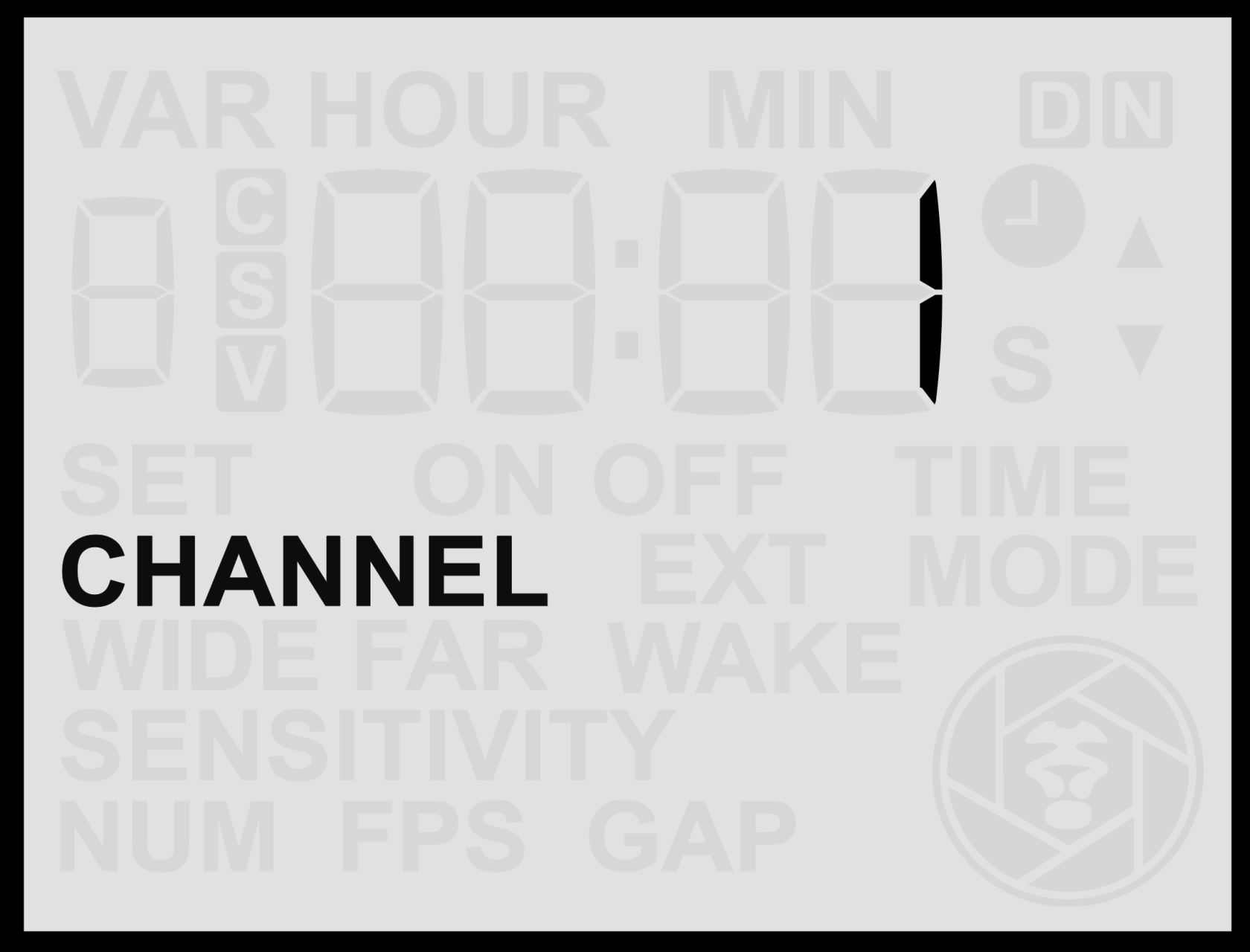
![screen-channel.png](https://docs.camtraptions.com/uploads/images/gallery/2025-10/scaled-1680-/screen-channel.png)

#### **Accesso all’Impostazione del Canale Wireless**

1. Dalla **Schermata Principale**, premere il pulsante **Freccia Destra** fino a raggiungere la schermata **Canale Wireless**.
2. Utilizzare i pulsanti **Su** o **Giù** per cambiare il numero del canale wireless.
3. Premere il pulsante **Imposta** (centrale) per **salvare** la selezione.

Il canale selezionato deve corrispondere al canale impostato sul **Ricevitore Wireless Camtraptions** per un corretto funzionamento.

#### **Canali Disponibili**

Il sensore supporta **15 canali wireless**, numerati da 1 a 15. Ciascuno corrisponde direttamente allo stesso canale numerato sul Ricevitore Wireless Camtraptions.
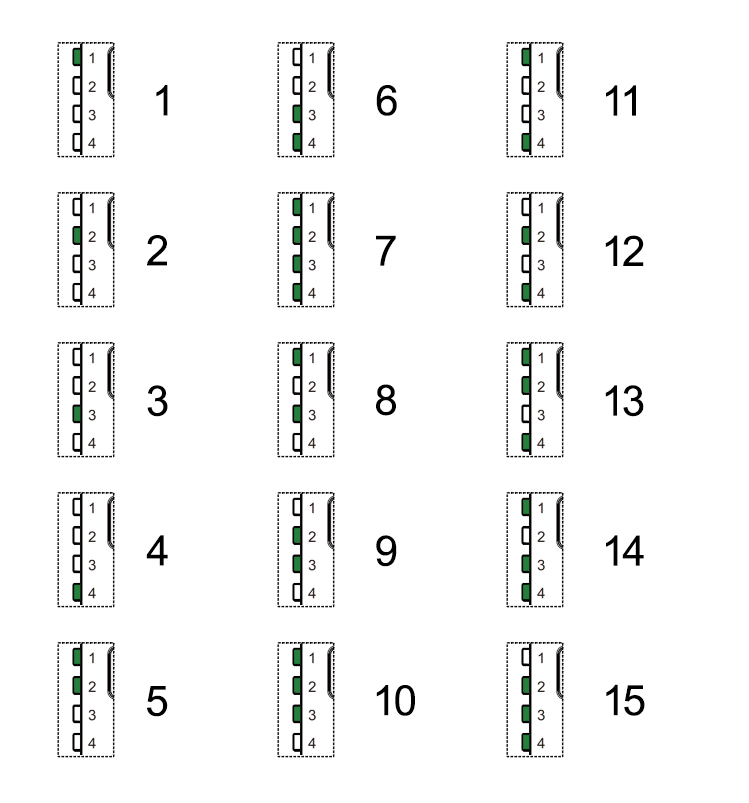
![wirelesschannels.png](https://docs.camtraptions.com/uploads/images/gallery/2025-10/scaled-1680-/wirelesschannels.png)

#### **Disabilitazione della Trasmissione Wireless**

Per **disabilitare completamente il trasmettitore wireless** (per il funzionamento solo cablato):

- Premere e **tenere premuto** il pulsante **Su** o **Giù** per più di **2 secondi** mentre ci si trova sulla schermata Canale Wireless.

Il display mostrerà **“OFF”**, indicando che la trasmissione wireless è disabilitata.

In questa modalità, il sensore attiverà i **dispositivi collegati solo tramite la presa di uscita cablata**. Questo conserverà anche un po’ di energia e permetterà al sensore di operare ancora più a lungo sul campo.

# Sensore Wide

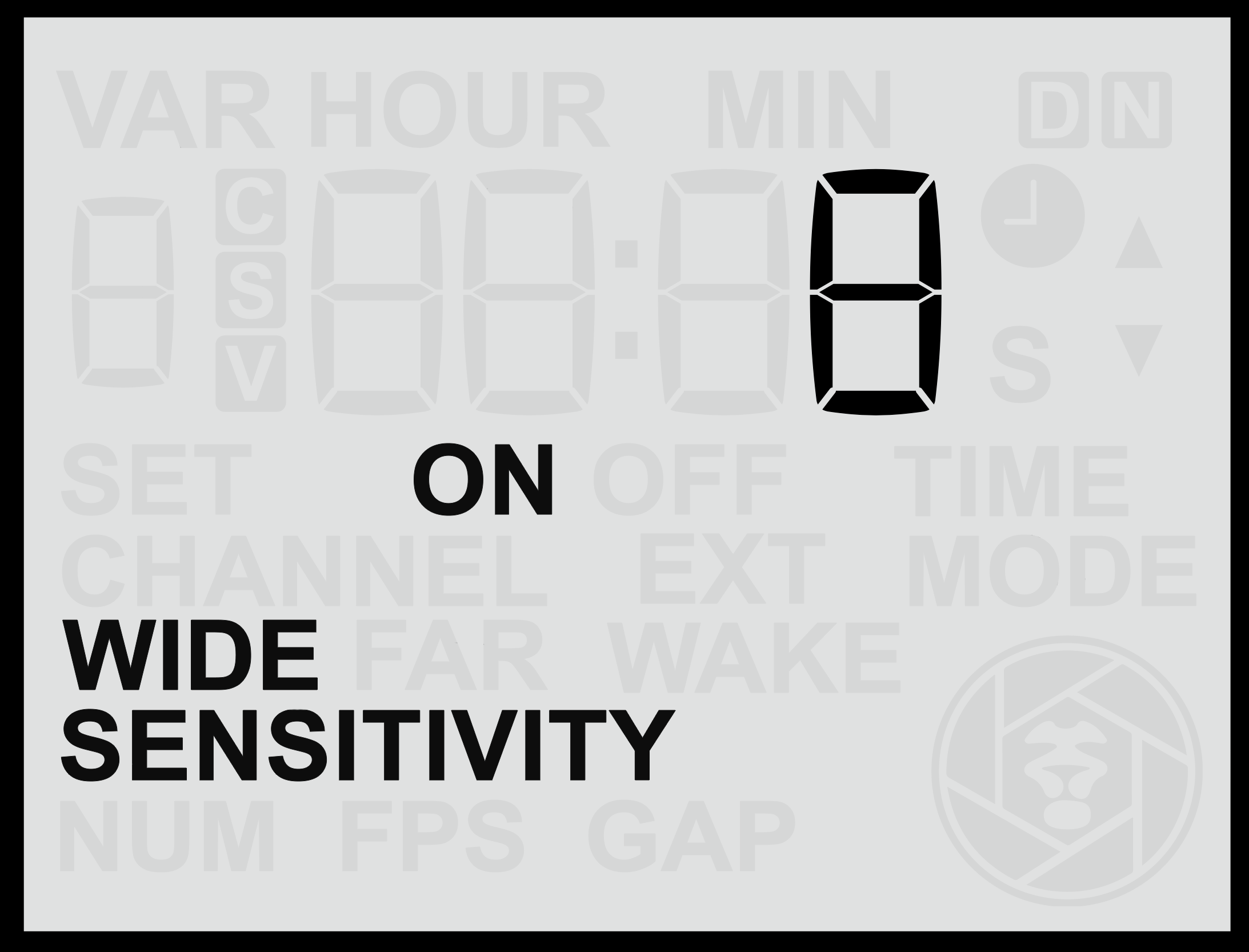
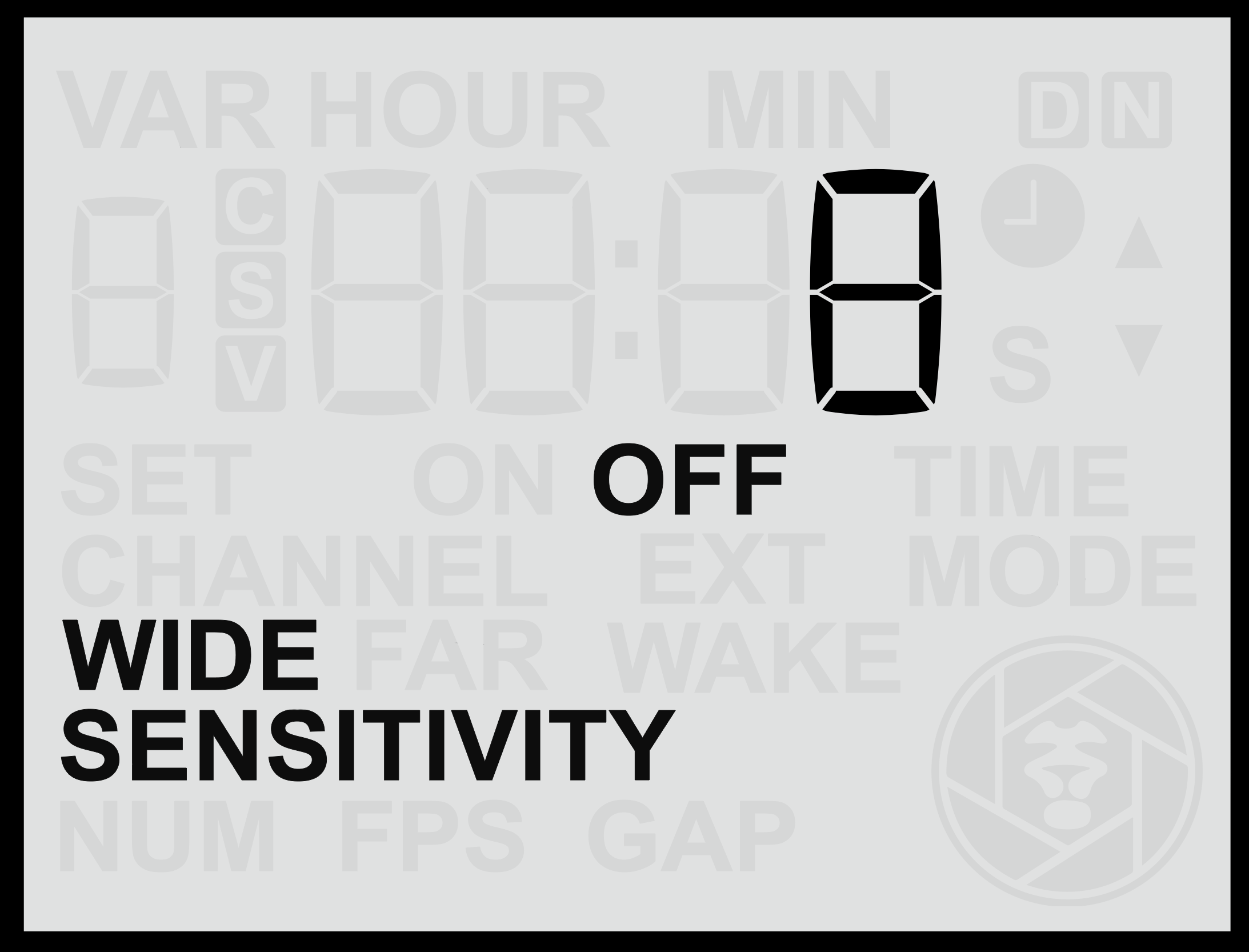
La schermata di menu **Sensore Wide** consente di regolare il comportamento e la sensibilità della **lente PIR grandangolare**. Questo sensore ha un campo visivo più ampio (circa **60°**) ed è ideale per rilevare gli animali in anticipo mentre si avvicinano alla fotocamera.

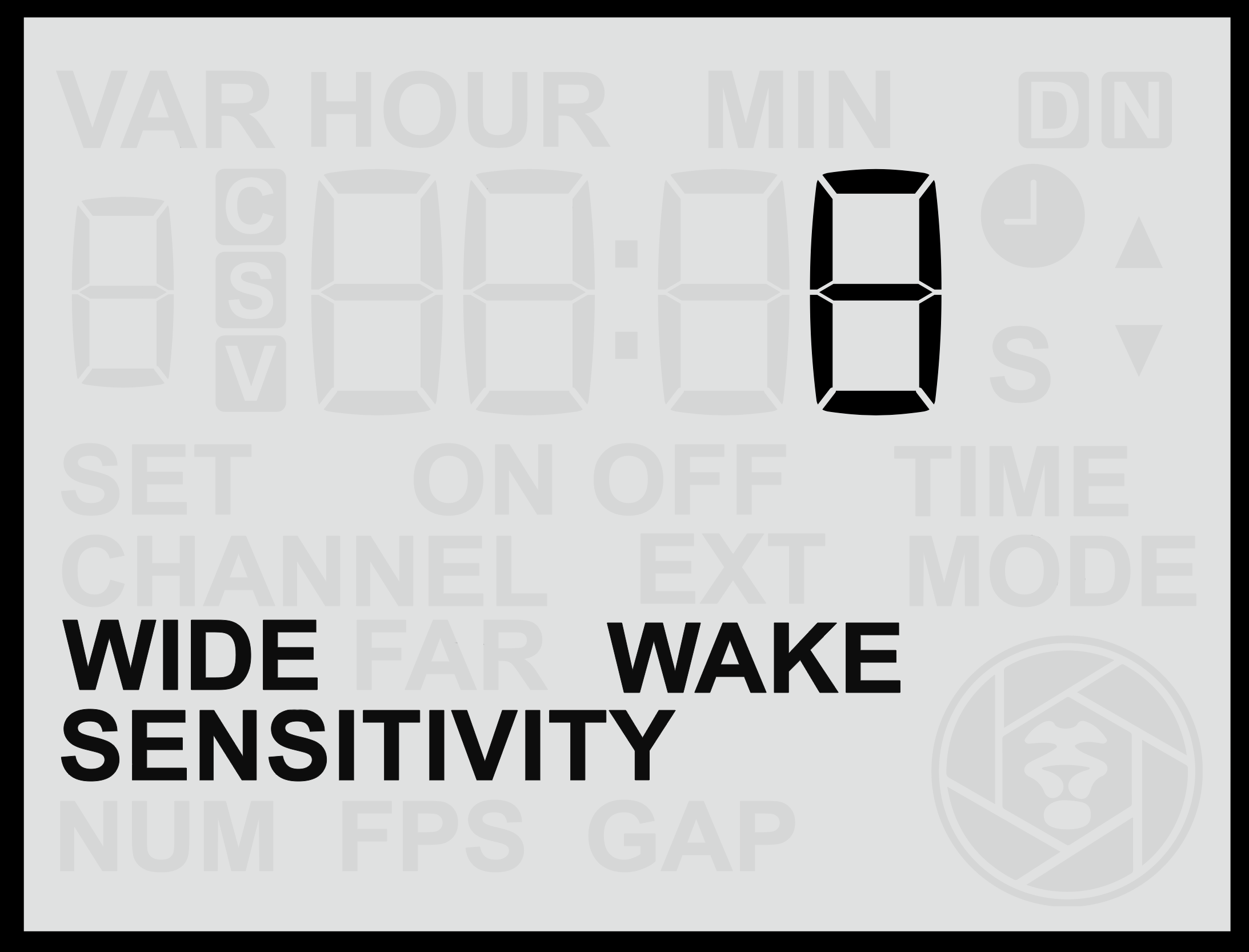
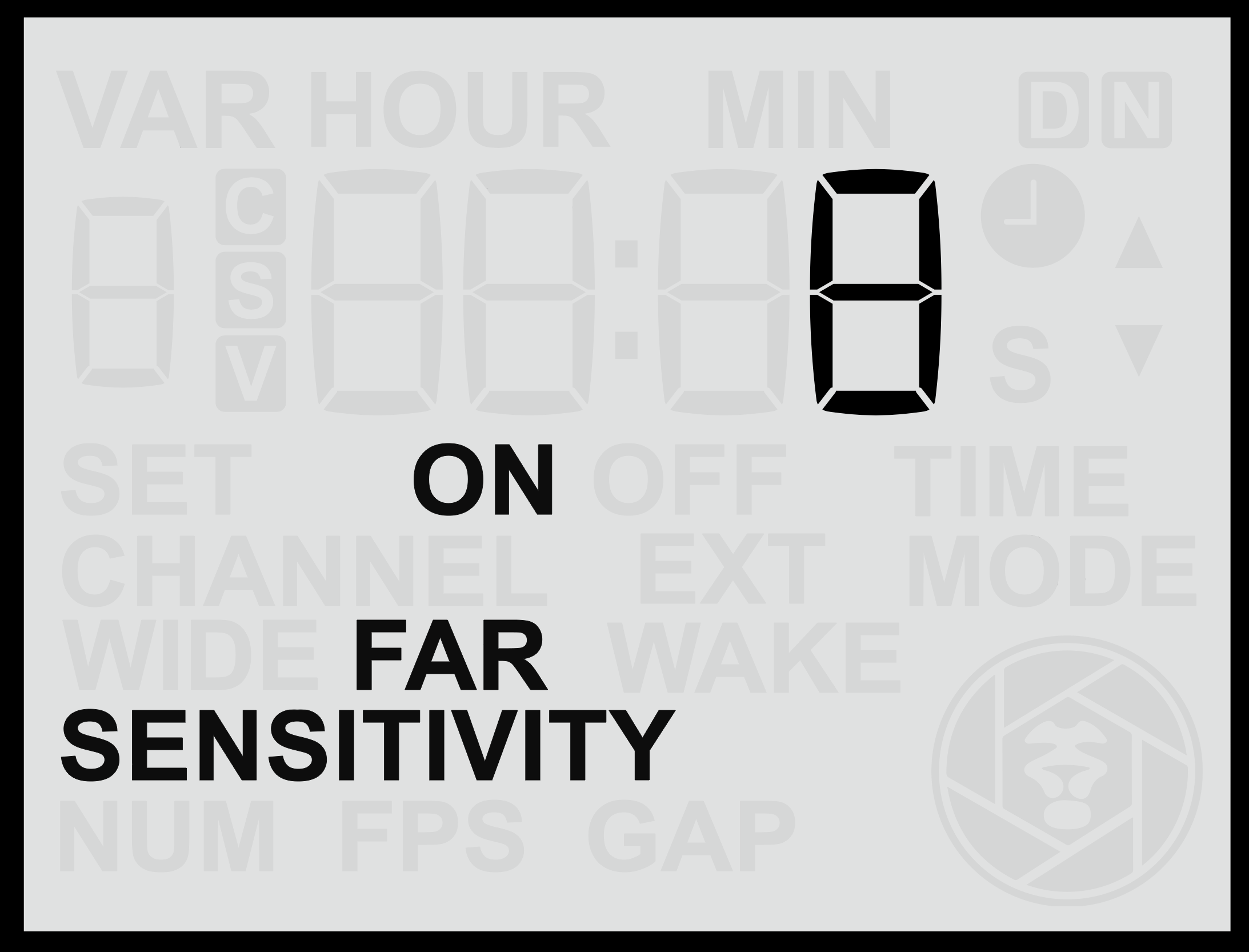
<table id="bkmrk-"><tbody><tr><td>![screen-widesenson.png](https://docs.camtraptions.com/uploads/images/gallery/2025-11/screen-widesenson.png)</td><td>![screen-widesenswake.png](https://docs.camtraptions.com/uploads/images/gallery/2025-11/screen-widesenswake.png)</td><td>![screen-widesensoff.png](https://docs.camtraptions.com/uploads/images/gallery/2025-11/screen-widesensoff.png)</td></tr></tbody></table>

#### **Accesso alla Schermata del Sensore Wide**

1. Dalla **Schermata Principale**, premere ripetutamente la **Freccia Destra** fino a raggiungere la schermata **Wide**.
2. Utilizzare i pulsanti **Su** o **Giù** per regolare la sensibilità tra **1 e 16**, dove:  
    **16** = Sensibilità massima (rileva movimenti più piccoli o più distanti).  
    **1** = Sensibilità minima (rileva solo movimenti ravvicinati o pronunciati).
3. Premere il pulsante **Imposta** per **salvare** l’impostazione scelta.

#### **Test del Sensore Wide**

Per comprendere e perfezionare il comportamento del sensore wide nella propria configurazione:

- **Disabilitare** temporaneamente il **Sensore Far** per isolare la zona di rilevamento della lente wide.
- Utilizzare la **spia luminosa rossa di movimento** sulla parte frontale del sensore per vedere quando viene rilevato il movimento.
- Una volta completato il test, **riabilitare** entrambi i sensori per il funzionamento normale.

Testare ogni sensore individualmente può aiutare a visualizzare i rispettivi campi di rilevamento e assicurarsi che la zona di attivazione corrisponda precisamente all’inquadratura desiderata.

#### **Modifica della Funzione del Sensore Wide**

È inoltre possibile cambiare il comportamento del sensore wide premendo e **tenendo premuto** il pulsante **Su** o **Giù** per più di **2 secondi**. Questo cicla tra tre modalità operative:

<table id="bkmrk-modalit%C3%A0-descrizione"><thead><tr><td>**Modalità**</td><td>**Descrizione**</td></tr></thead><tbody><tr><td>**Normale**</td><td>Il sensore si comporta normalmente, attivando la fotocamera o il flash quando viene rilevato un movimento.</td></tr><tr><td>**Off**</td><td>Il sensore wide è disabilitato e non rileverà movimenti né attiverà la fotocamera.</td></tr><tr><td>**Wake**</td><td>Il sensore wide invierà solo un **segnale di risveglio** all’attrezzatura fotografica collegata quando viene rilevato un movimento, ma non un segnale di attivazione completo.</td></tr></tbody></table>

La modalità **Wake** è particolarmente utile perché il sensore wide spesso rileva gli animali che **entrano nell’inquadratura** prima del sensore far. Utilizzarlo per inviare un **segnale di risveglio** assicura che quando il sensore far invia il **segnale di scatto**, la fotocamera (e i flash collegati) siano già attivi e pronti a rispondere.

Questa funzione è particolarmente utile per:

- **Fotocamere che impiegano molto tempo per risvegliarsi dallo standby**, come alcuni modelli mirrorless più vecchi o economici.
- **Flash di terze parti** che richiedono un periodo di ricarica prima dello scatto.

<p class="callout info">Nota: I Flash Camtraptions Z Pro rimangono completamente carichi e pronti a scattare istantaneamente, quindi questa funzione non è necessaria quando si utilizzano le unità Z Pro.</p>

<p class="callout info">Nota: Se un sensore è impostato in modalità **Wake**, il segnale verrà inviato solo se il PIR v4 non è stato attivo negli ultimi 30 secondi. Questo garantisce che nessun segnale di risveglio non necessario (e potenziali ritardi di attivazione) si verifichi durante periodi di attività continua davanti al PIR.</p>

# Sensore Far

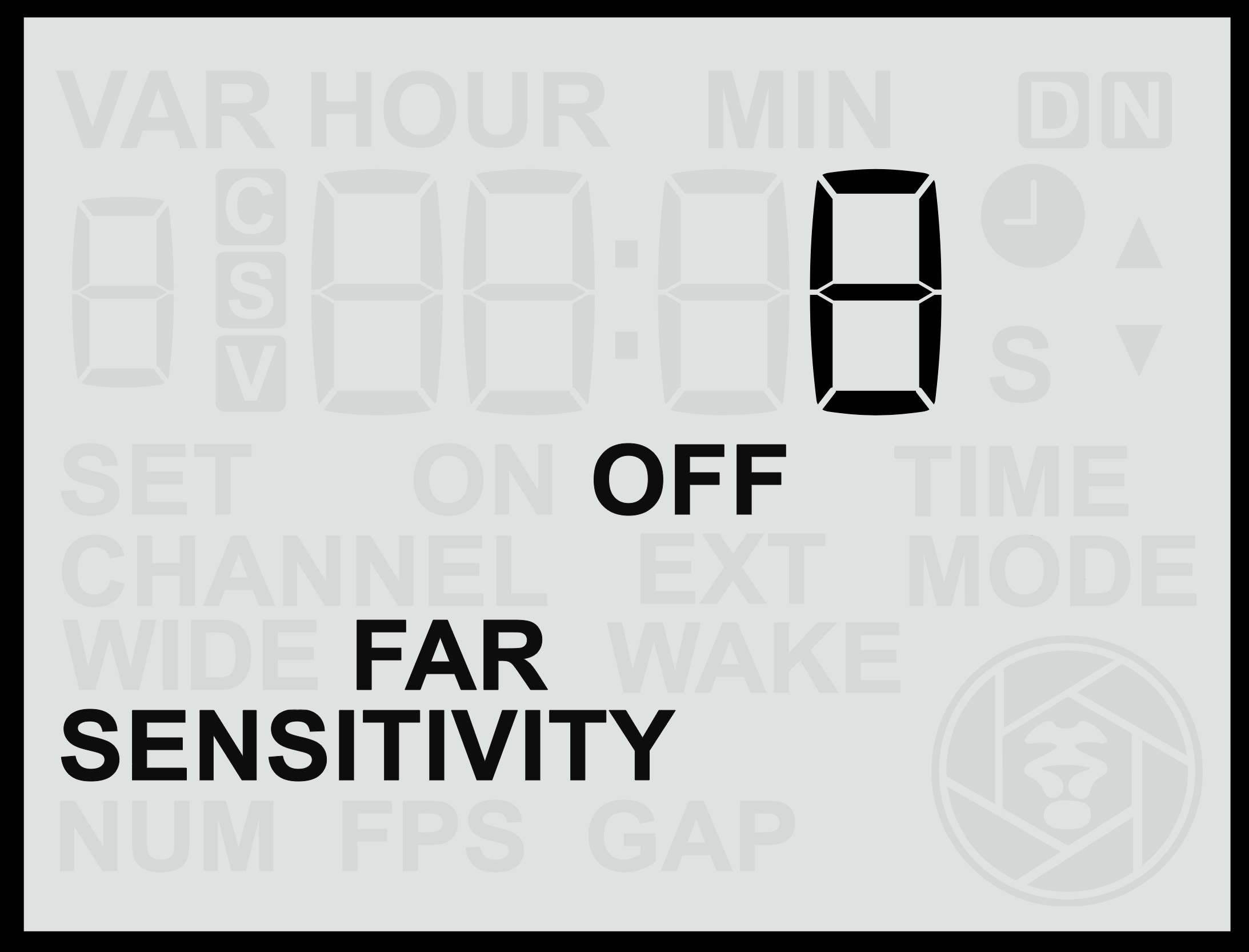
La schermata del menu **Sensore Far** consente di regolare il comportamento e la sensibilità della **lente PIR a lungo raggio**. Questo sensore ha un campo visivo molto più stretto (circa **10°**) ed è nel complesso significativamente più sensibile del sensore wide. È progettato per un controllo preciso della zona di attivazione, consentendo all'utente di determinare esattamente dove nell'inquadratura si troverà l'animale quando la fotocamera viene attivata.

Grazie alla sua zona di rilevamento stretta, il sensore far può essere utilizzato come un "interruttore a fascio", ideale per attraversare un sentiero o percorso animale e garantire che l'attivazione avvenga solo quando il soggetto raggiunge un punto specifico.

<table border="1" id="bkmrk-" style="border-collapse: collapse; width: 100%;"><tbody><tr><td style="width: 50%;">![](https://docs.camtraptions.com/uploads/images/gallery/2025-11/screen-farsenson.png)</td><td style="width: 50%;">![](https://docs.camtraptions.com/uploads/images/gallery/2025-11/screen-farsensoff.png)</td></tr></tbody></table>

#### **Accesso alla Schermata del Sensore Far**

1. Dalla **Schermata Principale**, premere la **Freccia Destra** ripetutamente fino a raggiungere la schermata **Far**.
2. Utilizzare i pulsanti **Su** o **Giù** per regolare la sensibilità tra **1 e 16**, dove: 
    - **16** = Sensibilità massima (rileva movimenti molto piccoli o lontani).
    - **1** = Sensibilità minima (rileva solo movimenti ravvicinati o pronunciati).
3. Premere il pulsante **Set** per **salvare** l'impostazione scelta.

#### **Test e Posizionamento del Sensore Far**

Per comprendere e perfezionare la portata di rilevamento e il comportamento del sensore far:

- Disabilitare temporaneamente il **Sensore Wide** per poter osservare solo le prestazioni della lente far.
- Utilizzare la **spia luminosa rossa** di movimento per vedere esattamente quando viene rilevato un movimento.
- Regolare la posizione del sensore e le alette laterali per allineare il fascio di rilevamento precisamente con la zona di attivazione desiderata.
- Una volta completato il test, **riabilitare** entrambi i sensori per la piena funzionalità.

Poiché la sua portata è molto lunga, il sensore far potrebbe a volte rilevare movimenti oltre la zona di attivazione prevista o al di fuori dell'inquadratura della fotocamera. Per prevenire rilevamenti indesiderati, può essere efficace montare il sensore leggermente più in alto e inclinare il sensore far verso il basso verso l'area di attivazione desiderata. Questo posizionamento limita la sua visuale delle aree di sfondo distanti e assicura che "veda" principalmente il terreno dove passerà il soggetto, attivandosi in modo affidabile e preciso quando l'animale entra nell'inquadratura.

#### **Cambio della Funzione del Sensore Far**

Come per il sensore wide, è possibile cambiare il comportamento del sensore far premendo e **tenendo premuto** il pulsante **Su** o **Giù** per più di **2 secondi**. Questo alterna tra tre modalità operative:

<table border="1" id="bkmrk-modalit%C3%A0-descrizione" style="border-collapse: collapse; width: 100%;"><thead><tr><th style="width: 20%;">**Modalità**</th><th style="width: 80%;">**Descrizione**</th></tr></thead><tbody><tr><td>**Normale**</td><td>Il sensore funziona normalmente, attivando la fotocamera o il flash quando viene rilevato un movimento.</td></tr><tr><td>**Off**</td><td>Il sensore far è disabilitato e non rileverà movimenti né attiverà la fotocamera.</td></tr><tr><td>**Wake**</td><td>Il sensore far invia solo un segnale di risveglio all'attrezzatura fotografica collegata ma non attiva un comando completo di scatto.</td></tr></tbody></table>

La modalità Normale è tipicamente utilizzata per catturare il momento effettivo di attivazione. Tuttavia, in alcune configurazioni avanzate, la modalità Wake può essere utilizzata strategicamente per coordinare più sensori o perfezionare il comportamento di risveglio della fotocamera.

# Tempo di Pausa

L'impostazione **Tempo di Pausa** controlla il ritardo tra le attivazioni, definendo quanto tempo il sensore attenderà prima di potersi attivare nuovamente dopo aver completato una sequenza. Questo consente di controllare la frequenza di attivazione del sensore, conservando la carica della batteria e lo spazio di archiviazione, permettendo ai flash di ricaricarsi e riducendo la possibilità di disturbare i soggetti.

![](https://docs.camtraptions.com/uploads/images/gallery/2025-10/scaled-1680-/screen-gap.png)

#### **Regolazione del Tempo di Pausa**

1. Dalla **Schermata Principale**, premere la **Freccia Destra** fino a raggiungere la schermata Tempo di Pausa.
2. Utilizzare i pulsanti **Su** o **Giù** per impostare il ritardo desiderato tra **0,5s e 1min** (1s per impostazione predefinita).
3. Premere il pulsante **Set** per salvare la selezione.

Il valore scelto determina per quanto tempo il sensore rimarrà inattivo dopo aver completato una sequenza prima di potersi attivare nuovamente.

Un tempo di pausa breve consente al sensore di riattivarsi rapidamente e catturare più eventi ravvicinati. Un tempo di pausa più lungo limita il numero di attivazioni, riducendo il numero totale di immagini o video registrati nel tempo.

#### **Utilizzi Pratici**

Regolare il Tempo di Pausa può aiutare a:

- Ridurre le attivazioni eccessive in aree con movimenti frequenti di animali.
- Conservare la carica della batteria e lo spazio sulla scheda di memoria per installazioni non presidiate più lunghe.
- Consentire ai flash il tempo di ricaricarsi tra le attivazioni, specialmente quando si utilizzano più flash o livelli di potenza elevati.
- Evitare di disturbare gli animali con flash rapidi e ripetuti.

Nella maggior parte dei casi, un ritardo moderato offre il miglior equilibrio tra reattività e conservazione delle risorse. Per soggetti in rapido movimento o installazioni a breve termine, un ritardo più breve potrebbe essere preferibile, mentre per fototrappole a lungo termine, un ritardo più lungo potrebbe contribuire a estendere la durata del sistema.

# Tempo di Risveglio

L'impostazione **Tempo di Risveglio** determina quanto tempo il sensore attenderà dopo che un segnale iniziale di mezzo scatto (risveglio) è stato inviato alla fotocamera prima di iniziare la sequenza principale di attivazione. Questo dà alla fotocamera (e a qualsiasi flash collegato) il tempo di risvegliarsi o prepararsi prima che il comando completo di attivazione (scatto) venga inviato.

![](https://docs.camtraptions.com/uploads/images/gallery/2025-10/scaled-1680-/screen-wake.png)

#### **Regolazione del Tempo di Risveglio**

1. Dalla **Schermata Principale**, premere la **Freccia Destra** fino a raggiungere la schermata Tempo di Risveglio.
2. Utilizzare i pulsanti **Su** o **Giù** per selezionare il ritardo desiderato in secondi tra **1s e 15s**.
3. Premere il pulsante **Set** per salvare la selezione.

Il ritardo può essere configurato in secondi, a seconda di quanto tempo di risveglio richiede la fotocamera o i flash. Per impostazione predefinita, questa impostazione è disattivata (nessun segnale di risveglio e ritardo).

#### **Abilitazione o Disabilitazione della Funzione di Risveglio**

- **Tenere premuto** il pulsante **Su** o **Giù** per più di **2 secondi** mentre ci si trova sulla schermata Wake.
- Quando attiva, il display mostrerà l'indicatore **ON**.

#### **Scopo del Tempo di Risveglio**

Alcune fotocamere richiedono un breve periodo per accendersi o stabilire la comunicazione prima di rispondere a un segnale completo di attivazione. Se un segnale di scatto arriva troppo presto dopo che il sistema è rimasto inattivo, la fotocamera potrebbe non rilevarlo affatto. Questo può portare a scatti persi in modalità foto e, più criticamente, a problemi in modalità video. Ad esempio:

- Alcune fotocamere Canon richiedono un segnale di pressione completa per avviare e interrompere la registrazione video. Se il segnale di avvio viene perso a causa del ritardo di risveglio, la fotocamera potrebbe rispondere solo al comando di arresto successivo, risultando in una registrazione continua e indefinita.
- Le fotocamere con ritardi di risveglio più lunghi, o i flash che richiedono un momento per ricaricarsi, beneficiano di un periodo di risveglio che garantisce che tutta l'attrezzatura sia pronta prima dell'attivazione principale.

#### **Utilizzo Consigliato**

Si raccomanda di utilizzare un ritardo del Tempo di Risveglio per:

- Fotocamere che impiegano un tempo notevole per risvegliarsi dallo standby (specialmente alcune fotocamere mirrorless meno recenti).
- Fotocamere Canon e Panasonic utilizzate in modalità video.
- Configurazioni che coinvolgono flash di terze parti che richiedono un breve tempo di ricarica prima dello scatto. (Nota: I flash Camtraptions non richiedono un ritardo di risveglio, poiché rimangono pronti allo scatto istantaneo.)

La regolazione di questo ritardo garantisce un funzionamento affidabile risvegliando prima l'attrezzatura collegata, quindi attivando il segnale di scatto o di avvio video una volta che tutto è pronto.

# Impostazione Orologio

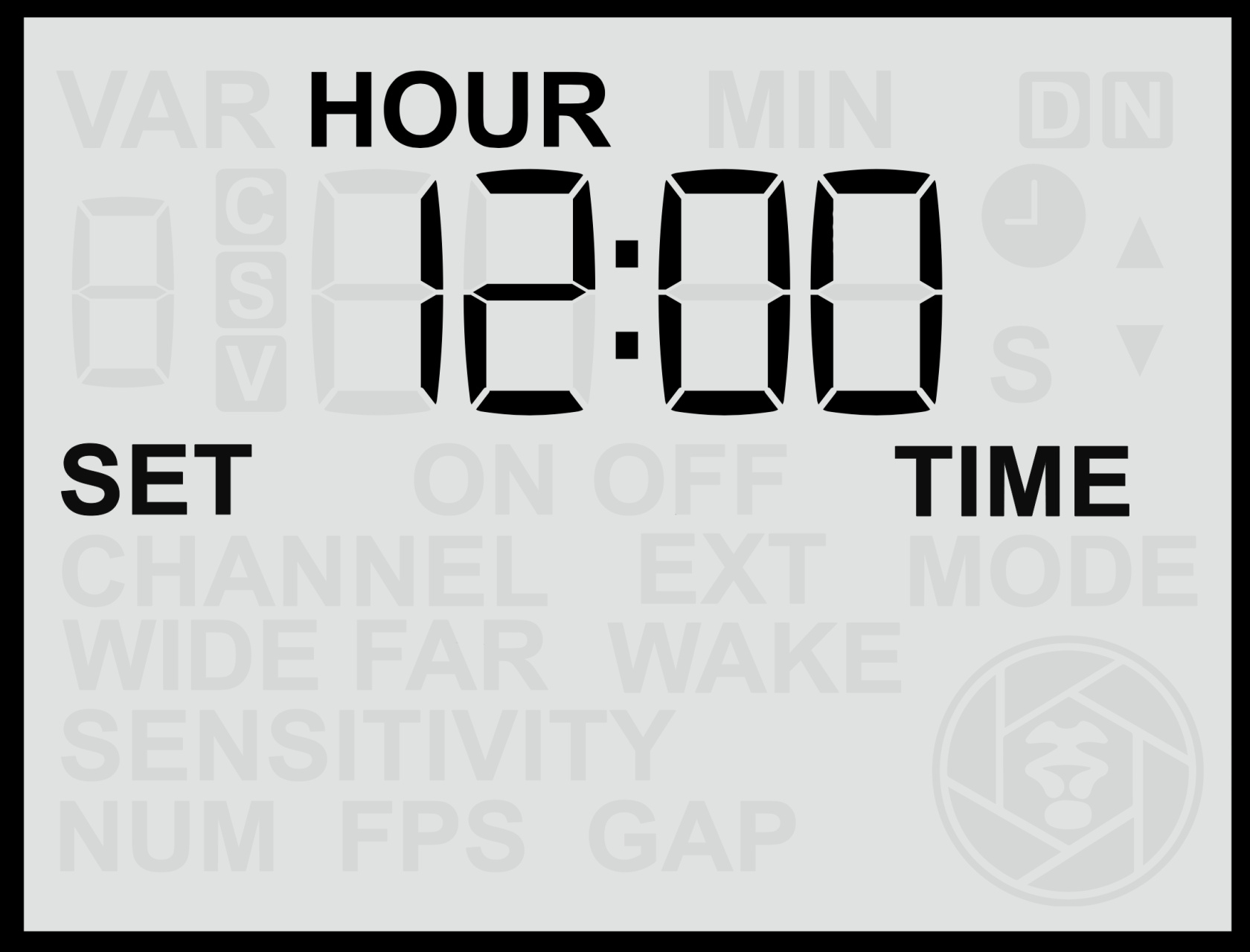
La schermata **Impostazione Orologio** consente di configurare l'orologio interno del sensore, necessario per le **Finestre Temporali** (orari di attività programmati). Impostare l'ora corretta garantisce che il sensore operi con precisione all'interno di qualsiasi periodo temporale definito.

<table border="1" id="bkmrk-" style="border-collapse: collapse; width: 100%;"><tbody><tr><td style="width: 50%;">![](https://docs.camtraptions.com/uploads/images/gallery/2025-10/scaled-1680-/screen-set-time.png)</td><td style="width: 50%;">![](https://docs.camtraptions.com/uploads/images/gallery/2025-10/scaled-1680-/screen-set-time-min.png)</td></tr></tbody></table>

#### **Impostazione dell'Orologio**

1. Dalla **Schermata Principale**, premere la **Freccia Destra** fino a raggiungere la schermata Impostazione Orologio.
2. Premere i pulsanti **Su** o **Giù** per regolare il valore delle ore.
3. Premere il pulsante **Set** per confermare l'ora.
4. Il valore dei minuti inizierà a lampeggiare — utilizzare i pulsanti **Su** o **Giù** per regolarlo.
5. Premere **Set** nuovamente per salvare l'ora.

L'orologio utilizza il formato **24 ore** (da 00:00 a 23:59).

<p class="callout info">Nota: L'impostazione dell'orologio viene mantenuta internamente, anche quando il sensore è spento o la batteria viene rimossa.</p>

<p class="callout info">Nota: Per un funzionamento preciso delle **Finestre Temporali**, assicurarsi che l'orologio sia impostato sull'**ora locale** del luogo in cui il sensore viene installato.</p>

# Abilitazione Finestre Temporali

L'impostazione **Finestre Temporali** consente di controllare quando il sensore è attivo durante un periodo di 24 ore. Quando abilitata, il sensore si disattiva automaticamente al di fuori della finestra temporale definita, consentendo di operare solo durante le ore selezionate (ad esempio, funzionamento solo **notturno** o solo **diurno**).
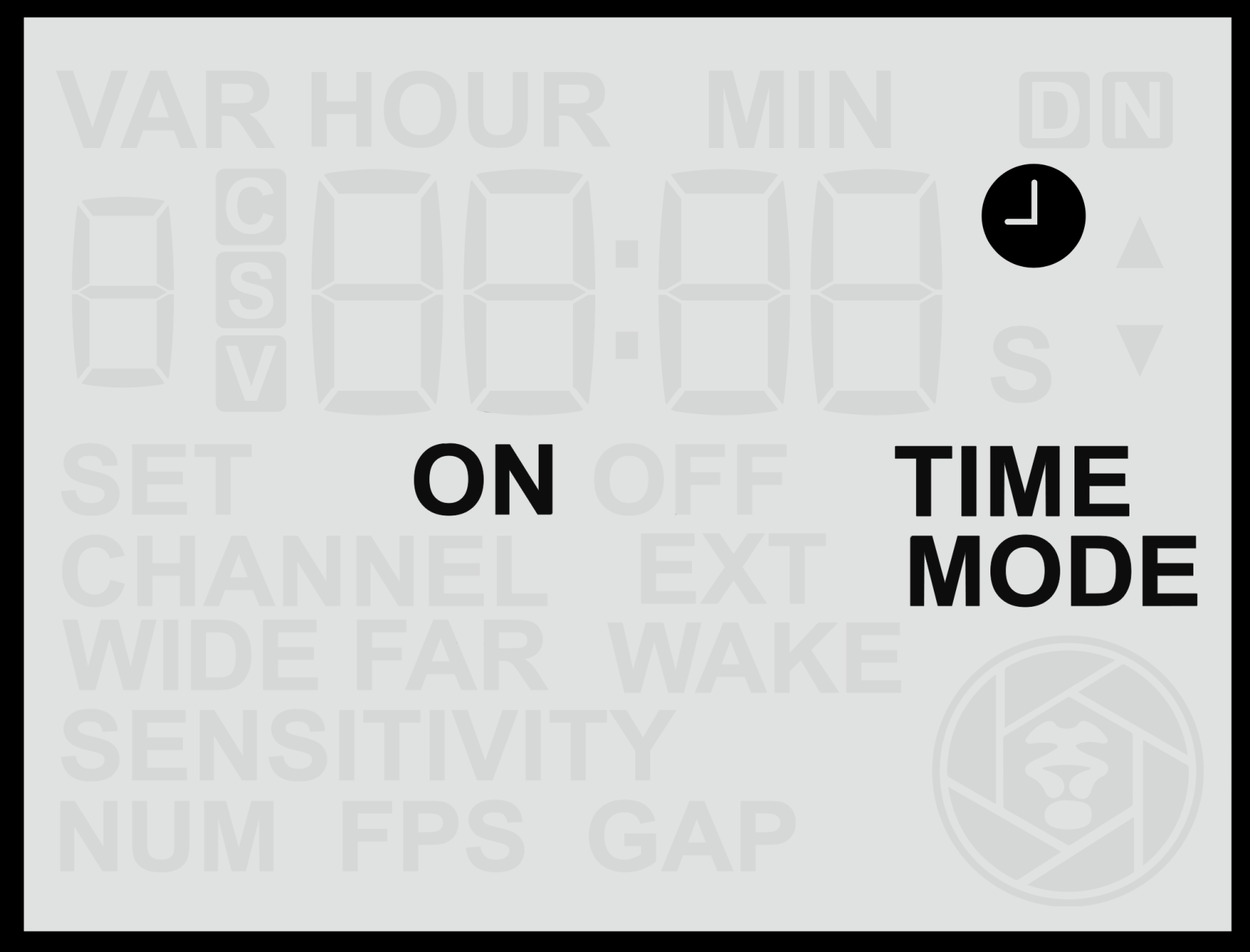
![](https://docs.camtraptions.com/uploads/images/gallery/2025-10/scaled-1680-/screen-time-mode.png)

#### **Abilitazione o Disabilitazione delle Finestre Temporali**

1. Dalla **Schermata Principale**, premere la **Freccia Destra** fino a raggiungere la schermata **Finestre Temporali**.
2. Premere il pulsante **Su** o **Giù** per alternare tra **ON** e **OFF**.

Quando le **Finestre Temporali** sono abilitate, un'**icona orologio** apparirà sulla **Schermata Principale**, indicando che gli orari di funzionamento programmati sono attivi. L'icona orologio sulla **Schermata Principale** sarà accompagnata da **ON** o **OFF**. Questo fornisce un'indicazione pratica se il sensore si trova attualmente all'interno di una finestra temporale attiva (**ON**) ed è quindi in **funzione**, oppure al di fuori di una finestra temporale attiva (**OFF**) ed è quindi **disattivato**.

#### **Note sul Funzionamento**

- Quando le Finestre Temporali sono **ON**, il sensore rimarrà **inattivo** al di fuori dell'intervallo temporale specificato.
- Attualmente, è possibile definire **una sola finestra temporale** per ciclo di 24 ore (ad esempio, limitando il funzionamento alle ore diurne o notturne).
- Assicurarsi che l'**orologio interno** sia impostato correttamente prima di abilitare le Finestre Temporali (vedere la sezione Impostazione Orologio).

<p class="callout info">Futuri aggiornamenti firmware potrebbero introdurre la possibilità di configurare finestre temporali multiple. Se le finestre temporali multiple sarebbero una funzionalità utile per la vostra applicazione, contattate **Camtraptions** per aggiornamenti o per fornire feedback.</p>

<p class="callout warning">Una Finestra Temporale attiva potrebbe far sembrare il sensore non reattivo. Se il sensore non sembra reagire al movimento, verificare prima se l'icona orologio è visibile sulla Schermata Principale e se l'indicatore di attività mostra **OFF**. In tal caso, verificare che le impostazioni dell'orologio interno e della finestra temporale siano corrette.</p>

# Impostazione Ora di Accensione

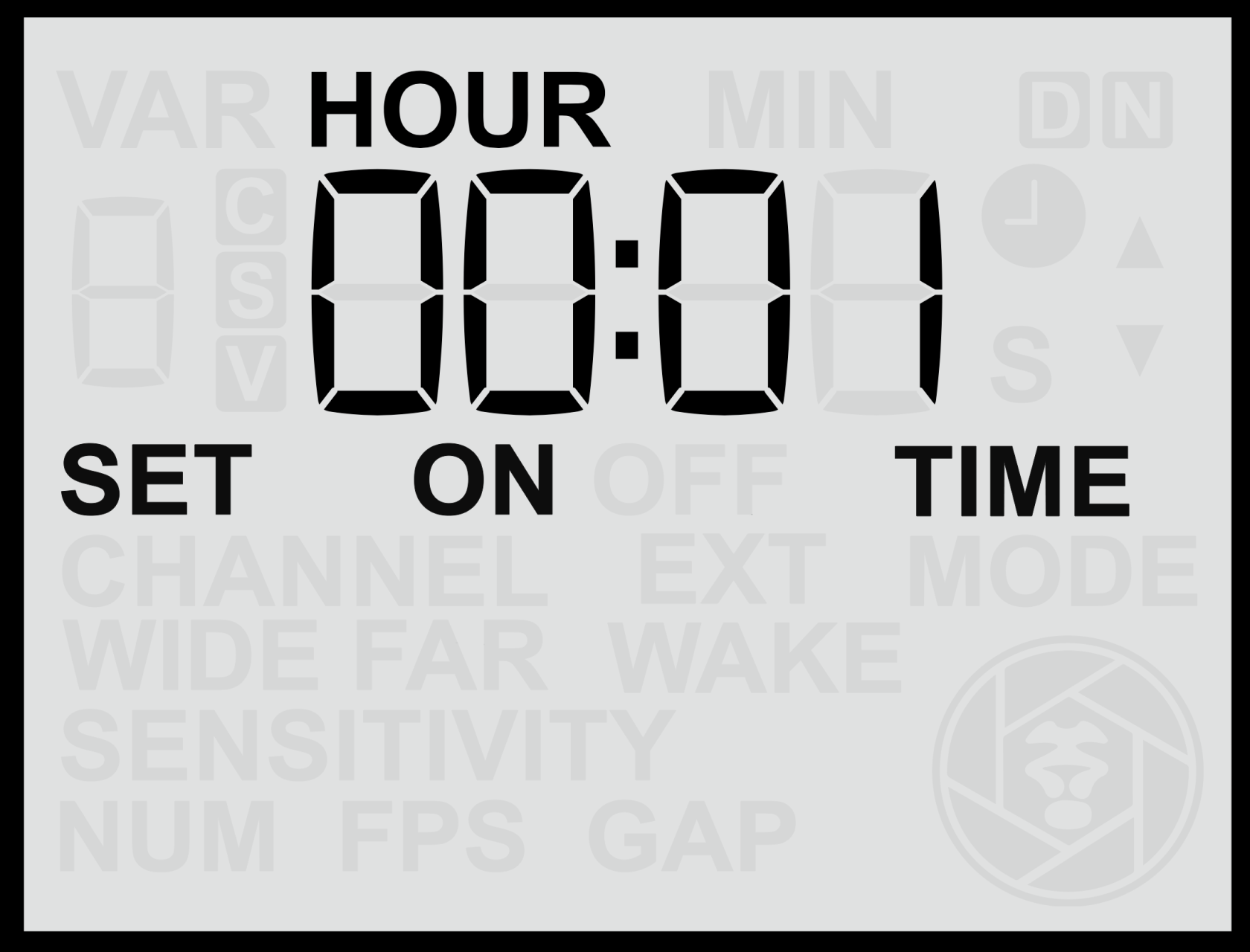
L'impostazione **Ora di Accensione Finestra** definisce l'ora del giorno in cui il sensore diventa **attivo** — in altre parole, l'inizio del periodo durante il quale il rilevamento del movimento e l'attivazione sono abilitati.

Questa funzione opera in combinazione con l'impostazione **Finestre Temporali**. Ad esempio, se si desidera che il sensore funzioni **solo di notte**, si potrebbe impostare l'Ora di Accensione Finestra su **18:00** e l'Ora di Spegnimento Finestra su **06:00**.
![](https://docs.camtraptions.com/uploads/images/gallery/2025-10/scaled-1680-/screen-set-on-time.png)

#### **Impostazione dell'Ora di Accensione Finestra**

1. Dalla **Schermata Principale**, premere la **Freccia Destra** fino a raggiungere la schermata **Ora di Accensione Finestra**.
2. Utilizzare i pulsanti **Su** o **Giù** per regolare il valore delle **ore**.
3. Premere il pulsante **Set** per confermare l'ora.
4. Il valore dei **minuti** inizierà a lampeggiare — utilizzare i pulsanti **Su** o **Giù** per regolarlo.
5. Premere **Set** nuovamente per salvare l'ora.

L'ora viene inserita nel **formato 24 ore** (da 00:00 a 23:59).

#### **Note**

- Assicurarsi che la funzione **Finestre Temporali** sia **abilitata** affinché questa impostazione abbia effetto.
- Per un funzionamento affidabile, verificare che l'**orologio del sensore** sia impostato accuratamente prima di regolare le finestre temporali (vedere la sezione **[Impostazione Orologio](https://docs.camtraptions.com/books/pir-v4-manuale-it/page/impostazione-orologio)**).

# Impostazione Ora di Spegnimento

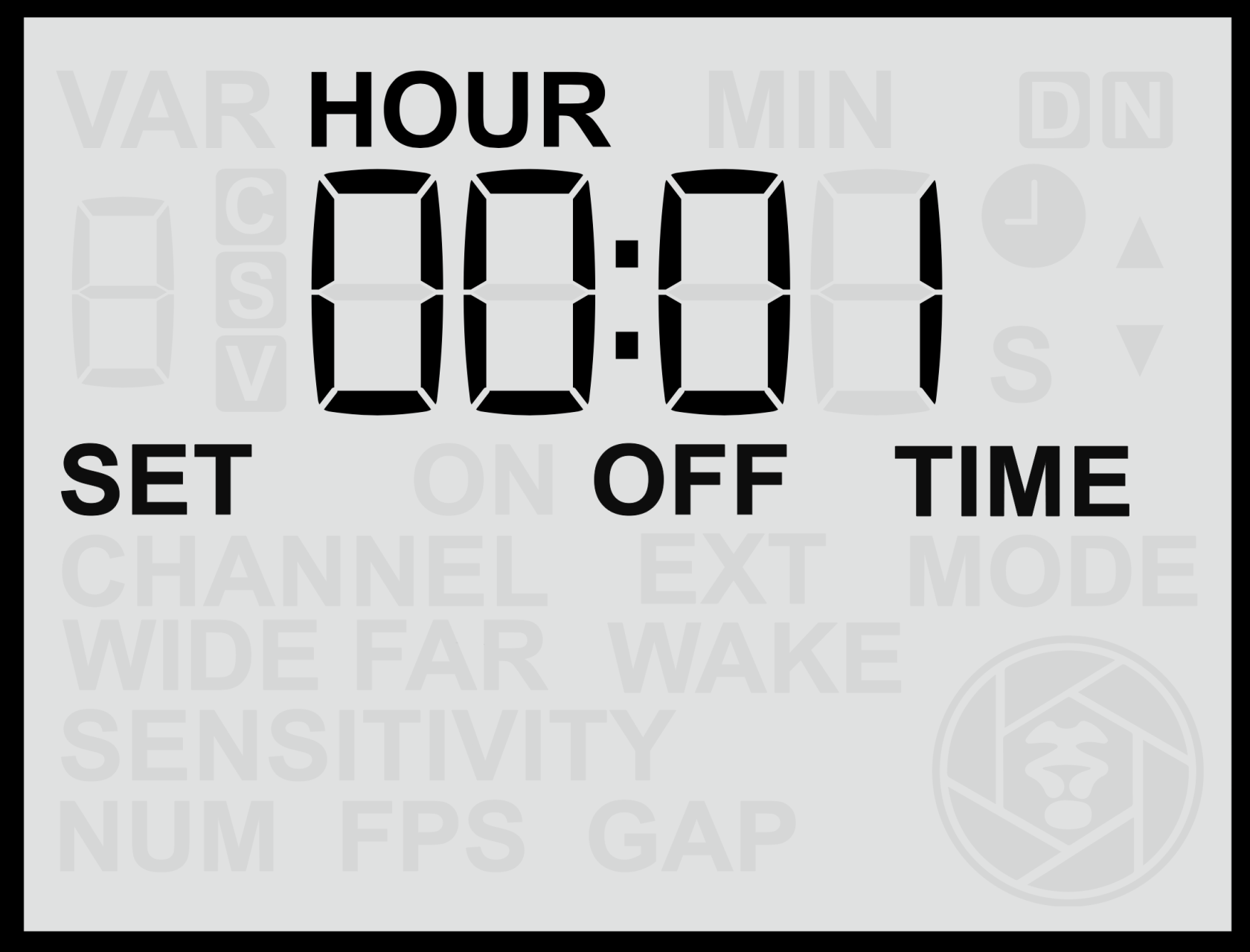
L'impostazione **Ora di Spegnimento Finestra** definisce l'ora del giorno in cui il sensore diventa **inattivo**, segnando la fine del periodo durante il quale il rilevamento del movimento e l'attivazione sono abilitati.

Questa impostazione funziona insieme all'**Ora di Accensione Finestra** per stabilire il periodo di funzionamento giornaliero del sensore. Ad esempio, se si desidera che il sensore funzioni **solo di notte**, si potrebbe impostare l'Ora di Accensione Finestra su **18:00** e l'Ora di Spegnimento Finestra su **06:00**.
![](https://docs.camtraptions.com/uploads/images/gallery/2025-10/scaled-1680-/screen-set-off-time.png)

#### **Impostazione dell'Ora di Spegnimento Finestra**

1. Dalla **Schermata Principale**, premere la **Freccia Destra** fino a raggiungere la schermata **Ora di Spegnimento Finestra**.
2. Utilizzare i pulsanti **Su** o **Giù** per regolare il valore delle **ore**.
3. Premere il pulsante **Set** per confermare l'ora.
4. Il valore dei **minuti** inizierà a lampeggiare — utilizzare i pulsanti **Su** o **Giù** per regolarlo.
5. Premere **Set** nuovamente per salvare l'ora.

L'ora viene inserita nel **formato 24 ore** (da 00:00 a 23:59).

#### **Note**

- Assicurarsi che la funzione **Finestre Temporali** sia **abilitata** affinché questa impostazione abbia effetto.
- Il **sensore rimarrà inattivo** al di fuori della finestra temporale definita.
- Se l'Ora di Spegnimento è impostata sullo stesso valore dell'Ora di Accensione, il sensore rimarrà attivo in ogni momento.
- Per un funzionamento affidabile, verificare che l'**orologio del sensore** sia impostato correttamente prima di definire le finestre temporali (vedere la sezione **[Impostazione Orologio](https://docs.camtraptions.com/books/pir-v4-manuale-it/page/impostazione-orologio)**).

# Risveglio Esterno

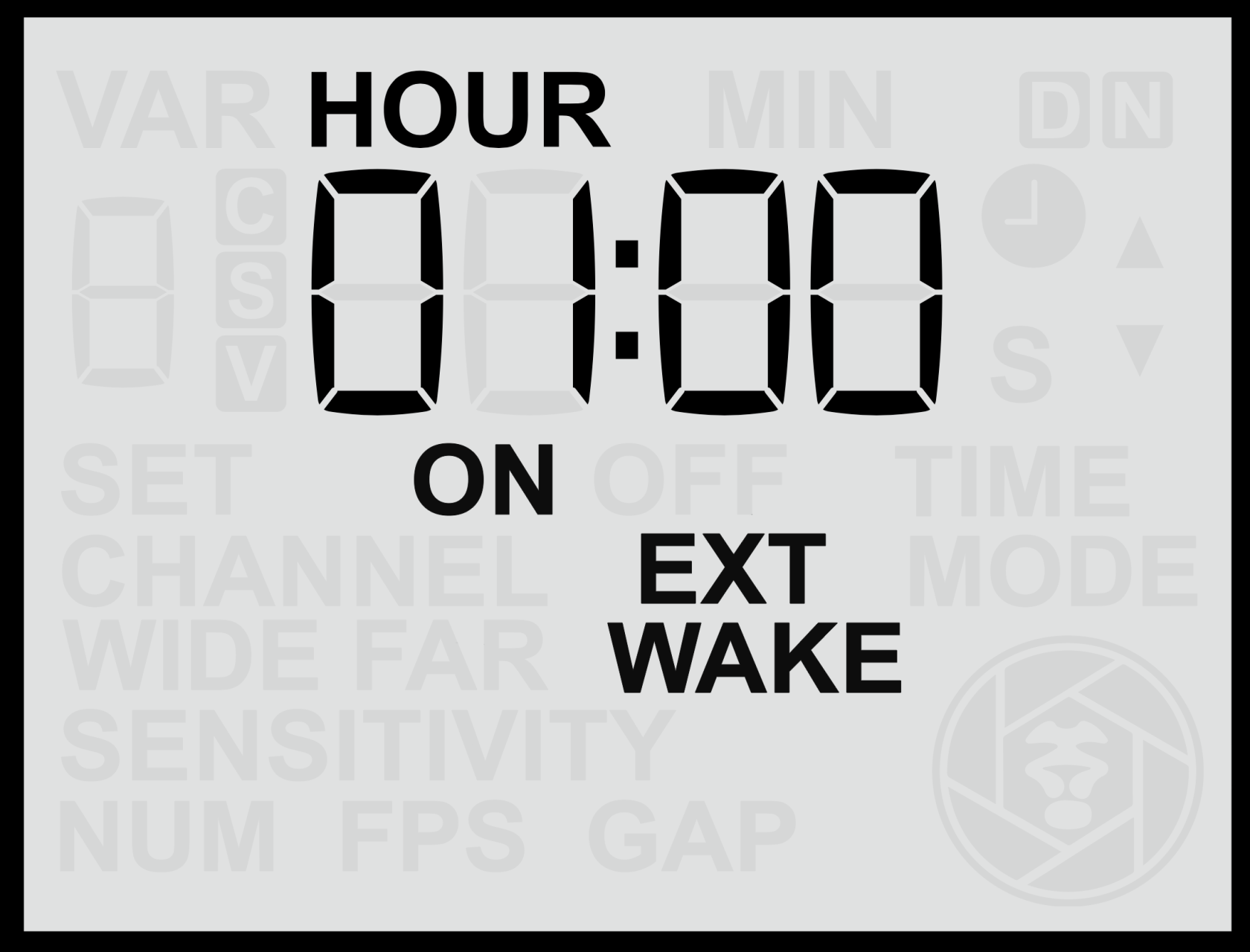
L'impostazione **Risveglio Esterno Periodico** consente al sensore di inviare un breve segnale di **mezzo scatto (risveglio)** alla fotocamera o ai flash collegati a intervalli regolari. Questo segnale periodico aiuta a impedire che determinati dispositivi entrino in modalità di sospensione profonda e garantisce che rimangano reattivi per installazioni a lungo termine.
![](https://docs.camtraptions.com/uploads/images/gallery/2025-10/scaled-1680-/screen-periodic-wake.png)

#### **Scopo del Risveglio Periodico**

Questa funzione può essere utile in diverse situazioni, tra cui:

- **Impedire alle fotocamere** di entrare in sospensione profonda o diventare non reattive se lasciate inattive per lunghi periodi (ad esempio, alcuni modelli richiedono un comando almeno una volta ogni 24 ore).
- **Mantenere attivi i flash di terze parti** impedendo loro di entrare in modalità di risparmio energetico.

Sebbene ci siano diversi utilizzi potenziali, lo **scopo principale** di questa impostazione è mantenere la reattività della fotocamera in sistemi che potrebbero altrimenti spegnersi o perdere la connessione durante periodi prolungati di inattività.

#### **Impostazione dell'Intervallo di Risveglio Periodico**

1. Dalla **Schermata Principale**, premere la **Freccia Destra** fino a raggiungere la schermata **Risveglio Periodico**.
2. Utilizzare i pulsanti **Su** o **Giù** per regolare l'intervallo di tempo desiderato in ore e minuti, da un minimo di 1 minuto a un massimo di 24 ore.
3. Premere il pulsante **Set** per confermare e salvare l'impostazione.

L'intervallo può essere configurato in minuti e ore, e il sensore invierà un breve segnale di risveglio all'attrezzatura collegata a ogni intervallo.

#### **Abilitare o Disabilitare la Funzione di Risveglio Periodico**

- **Tenere premuto** il pulsante **Su** o **Giù** per più di **2 secondi** mentre ci si trova sulla schermata **EXT WAKE**.
- Quando attiva, il display mostrerà l'indicatore **"ON"**.

<p class="callout info">Le fotocamere Panasonic, come la Panasonic GH4 e GH5, possono entrare in uno stato di sospensione profonda dopo un'inattività prolungata. Per evitare ciò, impostare un intervallo di Risveglio Periodico di circa 11 ore. Questo garantisce che il sensore invii periodicamente un breve segnale di risveglio, mantenendo la fotocamera reattiva durante le installazioni prolungate.</p>

#### **Note**

- **I segnali di Risveglio Periodico vengono inviati solo durante le finestre temporali attive.** Se le Finestre Temporali sono abilitate, i segnali di risveglio non verranno trasmessi mentre il sensore si trova in un periodo fuori finestra.
- Se si utilizzano **flash Camtraptions** o fotocamere che rimangono attive senza assistenza (che è la maggior parte delle fotocamere), questa impostazione non è necessaria.
- L'utilizzo di intervalli più brevi aumenterà leggermente il consumo energetico (non solo del sensore ma anche dell'attrezzatura risvegliata), quindi scegliere l'intervallo più lungo che mantenga affidabilmente la vostra attrezzatura attiva.

# Configurazione Avanzata

La Configurazione Avanzata offre un controllo approfondito tramite le Variabili Personalizzate (C Var), che consentono di regolare con precisione la durata dei segnali, il comportamento del flash e le funzioni specialistiche. Spiega inoltre come ripristinare le impostazioni di fabbrica e gestire in sicurezza configurazioni personalizzate complesse.

# Variabili Personalizzate

Il menu **Variabili Personalizzate** fornisce accesso a opzioni di configurazione avanzate che consentono di **regolare con precisione** il comportamento del sensore. Queste variabili modificano i parametri di temporizzazione che influenzano il modo in cui la fotocamera viene attivata, la durata dei segnali e altri aspetti della temporizzazione della sequenza. Per la maggior parte degli utenti, la personalizzazione di queste impostazioni non è generalmente necessaria.

In alcuni casi, l'abilitazione o la modifica di una Variabile Personalizzata potrebbe **sovrascrivere le impostazioni standard della Modalità Foto o Video**, risultando in una temporizzazione della sequenza leggermente diversa da quella prevista. Queste opzioni sono destinate a utenti avanzati che richiedono un controllo preciso sulla sequenza di attivazione.

### **Accesso alle Variabili Personalizzate**

1. Dalla **Schermata Principale**, tenere premuti contemporaneamente i pulsanti **Sinistra e Destra** per più di **2 secondi** fino a quando appare la schermata **Variabili Personalizzate** (C VAR).
2. Utilizzare i pulsanti **Sinistra** e **Destra** per selezionare il numero della variabile desiderata.
3. Utilizzare i pulsanti **Su** e **Giù** per selezionare il valore desiderato della variabile.
4. Premere **Set** per salvare il nuovo valore.
5. Alcune impostazioni personalizzate possono anche essere abilitate o disabilitate tenendo premuto il pulsante **Su** o **Giù** per più di **2 secondi** per attivarle **On** o disattivarle **Off**.
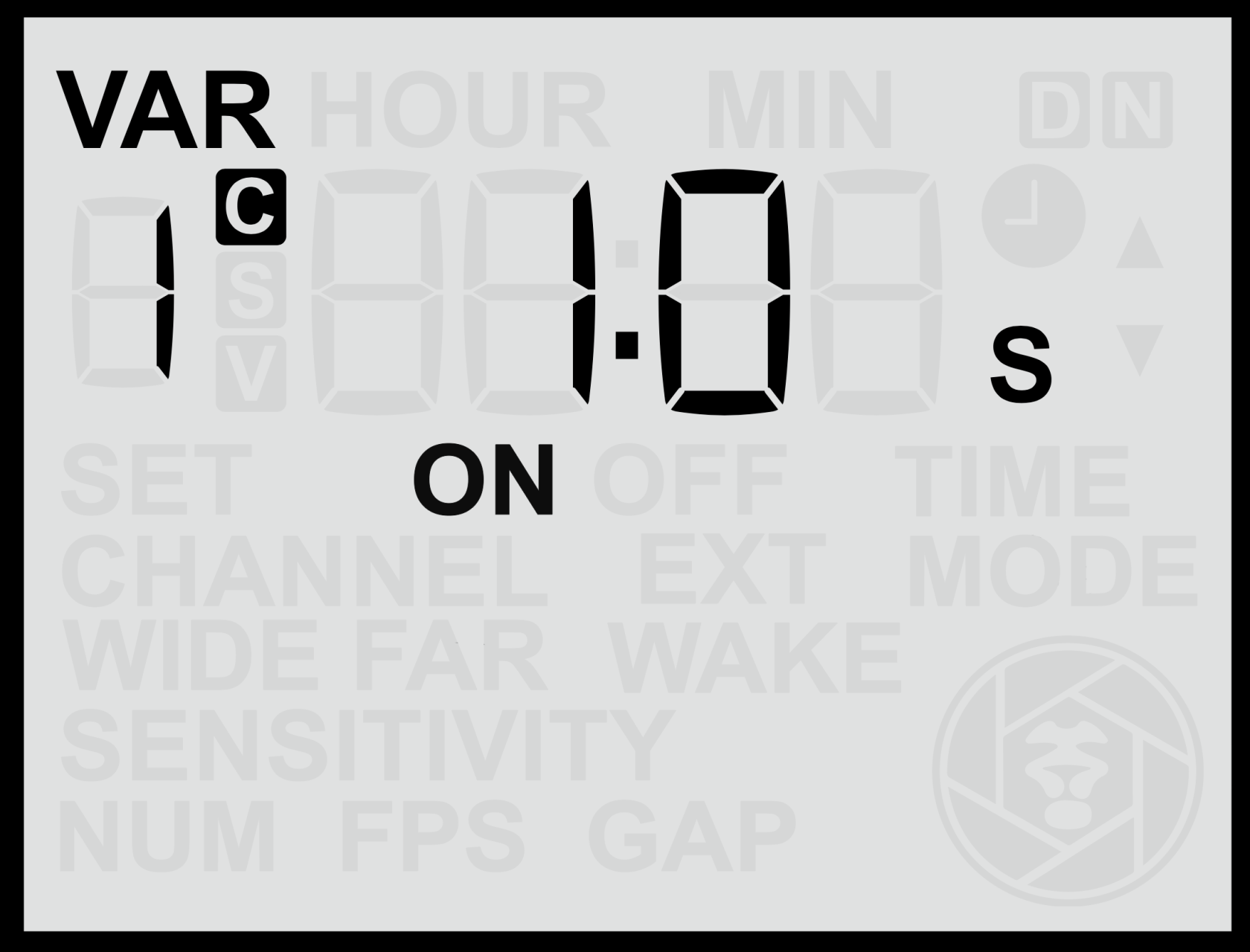
![](https://docs.camtraptions.com/uploads/images/gallery/2025-10/scaled-1680-/screen-cvar1.png)

### **Uscita dal Menu Variabili Personalizzate**

Dal menu variabili personalizzate, è possibile tornare alla Schermata Principale in due modi:

- Non premendo alcun pulsante per 20 secondi.
- Premendo contemporaneamente i pulsanti **Sinistra e Destra** per più di **2 secondi.**

### **Variabili Personalizzate Disponibili**

<table border="1" id="bkmrk-c-var-descrizione-va" style="border-collapse: collapse; width: 100%;"><thead><tr><th style="width: 7%; padding: 8px;">C Var</th><th style="width: 71%; padding: 8px;">Descrizione</th><th style="width: 9%; padding: 8px;">Valore Predefinito</th><th style="width: 13%; padding: 8px;">Intervallo Regolabile</th></tr></thead><tbody><tr><td style="padding: 8px;">0</td><td style="padding: 8px;">[Frequenza di Campionamento / Sensibilità Adattiva](https://docs.camtraptions.com/books/pir-v4-manuale-it/page/variabile-personalizzata-0) – Regolazione fine della sensibilità e della velocità di risposta del sensore.</td><td style="padding: 8px;">8</td><td style="padding: 8px;">1-16</td></tr><tr><td style="padding: 8px;">1</td><td style="padding: 8px;">[Durata Mezzo Scatto (Prima dello Scatto Completo)](https://docs.camtraptions.com/books/pir-v4-manuale-it/page/variabile-personalizzata-1) – Determina per quanto tempo il segnale di mezzo scatto (risveglio) viene mantenuto prima dell'attivazione completa sia in modalità foto che video.</td><td style="padding: 8px;">0,1 s</td><td style="padding: 8px;">0,1–5,0 s (in passi di 0,1 s)</td></tr><tr><td style="padding: 8px;">2</td><td style="padding: 8px;">Durata Mezzo Scatto (Dopo lo Scatto Completo) – Determina per quanto tempo il segnale di mezzo scatto viene mantenuto dopo l'attivazione completa sia in modalità foto che video.</td><td style="padding: 8px;">0,1 s</td><td style="padding: 8px;">0,1–5,0 s (in passi di 0,1 s)</td></tr><tr><td style="padding: 8px;">3</td><td style="padding: 8px;">Durata Pressione Completa (Modalità Foto) – Se abilitata, sovrascrive la temporizzazione della pressione completa determinata dall'impostazione FPS.</td><td style="padding: 8px;">—</td><td style="padding: 8px;">0,1–2,9 s (in passi di 0,1 s)</td></tr><tr><td style="padding: 8px;">4</td><td style="padding: 8px;">Intervallo tra Segnali di Pressione Completa (Modalità Foto) – Quando il Numero (NUM) &gt; 1, definisce l'intervallo tra gli scatti. Se abilitata, sovrascrive l'intervallo determinato da FPS.</td><td style="padding: 8px;">—</td><td style="padding: 8px;">0,1–15,0 s (in passi di 0,1 s)</td></tr><tr><td style="padding: 8px;">5</td><td style="padding: 8px;">Durata Pressione Completa (Modalità Video) – Definisce per quanto tempo il segnale di pressione completa viene mantenuto quando si avvia o mantiene una registrazione video.</td><td style="padding: 8px;">1,0 s</td><td style="padding: 8px;">0,1–2,9 s (in passi di 0,1 s)</td></tr><tr><td style="padding: 8px;">6</td><td style="padding: 8px;">Limite Massimo di Estensione Durata Video – Imposta una durata massima assoluta per l'estensione video in minuti. Limita la durata totale della registrazione quando il Tempo di Estensione è abilitato. Il tempo massimo di registrazione sarà questa variabile più il [tempo di registrazione](https://docs.camtraptions.com/books/pir-v4-manuale-it/page/impostazioni-modalita-video) standard.</td><td style="padding: 8px;">—</td><td style="padding: 8px;">1–60 min</td></tr><tr><td style="padding: 8px;">7</td><td style="padding: 8px;">[Segnali Flash Wake / Flash Fire](https://docs.camtraptions.com/books/pir-v4-manuale-it/page/variabili-personalizzate-7-e-8) – Controlla se i segnali di attivazione flash vengono inviati durante le sequenze foto.</td><td style="padding: 8px;">0</td><td style="padding: 8px;">0–2</td></tr><tr><td style="padding: 8px;">8</td><td style="padding: 8px;">[Canale Segnale Flash](https://docs.camtraptions.com/books/pir-v4-manuale-it/page/variabili-personalizzate-7-e-8) – Imposta il canale wireless (1–15) utilizzato per i segnali Flash Wake e Flash Fire definiti dalla C Var 7.</td><td style="padding: 8px;">—</td><td style="padding: 8px;">1–15</td></tr><tr><td style="padding: 8px;">9</td><td style="padding: 8px;">Potenziamento Segnale Wireless – Quando impostata su "1", aumenta la potenza del segnale wireless per migliorare l'affidabilità. Opzione sperimentale per la risoluzione di problemi di connettività wireless.</td><td style="padding: 8px;">0</td><td style="padding: 8px;">0–1</td></tr></tbody></table>

Per ripristinare le impostazioni di fabbrica, consultare la sezione **[Ripristino Impostazioni Predefinite](https://docs.camtraptions.com/books/pir-v4-manuale-it/page/ripristino-impostazioni-predefinite)**.

<p class="callout warning">La modifica delle Variabili Personalizzate può influenzare la temporizzazione dei segnali di risveglio, attivazione e rilascio della fotocamera.</p>

# Variabile Personalizzata 0

La schermata di menu C Var 0 consente di regolare la reattività del sensore al movimento attraverso entrambe le lenti. Controlla la frequenza con cui il sensore effettua misurazioni per rilevare movimenti (variazioni nelle radiazioni infrarosse) nel suo campo visivo. Effettuare misurazioni più frequenti significa che il sensore sarà in grado di rilevare movimenti più piccoli o più fugaci che altrimenti potrebbero non essere rilevati con un campionamento meno frequente.

Questo è diverso dall'impostazione di sensibilità principale [far](https://docs.camtraptions.com/books/pir-v4-manuale-it/page/sensore-far) e [wide](https://docs.camtraptions.com/books/pir-v4-manuale-it/page/sensore-wide), che riguarda l'ampiezza del segnale infrarosso necessario per attivare il sensore, ovvero quanto caldo, grande o vicino deve essere il soggetto.
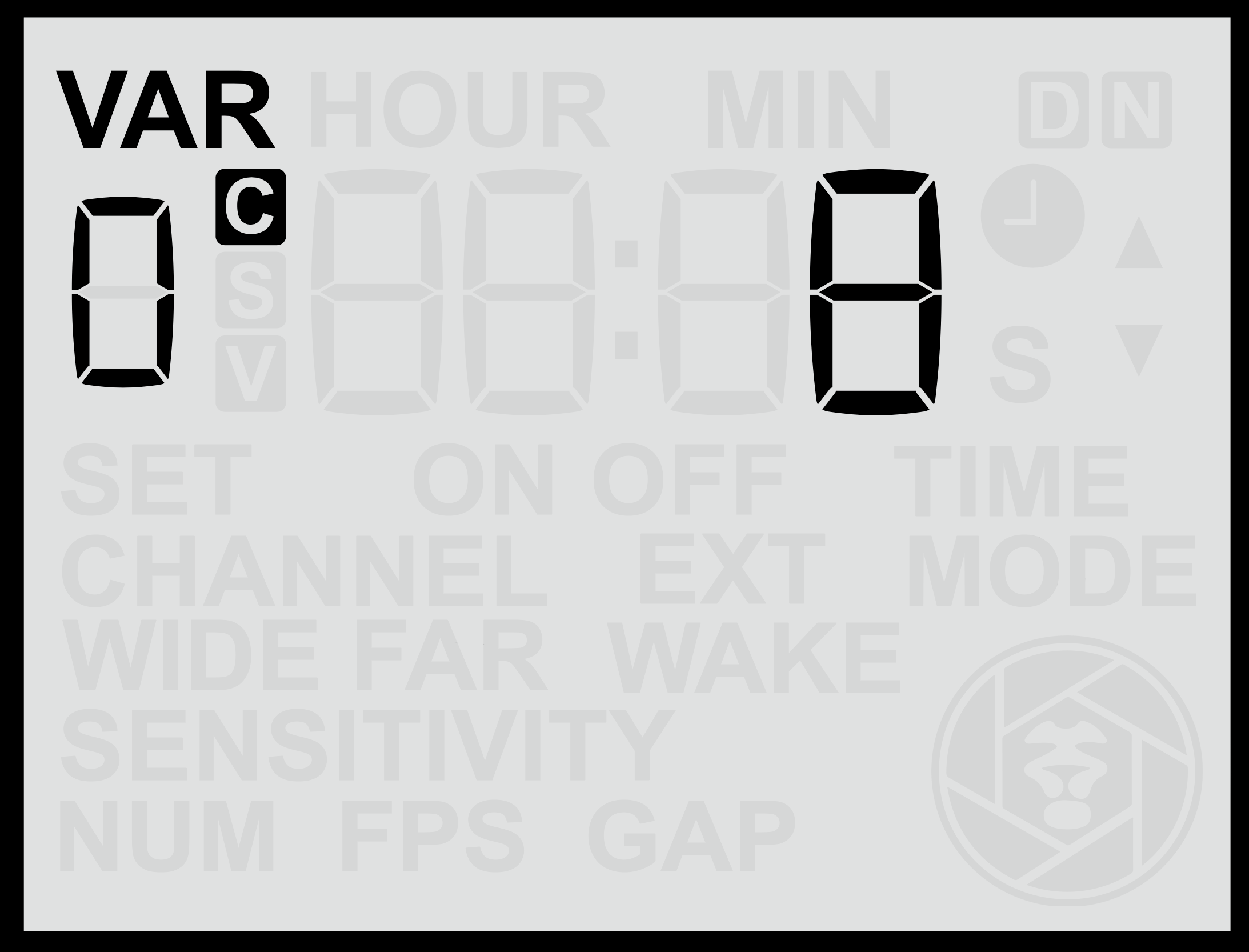
![](https://docs.camtraptions.com/uploads/images/gallery/2025-11/screen-cvar0off.png)

#### Regolazione della Frequenza di Campionamento

Dalla schermata C Var 0, utilizzare i pulsanti Su o Giù per modificare il valore. Premere il pulsante Set per salvare la selezione.

La Frequenza di Campionamento può essere impostata tra 1 e 16 (il valore predefinito è 8), dove:

- **16** = Frequenza di campionamento massima (il sensore rileverà movimenti più rapidi, più piccoli e più momentanei).
- **1** = Frequenza di campionamento minima (richiede movimenti più lenti, più ampi e più pronunciati per l'attivazione).

A frequenze di campionamento più elevate, il sensore consumerà leggermente più energia e potrebbe essere più suscettibile a false attivazioni da vento, vegetazione o luce screziata, ma sarà più efficace nel rilevare soggetti piccoli e in rapido movimento. Pertanto, è consigliabile ottimizzare la frequenza di campionamento in base al soggetto previsto, alle condizioni ambientali e ai requisiti di durata della batteria.

#### Modalità Sensibilità Adattiva

Il sensore dispone anche di un algoritmo di Sensibilità Adattiva progettato per aiutare a ridurre le false attivazioni in ambienti difficili.

Per abilitare o disabilitare la Sensibilità Adattiva:

- Tenere premuto il pulsante Su o Giù per più di 2 secondi mentre ci si trova sulla schermata C Var 0.
- Quando attiva, il display mostrerà l'indicatore "ON" per la Sensibilità Adattiva.
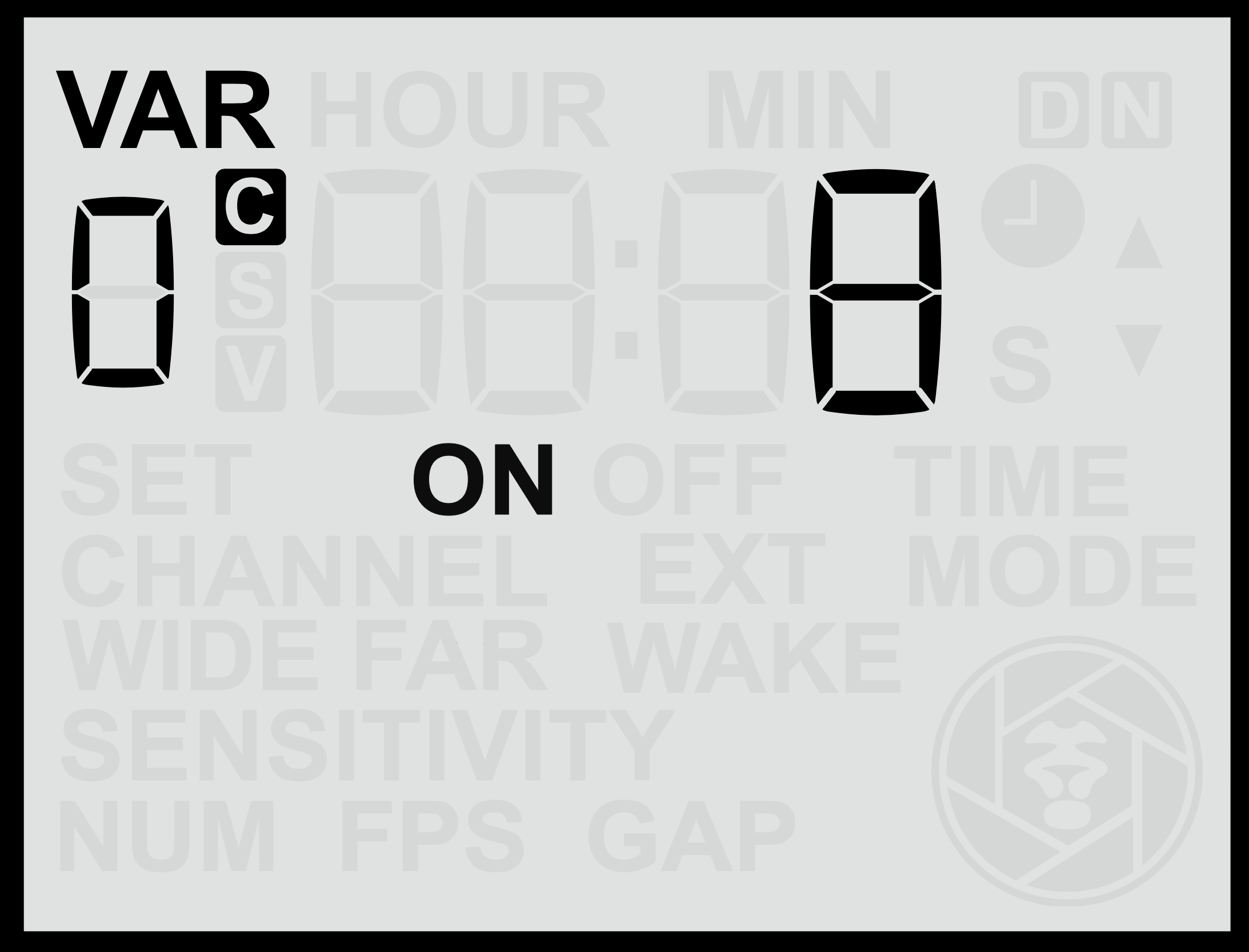
![](https://docs.camtraptions.com/uploads/images/gallery/2025-11/screen-cvar0.png)

In questa modalità, il sensore regola dinamicamente le soglie di sensibilità primarie, ovvero le soglie relative alle impostazioni di sensibilità principale far e wide (non la frequenza di campionamento), in risposta ai livelli di attività di fondo:

- Se è presente un movimento persistente di basso livello o una variazione di calore (ad esempio, causata da vegetazione mossa dal vento o aria calda ascendente durante le ore centrali della giornata), la soglia di attivazione viene automaticamente aumentata.
- Quando il movimento di fondo diminuisce, il sensore abbassa gradualmente la soglia.

Questo comportamento adattivo aiuta il sensore a rimanere efficace riducendo al contempo i rilevamenti falsi in condizioni ambientali fluttuanti.

Nella maggior parte delle circostanze, la Modalità Sensibilità Normale fornisce un controllo sufficiente. Tuttavia, se le false attivazioni si verificano in modo intermittente — ad esempio in certi momenti della giornata o in condizioni ventose o calde — la Modalità Sensibilità Adattiva potrebbe migliorare l'affidabilità.

# Variabile Personalizzata 1

## Utilizzo della Durata del Mezzo Scatto per l'Autofocus (C Var 1)

**C Var 1** controlla la **durata del segnale di mezzo scatto (HP)** che viene inviato alla fotocamera prima dell'attivazione completa (FP). Estendendo la durata del mezzo scatto, il sensore dà alla fotocamera il tempo di eseguire le funzioni di **autofocus** prima che l'immagine venga scattata.

Con le più recenti **fotocamere mirrorless** che offrono sistemi autofocus altamente avanzati — incluso il **rilevamento degli occhi degli animali** — questa funzione consente di utilizzare l'autofocus nelle configurazioni di fototrappola per la prima volta.

Quando il segnale di mezzo scatto è attivo, la fotocamera può rilevare e mettere a fuoco il soggetto prima che l'otturatore venga attivato, consentendo la possibilità di scattare con una **profondità di campo ridotta** e una messa a fuoco precisa sugli occhi, creando immagini molto diverse dalle tradizionali foto di fototrappola con messa a fuoco manuale.

#### **Considerazioni Pratiche**

- **Affidabilità della messa a fuoco:** Le configurazioni basate sull'autofocus sono intrinsecamente meno affidabili della messa a fuoco manuale. Alcune immagini potrebbero risultare sfocate se la fotocamera non riesce a rilevare il punto di interesse corretto o si blocca su elementi dello sfondo.
- **Illuminazione:** L'autofocus richiede **luce continua** per funzionare. Per l'uso notturno, potrebbero essere necessarie **luci video**, poiché i flash da soli non forniranno luce fino a dopo il tentativo di messa a fuoco.
- **Temporizzazione:** La durata ottimale del mezzo scatto dipende dal modello di fotocamera e dall'obiettivo. Le fotocamere mirrorless richiedono tipicamente tra **0,2 s e 1 s** per un rilevamento accurato del soggetto e l'acquisizione della messa a fuoco.

Questa impostazione introduce un nuovo approccio creativo alla fototrappola — consentendo la **precisione dell'autofocus** e le **immagini con profondità di campo ridotta** precedentemente impraticabili con i trigger PIR. Mentre la messa a fuoco manuale rimane il metodo più affidabile per il lavoro critico, **C Var 1** offre un'opportunità entusiasmante per sperimentare con i moderni sistemi autofocus per risultati più dinamici e cinematografici.

# Variabili Personalizzate 7 e 8

### Risveglio Flash Wireless e Attivazione Flash (C Var 7 e C Var 8)

C Var 7 e 8 forniscono un controllo avanzato per la gestione dei flash esterni, in particolare in situazioni in cui la fotocamera non può risvegliare o attivare i flash automaticamente.

Questa funzione è particolarmente utile con le fotocamere Sony, che non inviano un segnale di risveglio ai flash prima di attivarli. Mentre flash come il Camtraptions F1 e Z2 non richiedono un segnale di risveglio, il Camtraptions Z Pro raggiunge tempi di standby molto più lunghi entrando in una modalità di sospensione a basso consumo. Di conseguenza, deve essere risvegliato prima di poter essere attivato.

In tali casi, il sensore può assumere il controllo dei flash in modo indipendente:

- **C Var 7 = 1:** Il sensore invia un segnale di Risveglio Flash di 0,2 s immediatamente prima del primo segnale di attivazione della fotocamera in qualsiasi sequenza foto. Questo risveglia i flash compatibili (come lo Z Pro) in modo che siano pronti quando la fotocamera invia il suo normale segnale di scatto.
- **C Var 7 = 2:** Il sensore invia sia un segnale di Risveglio Flash prima del primo segnale di attivazione della fotocamera sia un segnale di Attivazione Flash dopo ogni segnale di attivazione della fotocamera. In questa configurazione, la fotocamera non deve inviare alcun segnale di attivazione flash — il sensore gestisce direttamente tutti i tempi del flash.

Il canale wireless utilizzato per questi segnali flash è definito da **C Var 8**, che può essere impostato tra 1 e 15. Questo dovrebbe essere impostato su un canale diverso dal [canale di attivazione principale della fotocamera](https://docs.camtraptions.com/books/pir-v4-manuale-it/page/canale-wireless).

La configurazione **C Var 7 = 2** è particolarmente efficace per la fotografia notturna, dove tempi di posa lunghi permettono al flash di scattare durante la finestra di esposizione. Finché il tempo di posa è più lungo della durata dello Scatto Completo, il flash scatterà all'interno dell'esposizione aperta, anche quando la fotocamera stessa non controlla il flash.

La durata dello Scatto Completo può essere personalizzata utilizzando **C Var 3** in modo che il flash scatti il più rapidamente possibile dopo l'apertura dell'otturatore della fotocamera.

Questa configurazione fornisce un metodo affidabile e flessibile per attivare i flash interamente tramite il sensore, semplificando le configurazioni in cui le fotocamere hanno capacità limitate di controllo flash o quando si utilizzano sistemi flash fuori fotocamera in ambienti con scarsa illuminazione.

# Ripristino Impostazioni Predefinite

Dal menu Variabili Personalizzate (C Var), continuando a scorrere oltre l'ultima voce C Var, si raggiungerà una schermata con la scritta "reset". Questa schermata consente di ripristinare tutte le impostazioni del sensore ai valori predefiniti di fabbrica.

Questo è utile quando sono state modificate molte impostazioni o Variabili Personalizzate e si desidera riportare rapidamente il sensore al suo comportamento standard originale.
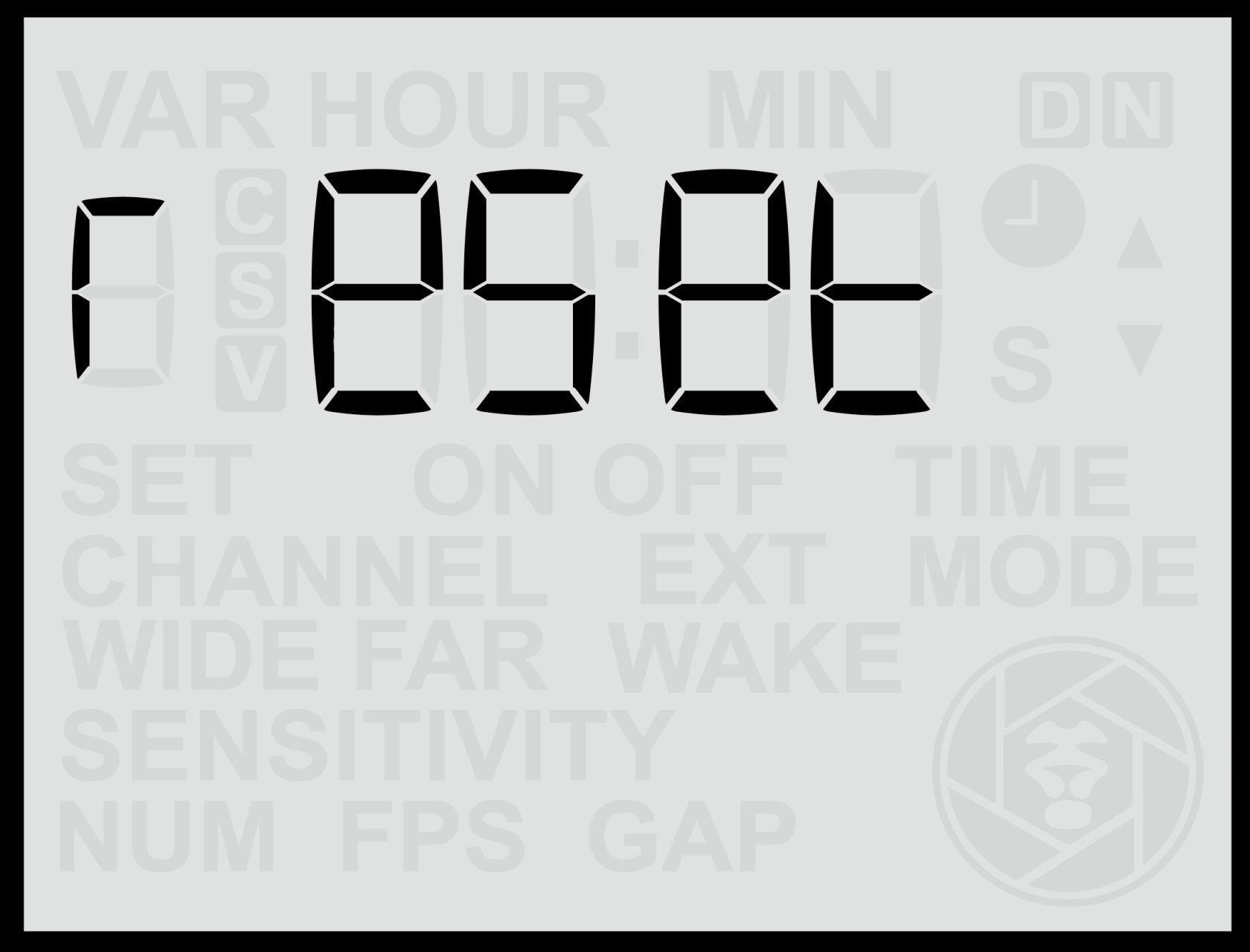
![](https://docs.camtraptions.com/uploads/images/gallery/2025-10/scaled-1680-/screen-reset.png)

#### Esecuzione del Ripristino

1. Navigare al menu Variabili Personalizzate (C Var).
2. Continuare a scorrere utilizzando la Freccia Destra fino a raggiungere la schermata "reset".
3. La parola "reset" apparirà senza lampeggiare.
4. Premere una volta il pulsante Su o Giù — la parola "reset" inizierà a lampeggiare, indicando che la funzione di ripristino è armata.
5. Premere il pulsante Set per confermare. Il testo "reset" scomparirà.
6. Il simbolo dell'orologio lampeggerà per circa 3 secondi, indicando che il ripristino è in corso.
7. Al termine, il sensore tornerà automaticamente alla Schermata Principale.

#### Annullamento del Ripristino

Se, mentre "reset" lampeggia, si preme Sinistra o Destra invece di Set, la schermata si sposterà all'impostazione C Var precedente o successiva e nessun ripristino verrà eseguito.

#### Note

- Il ripristino del sensore riporta tutte le opzioni configurabili dall'utente (incluse le impostazioni Globali, Foto, Video e Variabili Personalizzate) ai valori predefiniti di fabbrica.
- La versione del firmware rimane invariata.
- Dopo aver eseguito un ripristino, si raccomanda di rivedere le impostazioni di configurazione principali (ad es., canale wireless, modalità e orario) prima di reinstallare il sensore.

# Manutenzione e Cura

Questa sezione illustra le migliori pratiche per mantenere le prestazioni e l'affidabilità del sensore. Gli argomenti trattati includono impermeabilizzazione, pulizia e aggiornamenti firmware — per garantire che la vostra attrezzatura rimanga affidabile anche in condizioni ambientali difficili.

# Impermeabilizzazione

Il Sensore PIR Camtraptions v4 è costruito per un funzionamento affidabile in condizioni esterne impegnative. Tuttavia, controlli e cure regolari sono essenziali per mantenere la resistenza alle intemperie e garantire prestazioni affidabili a lungo termine.

#### 1. Controllare e Pulire le Guarnizioni

La guarnizione principale attorno allo sportello della batteria è fondamentale per mantenere un involucro a tenuta stagna.

- Assicurarsi che la guarnizione e la sua superficie di contatto siano pulite e prive di vegetazione, detriti o granelli prima di chiudere lo sportello.
- Ispezionare periodicamente la guarnizione per usura, crepe o deformazioni. Se una guarnizione è danneggiata, deve essere sostituita.
- Le guarnizioni di ricambio possono essere ottenute contattando il Supporto Camtraptions.

#### 2. Proteggere le Aperture Non Utilizzate

Tutte le porte esterne e i punti di accesso devono essere sigillati in modo sicuro quando non in uso.

- Assicurarsi che i cappucci in gomma impermeabile che coprono le prese di alimentazione e segnale fotocamera siano saldamente inseriti per prevenire l'ingresso di umidità o sporcizia.
- Verificare che il tappo dello slot SD (situato sotto lo sportellino destro) sia completamente inserito dopo l'uso per proteggere lo slot della scheda di memoria.
- Cappucci e tappi di ricambio sono disponibili presso Camtraptions in caso di smarrimento o danneggiamento.

#### 3. Utilizzare il Gel di Silice

In tutti gli ambienti, ma in particolare in condizioni umide o bagnate, si raccomanda di posizionare un piccolo sacchetto di gel di silice all'interno del vano batteria. C'è uno spazio accanto alla batteria appositamente per questo scopo.

Il gel di silice assorbe l'umidità residua introdotta quando lo sportello viene aperto (ad esempio, durante il cambio della batteria) e aiuta a prevenire la condensa interna.

È possibile utilizzare qualsiasi piccolo sacchetto di silice che si adatti, anche se i sacchetti Camtraptions da 1 g sigillati singolarmente sono ideali per questa applicazione.

- Sostituire il sacchetto ogni 4-8 settimane nei climi umidi o ogni 3-6 mesi in condizioni temperate.
- Sostituire il sacchetto più spesso se lo sportello della batteria viene aperto frequentemente.

Questa semplice precauzione può migliorare significativamente la longevità e l'affidabilità del sensore in climi difficili.

#### 4. Evitare l'Immersione o il Rischio di Allagamento

Il sensore è resistente alle intemperie ma non impermeabile. Non è progettato per essere immerso e non deve essere installato in luoghi dove potrebbe essere allagato — ad esempio, in aree soggette a innalzamento dell'acqua, forte deflusso o straripamento di fiumi.

Montare sempre il sensore in una posizione dove rimanga al di sopra dei probabili livelli dell'acqua.

#### 5. Precauzioni per Gelo-Disgelo

In ambienti freddi e umidi, l'acqua potrebbe accumularsi nella giunzione tra lo sportello della batteria e il corpo principale dell'involucro. Se le temperature scendono sotto lo zero, quest'acqua può trasformarsi in ghiaccio ed espandersi, esercitando pressione sul gancio dello sportello e potenzialmente compromettendo la guarnizione.

Per ridurre al minimo questo rischio, è possibile applicare una striscia larga di nastro impermeabile attorno alla giunzione dello sportello — andando da un angolo inferiore dell'involucro, attraverso la parte superiore del gancio, e giù fino all'angolo inferiore opposto. Questa semplice precauzione aiuta a prevenire l'accumulo di acqua nella giunzione, riducendo la probabilità di danni da gelo durante installazioni in ambienti freddi e umidi.
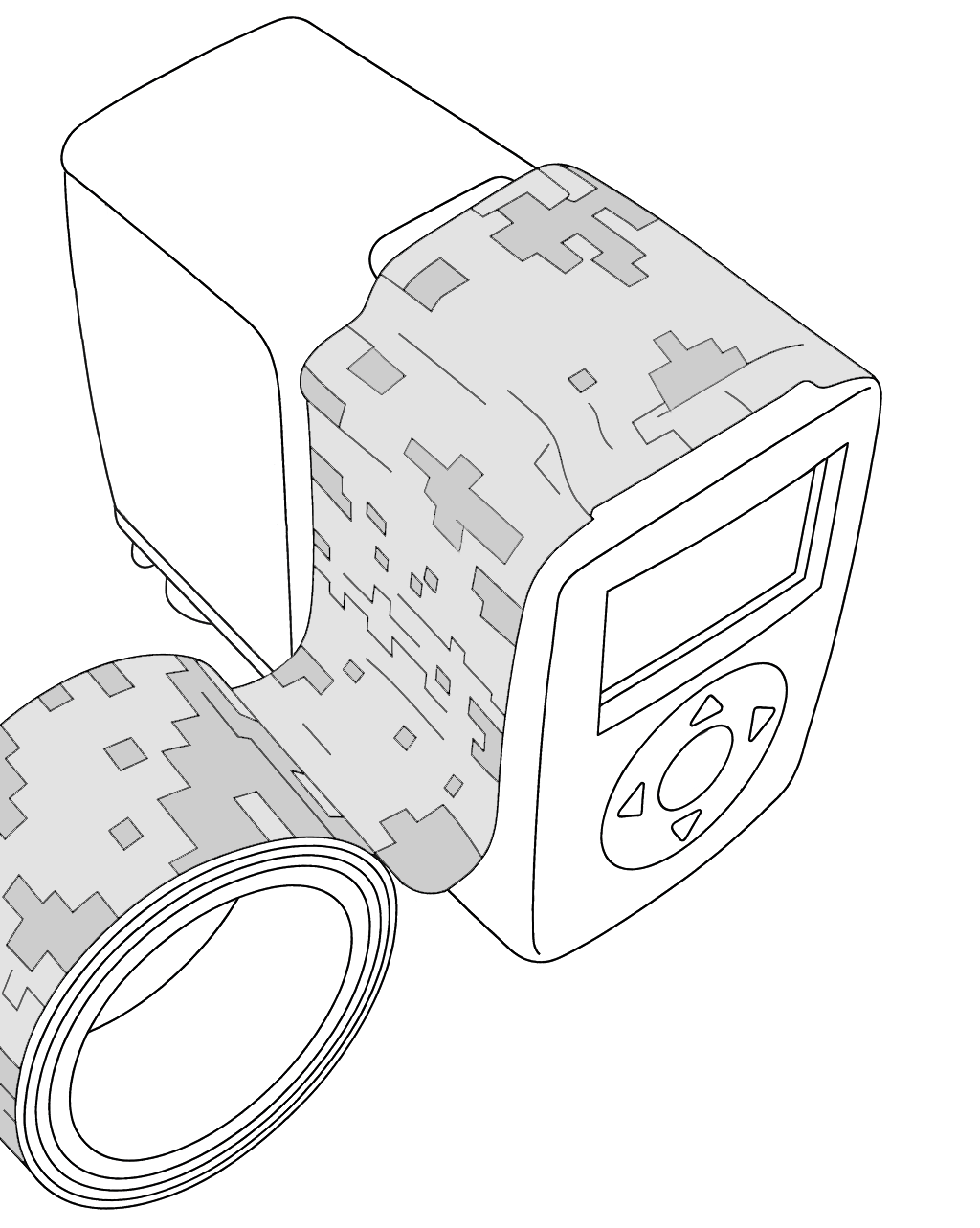
![](https://docs.camtraptions.com/uploads/images/gallery/2025-11/scaled-1680-/tape.png)

# Aggiornamento Firmware

Il Sensore PIR Camtraptions v4 supporta gli aggiornamenti firmware tramite scheda microSD. Questo permette all'utente di installare facilmente nuove funzionalità, miglioramenti e correzioni di bug senza dover restituire il sensore per la manutenzione.

Questo manuale si riferisce alla versione firmware 1.19. Verificare la versione firmware attuale del sensore navigando alla Schermata Principale e tenendo premuto il pulsante freccia destra per 2 secondi. Se necessario, è possibile aggiornare il firmware seguendo le istruzioni riportate di seguito.

#### Download del Firmware

Le ultime versioni del firmware possono essere scaricate dal sito web Camtraptions:

[camtraptions.com/resources/pir-v4/](https://www.camtraptions.com/resources/pir-v4/)

Ogni versione del firmware include una breve descrizione delle modifiche.

#### Preparazione della Scheda microSD

Per effettuare un aggiornamento firmware, sarà necessaria una scheda di memoria microSD (non fornita).

- La scheda deve essere formattata in FAT32 e avere una capacità totale non superiore a 32 GB.
- Copiare i due file firmware scaricati direttamente nella directory principale della scheda — non inserirli in una cartella e non rinominarli.

![](https://docs.camtraptions.com/uploads/images/gallery/2025-11/scaled-1680-/Glzsdcontents.png)

#### Inserimento della Scheda microSD

Può essere utile utilizzare un paio di pinze a punta sottile per inserire la scheda SD nel sensore. Lo slot della scheda si trova sotto lo sportellino destro sul lato del sensore. Rimuovere il tappo e inserire la scheda SD in modo che il bordo della scheda sia a filo con il bordo della scheda elettronica.

![](https://docs.camtraptions.com/uploads/images/gallery/2025-10/scaled-1680-/microsdbung.png)

![](https://docs.camtraptions.com/uploads/images/gallery/2025-11/scaled-1680-/microsdcarddiagram.png)

È possibile che la scheda microSD cada accidentalmente all'interno del sensore. In questo caso, basta capovolgere il sensore e scuoterlo fino a quando la scheda non cade fuori.

#### Installazione del Firmware

1. Assicurarsi che una batteria completamente carica sia installata nel sensore.
2. Inserire la scheda microSD preparata nello slot sotto lo sportellino destro.
3. Tenere premuto il pulsante Giù mentre si accende il sensore per avviare il processo di aggiornamento.
4. Lo schermo non visualizzerà nulla, ma la spia rossa indicatrice sulla parte frontale del sensore si accenderà e resterà accesa costantemente per indicare che l'aggiornamento è in corso.
5. Attendere circa 30 secondi durante l'aggiornamento del firmware.
6. Al termine, il LED frontale lampeggerà brevemente per confermare che l'aggiornamento è stato completato con successo.
7. Lo schermo LCD del sensore si accenderà automaticamente.
8. È ora possibile rimuovere con cautela la scheda microSD usando le pinze a punta sottile e reinserire il tappo in gomma dello slot, assicurandosi che sia completamente inserito.

<p class="callout warning">Non rimuovere la batteria o l'alimentazione durante il processo di aggiornamento, poiché ciò potrebbe interrompere l'installazione e corrompere il firmware.</p>

<p class="callout info">Se la scheda microSD non è inserita correttamente (o non è inserita affatto) e la procedura di aggiornamento viene avviata tramite la tastiera del sensore, il LED rosso lampeggerà rapidamente per indicare un errore. Per risolvere, rimuovere la batteria dal sensore per spegnerlo, quindi assicurarsi che la microSD sia inserita correttamente prima di ritentare la procedura di aggiornamento firmware.</p>

#### Verifica dell'Aggiornamento

Per confermare che l'aggiornamento è stato eseguito con successo:

1. Dalla Schermata Principale, tenere premuto il pulsante Destra per visualizzare la nuova versione del firmware.
2. Verificare che la versione visualizzata corrisponda al file firmware installato.

Se il numero di versione non corrisponde o il sensore non si avvia normalmente, ripetere il processo di aggiornamento utilizzando una scheda microSD appena formattata.

# Riferimenti

La sezione Riferimenti raccoglie dati tecnici, diagrammi temporali e specifiche. Serve come guida di consultazione rapida per le sequenze dei segnali, le definizioni delle variabili e le tabelle di tensione — utile per la risoluzione dei problemi e il lavoro di configurazione avanzata.

# Temporizzazioni Sequenza Foto

Questi diagrammi di flusso illustrano la sequenza delle operazioni quando il sensore è impostato in **Modalità Foto**, sia per uscite Wireless che Cablate, incluse tutte le regolazioni opzionali dei tempi tramite impostazioni di menu e **Variabili Personalizzate (C Var)**.

<details id="bkmrk-modalit%C3%A0-foto"><summary>Modalità Foto</summary>

![](https://docs.camtraptions.com/uploads/images/drawio/2025-10/drawing-1-1761573289.png)

</details>### Legenda Segnali

<table id="bkmrk-abbreviazione-signif"><thead><tr><th>Abbreviazione</th><th>Significato</th><th>Descrizione</th></tr></thead><tbody><tr><td>**HP**</td><td>**Half-Press**</td><td>Un segnale di mezzo scatto inviato alla fotocamera per riattivarla, avviare la messa a fuoco automatica o preparare i flash prima di uno scatto.</td></tr><tr><td>**FP**</td><td>**Full-Press**</td><td>Un segnale di scatto completo che attiva il rilascio dell'otturatore della fotocamera o avvia/interrompe la registrazione video.</td></tr><tr><td>**FW**</td><td>**Flash Wake**</td><td>Un segnale inviato alle unità flash wireless compatibili per riattivarle dalla modalità di sospensione prima dello scatto.</td></tr><tr><td>**FF**</td><td>**Flash Fire**</td><td>Un segnale inviato per attivare i flash compatibili al momento dell'esposizione.</td></tr></tbody></table>

### Note – Modalità Foto

- **Controllo Flash (C Var 7 / 8):** Permette al sensore di riattivare o attivare i flash indipendentemente dalla fotocamera (utile per sistemi come Sony che non dispongono di segnali flash-wake).
- **Finestre Temporali:** La sequenza opera solo all'interno dei periodi di Ora di Accensione definiti; al di fuori di questi orari, il movimento viene ignorato.

# Temporizzazioni Sequenza Video

Questi diagrammi di flusso illustrano la sequenza delle operazioni quando il sensore è impostato in **Modalità Video**, sia per uscite Wireless che Cablate, incluse tutte le regolazioni opzionali dei tempi tramite impostazioni di menu e **Variabili Personalizzate (C Var)**.

<details id="bkmrk-modalit%C3%A0-1"><summary>Modalità 1</summary>

![](https://docs.camtraptions.com/uploads/images/drawio/2025-10/drawing-1-1761573425.png)

</details><details id="bkmrk-modalit%C3%A0-2"><summary>Modalità 2</summary>

![](https://docs.camtraptions.com/uploads/images/drawio/2025-11/drawing-1-1764246578.png)

</details><details id="bkmrk-modalit%C3%A0-h"><summary>Modalità H</summary>

![](https://docs.camtraptions.com/uploads/images/drawio/2025-10/drawing-1-1761573572.png)

</details>### Legenda Segnali

<table id="bkmrk-abbreviazione-signif"><thead><tr><th>Abbreviazione</th><th>Significato</th><th>Descrizione</th></tr></thead><tbody><tr><td>**HP**</td><td>**Half-Press**</td><td>Un segnale di mezzo scatto inviato alla fotocamera per riattivarla o avviare la messa a fuoco automatica.</td></tr><tr><td>**FP**</td><td>**Full-Press**</td><td>Un segnale di scatto completo che attiva il rilascio dell'otturatore della fotocamera o avvia/interrompe la registrazione video.</td></tr></tbody></table>

### Note – Modalità Video

- **Modalità EXT:** Estende la registrazione se il movimento continua; utilizzare C Var 6 per imporre un limite massimo alla durata del video.
- **Finestre Temporali:** La sequenza opera solo all'interno dei periodi di Ora di Accensione definiti; al di fuori di questi orari, il movimento viene ignorato.

# Tabelle Tensione Batteria

## 1. Batteria Litio-Ion tipo NP-F

*(Tensione nominale: 7,4 V)*

<table id="bkmrk-tensione-%28v%29-capacit"><thead><tr><th>**Tensione (V)**</th><th>**Capacità Residua Approssimativa**</th></tr></thead><tbody><tr><td>8,4 V</td><td>100 % (Completamente carica)</td></tr><tr><td>8,2 V</td><td>90 %</td></tr><tr><td>8,0 V</td><td>80 %</td></tr><tr><td>7,8 V</td><td>70 %</td></tr><tr><td>7,6 V</td><td>60 %</td></tr><tr><td>7,4 V</td><td>50 %</td></tr><tr><td>7,2 V</td><td>40 %</td></tr><tr><td>7,0 V</td><td>30 %</td></tr><tr><td>6,8 V</td><td>20 %</td></tr><tr><td>6,6 V</td><td>10 %</td></tr><tr><td>≤ 6,4 V</td><td>Batteria quasi esaurita — ricarica consigliata</td></tr></tbody></table>

## 2. Sei Batterie AA Alcaline

*(Tensione combinata nominale: 9,0 V)*

<table id="bkmrk-tensione-%28v%29-capacit-1"><thead><tr><th>**Tensione (V)**</th><th>**Capacità Residua Approssimativa**</th></tr></thead><tbody><tr><td>9,3 V</td><td>100 % (Batterie nuove)</td></tr><tr><td>9,0 V</td><td>90 %</td></tr><tr><td>8,7 V</td><td>80 %</td></tr><tr><td>8,4 V</td><td>70 %</td></tr><tr><td>8,1 V</td><td>60 %</td></tr><tr><td>7,8 V</td><td>50 %</td></tr><tr><td>7,5 V</td><td>40 %</td></tr><tr><td>7,2 V</td><td>30 %</td></tr><tr><td>6,9 V</td><td>20 %</td></tr><tr><td>6,6 V</td><td>10 %</td></tr><tr><td>≤ 6,3 V</td><td>Batterie esaurite — sostituire presto</td></tr></tbody></table>

## 3. Sei Batterie AA Ni-MH Ricaricabili

*(Tensione combinata nominale: 7,2 V)*

<table id="bkmrk-tensione-%28v%29-capacit-2"><thead><tr><th>**Tensione (V)**</th><th>**Capacità Residua Approssimativa**</th></tr></thead><tbody><tr><td>8,4 V</td><td>100 % (Completamente carica)</td></tr><tr><td>8,2 V</td><td>90 %</td></tr><tr><td>8,0 V</td><td>80 %</td></tr><tr><td>7,8 V</td><td>70 %</td></tr><tr><td>7,6 V</td><td>60 %</td></tr><tr><td>7,4 V</td><td>50 %</td></tr><tr><td>7,2 V</td><td>40 %</td></tr><tr><td>7,0 V</td><td>30 %</td></tr><tr><td>6,8 V</td><td>20 %</td></tr><tr><td>6,6 V</td><td>10 %</td></tr><tr><td>≤ 6,4 V</td><td>Ricarica necessaria</td></tr></tbody></table>

# Specifiche Tecniche

- **Tipo di Rilevamento:** Doppio PIR (Sensori Far e Wide)
- **Campo Visivo:** Far ≈ 10° orizzontale e verticale | Wide ≈ 60° orizzontale, 4,5° verso l'alto, 13,5° verso il basso
- **Alimentazione:** Batteria litio-ion NP-F (fino a 60 mm di altezza), 6 × AA (con adattatore), o ingresso 4–12 V DC
- **Uscita di Attivazione:** Jack cablato 2,5 mm / Trasmettitore wireless
- **Aggiornamenti Firmware:** Scheda microSD
- **Dimensioni:** 14,8 × 11,7 × 6,7 cm (circa)
- **Peso (batteria esclusa):** 405 g
- **Montaggio:** Doppio attacco treppiede ¼"-20 (compatibile con Jungle Mounts)
- **Resistenza alle Intemperie:** Costruzione sigillata con cavità per silice (IP66)

Le informazioni contenute in questo manuale corrispondono alla versione firmware 1.19 del Sensore PIR Camtraptions v4.