# Mise en route

Cette section couvre les étapes fondamentales pour préparer votre capteur PIR — notamment l'alimentation, la connexion de votre appareil photo, le montage, le contrôle du champ de détection et la navigation dans le système de menus. Suivez ces étapes pour être opérationnel rapidement.

# Alimentation du capteur

Le capteur PIR Camtraptions v4 peut être alimenté de plusieurs façons, offrant une flexibilité adaptée à un large éventail de conditions de terrain et de durées d'installation.

![pir-battery.png](https://docs.camtraptions.com/uploads/images/gallery/2025-10/scaled-1680-/pir-battery.png)

#### **1. Batterie rechargeable de type NPF**

L'option d'alimentation principale est une batterie lithium-ion de type Sony NP-F, un standard largement disponible et fiable utilisé dans l'industrie photographique. Le PIR v4 est compatible avec les batteries NP-F jusqu'à la taille NP-F970 et d'une hauteur maximale de 60 mm. Notez que certains fabricants tiers produisent des batteries plus hautes qui ne sont pas compatibles.

Les batteries NP-F sont vendues séparément, car elles sont faciles à trouver auprès de la plupart des revendeurs de matériel photo ou vidéo. Placez la batterie dans le logement, à environ 1 cm de sa position finale. Appliquez une légère pression vers le bas pour vous assurer que la languette de verrouillage centrale est bien en contact avec la batterie, puis poussez-la doucement vers l'avant jusqu'à ce qu'elle s'enclenche.

Pour retirer la batterie, tirez-la simplement vers l'arrière.

#### **2. Adaptateur pour piles AA**

En alternative, le capteur peut être alimenté par six piles AA installées dans un adaptateur 6xAA vers NP-F (vendu séparément). L'adaptateur se place dans le même logement que la batterie NP-F. Cette option offre une flexibilité dans les situations où les batteries lithium rechargeables ne sont pas disponibles ou pratiques à utiliser.

Pour l'installation, insérez l'adaptateur de la même manière qu'une batterie NP-F, en vous assurant qu'il est bien en place avant de refermer la porte arrière. Les piles AA individuelles peuvent être retirées/insérées en laissant l'adaptateur en place à l'intérieur du PIR v4, ou bien l'ensemble de l'adaptateur peut être retiré de la même façon qu'une batterie NP-F.

#### **3. Alimentation externe DC**

Pour les déploiements prolongés ou les installations fixes, le capteur peut également être alimenté via la prise d'entrée DC située sur le dessous de l'appareil. Le capteur accepte des tensions d'entrée DC de 4 V à 12 V.

Pour une fiabilité accrue sur le terrain, le capteur est compatible avec les connecteurs DC étanches à verrouillage par vis Camtraptions, qui offrent une connexion plus sécurisée et résistante aux intempéries.

Assurez-vous que toute batterie interne est retirée du PIR v4 avant de connecter une batterie externe ou une source d'alimentation au capteur. Les batteries internes ne peuvent pas être connectées et utilisées en même temps qu'une alimentation externe. La seule exception concerne la connexion d'un petit panneau solaire externe pour recharger progressivement des piles AA Ni-MH installées dans le PIR v4.

# Connexion de votre appareil photo

Le capteur PIR Camtraptions v4 peut déclencher votre appareil photo de deux façons : sans fil ou via une connexion filaire. Les deux méthodes sont compatibles avec les appareils reflex numériques et hybrides équipés d'une prise de déclenchement à distance.

#### **1. Connexion sans fil (par défaut)**

Le capteur intègre un émetteur sans fil qui communique avec les récepteurs sans fil Camtraptions. C'est la méthode la plus simple et la plus flexible pour installer votre piège photographique.

- L'émetteur sans fil est activé par défaut et réglé sur le canal 1.
- Vous pouvez changer de canal via l'écran [Canal sans fil](https://docs.camtraptions.com/books/pir-v4-manuel-fr/page/canal-sans-fil "Canal sans fil") dans le menu du capteur.
- Jusqu'à 15 canaux sont disponibles, correspondant directement aux 15 canaux des récepteurs sans fil Camtraptions.

Pour établir une connexion :

1. Assurez-vous que le canal sans fil du capteur correspond au réglage du canal de votre récepteur sans fil.
2. Branchez le récepteur sans fil sur la prise de déclenchement à distance de votre appareil photo à l'aide du câble de connexion Camtraptions approprié.

L'émetteur sans fil peut être désactivé dans le menu si vous préférez utiliser le capteur via une connexion filaire.

#### **2. Connexion filaire**

Le capteur peut également être connecté directement à l'appareil photo à l'aide d'un câble.

- La prise de sortie est située sur le dessous du capteur et protégée par un obturateur en caoutchouc étanche.
- Utilisez le câble étanche à verrouillage par vis Camtraptions pour PIR Sensor v4 pour connecter le capteur à la prise de déclenchement à distance de votre appareil photo. Assurez-vous que la bande d'étanchéité en silicone noir sur le connecteur du câble étanche est bien positionnée autour du corps du connecteur. Branchez le câble et vissez l'écrou de verrouillage pour le fixer. Ne serrez pas excessivement l'écrou de verrouillage du câble — une force excessive n'est pas nécessaire pour assurer une bonne étanchéité.

Une connexion directe robuste et très fiable est ainsi créée entre le capteur et l'appareil photo.

![pircables.png](https://docs.camtraptions.com/uploads/images/gallery/2025-10/scaled-1680-/pircables.png)

Un câble de connexion standard Camtraptions ou un câble d'extension pour capteur peut également être branché sur le capteur, mais l'utilisation de ces câbles basiques au lieu du système de câble étanche dédié annulera la garantie du capteur PIR v4, car son étanchéité ne sera pas maintenue.

##### **Conseils de connexion pour câbles étanches**

- Même si un seul type de connexion étanche est utilisé, par exemple la sortie de signal de déclenchement et non l'entrée d'alimentation externe, il est recommandé de fixer les deux extrémités du câble étanche à verrouillage par vis au PIR v4. Cela garantit que les deux ports du capteur et les connecteurs du câble sont protégés contre l'humidité et la poussière, maintenant une protection météorologique complète.
- Si l'accès est restreint, retirer le volet latéral et la vis moletée peut faciliter le serrage ou le desserrage de l'écrou du câble.
- Des câbles et adaptateurs étanches Camtraptions supplémentaires seront nécessaires pour compléter la connexion à l'appareil photo.

#### **3. Choisir entre sans fil et filaire**

Les deux types de connexion présentent des avantages selon vos besoins :

<table id="bkmrk-type-de-connexion-av"><thead><tr><th>Type de connexion</th><th>Avantages</th><th>Considérations</th></tr></thead><tbody><tr><td>Sans fil</td><td>Installation rapide et simple. Pas de longs câbles entre l'appareil photo et le capteur, offrant une plus grande flexibilité de positionnement. Réduit le risque que les câbles soient tirés, endommagés ou rongés par les animaux.</td><td>Le récepteur sans fil consomme de l'énergie supplémentaire, impactant l'autonomie totale en veille de l'installation.</td></tr><tr><td>Filaire</td><td>Très économe en énergie. Ne nécessite pas de récepteur alimenté. Immunisé contre les interférences sans fil et les signaux faibles ou bloqués.</td><td>Nécessite une connexion physique par câble, limitant la flexibilité de placement et ajoutant un risque d'endommagement ou de perturbation du câble.</td></tr></tbody></table>

Dans la plupart des cas, la configuration sans fil est préférée pour sa simplicité et sa flexibilité, particulièrement lorsque le capteur doit être positionné à plusieurs mètres de l'appareil photo. Cependant, une configuration filaire est idéale lorsque l'efficacité énergétique est prioritaire ou lorsque le capteur et l'appareil photo sont montés à proximité l'un de l'autre.

Les récepteurs sans fil Camtraptions sont conçus pour une efficacité énergétique exceptionnelle, rendant possibles des installations sans fil à long terme (durant des semaines voire des mois) lorsqu'ils sont associés à des batteries de grande capacité ou des systèmes d'alimentation solaire.

# Montage du capteur

Le capteur PIR Camtraptions v4 dispose de deux filetages pour trépied sur le dessous, offrant des options de montage flexibles et sécurisées pour un large éventail de configurations.

![pir-bottom-label.png](https://docs.camtraptions.com/uploads/images/gallery/2025-10/scaled-1680-/pir-bottom-label.png)

#### **Montage à vis unique**

Pour les installations simples — comme l'utilisation d'un MightyPod ou d'un trépied tiers — le capteur peut être monté en utilisant un seul filetage.

#### **Montage à double vis**

Pour un montage le plus sécurisé et le plus stable possible, notamment pour les déploiements en extérieur ou à long terme, une configuration à double vis peut être utilisée.

Cela empêche le capteur de tourner ou de se déplacer pendant l'installation ou l'utilisation. L'espacement des filetages correspond au standard utilisé par le système de montage Jungle Mount Camtraptions, permettant de monter le capteur sur :

- Le sol
- Des poteaux ou des mâts
- Des branches ou des troncs d'arbres

Ce système offre une solution robuste et flexible pour positionner le capteur dans presque tous les environnements.

Lors du choix d'une méthode de montage, assurez-vous que le support choisi n'obstrue pas la porte arrière du capteur lorsqu'elle est ouverte. Si le support empêche la porte de s'ouvrir complètement, forcer pourrait endommager la charnière. Laissez toujours un dégagement suffisant pour que la porte puisse s'ouvrir librement lors du changement de batterie.

# Contrôle du champ de détection

Le champ de détection (FOV) du capteur PIR Camtraptions détermine où se trouvera un animal lorsque l'appareil photo sera déclenché, ce qui en fait un élément crucial de la composition de vos images — en particulier pour la photographie fixe. Le champ de détection peut être ajusté de plusieurs façons pour contrôler précisément la zone de déclenchement.

![side_flaps.png](https://docs.camtraptions.com/uploads/images/gallery/2025-10/scaled-1680-/side-flaps.png)

#### **1. Utilisation des volets latéraux réglables**

Chaque côté du capteur est équipé d'un volet ou œillère qui peut être utilisé pour limiter le champ de détection des capteurs PIR.

En rabattant les volets vers l'extérieur, vous pouvez bloquer les zones de détection indésirables de chaque côté, garantissant que le capteur ne se déclenche que lorsqu'un animal se trouve directement devant lui.

Pour ajuster les volets :

1. Desserrez la vis moletée de chaque volet.
2. Faites pivoter le volet dans la position souhaitée pour restreindre le champ de détection selon vos besoins.
3. Resserrez la vis moletée pour maintenir le volet fermement en place.

Pour de meilleurs résultats, assurez-vous que les deux volets sont positionnés symétriquement, avec le capteur orienté vers le centre de la zone de déclenchement souhaitée. Les éléments PIR sont les plus sensibles au milieu de leur champ de détection, un ajustement symétrique garantit donc que le capteur reçoit le signal le plus fort possible.

Si vous souhaitez réduire le champ de détection au-delà de ce que permettent les positions standard des volets latéraux, vous pouvez dévisser complètement les vis moletées et intervertir les volets gauche et droit. Cela permet d'obtenir un angle très étroit résultant en une zone de déclenchement extrêmement précise.

Schéma montrant les volets en position inversée :

![flaps-reversed.png](https://docs.camtraptions.com/uploads/images/gallery/2025-11/scaled-1680-/flaps-reversed.png)

#### **2. Utilisation du système à double capteur**

La version 4 comprend deux capteurs distincts, chacun avec un champ de détection différent :

- **Capteur grand angle** : champ de détection horizontal d'environ 60°, champ vertical de 4,5° vers le haut et 13,5° vers le bas — portée plus courte mais couverture plus large.
- **Capteur longue portée** : champ de détection d'environ 10° (horizontal et vertical) — portée plus longue mais zone de détection plus précise.

En ajustant la sensibilité relative de ces deux capteurs, ou en désactivant entièrement l'un d'eux, vous pouvez affiner l'étendue et la portée de la zone de déclenchement.

Il convient également de noter que les capteurs grand angle et longue portée sont tous deux plus sensibles aux mouvements horizontaux (mouvements latéraux). Ils sont moins sensibles aux mouvements verticaux (vers le haut ou vers le bas).

#### **3. Utilisation du voyant indicateur pour la configuration**

L'un des deux capteurs frontaux comprend un voyant rouge intégré qui peut aider à la configuration. Lorsque le voyant est actif, il s'allume brièvement chaque fois qu'un mouvement est détecté, vous aidant à voir exactement où commence et se termine la zone de déclenchement.

Pour utiliser le voyant indicateur :

1. Allumez le capteur ou appuyez sur n'importe quel bouton pour activer le mode configuration.
2. Marchez ou agitez la main devant le capteur pour observer où le mouvement est détecté.
3. Ajustez la position du capteur ou l'angle des volets jusqu'à ce que la zone de déclenchement corresponde à la composition souhaitée.

Le voyant indicateur reste actif pendant cinq minutes après la dernière pression de bouton, après quoi il se désactive automatiquement pour économiser l'énergie. Pour plus de détails, consultez la section [Voyant indicateur](https://docs.camtraptions.com/books/pir-v4-manuel-fr/page/voyant-indicateur-de-mouvement-frontal "Voyant indicateur de mouvement frontal") plus loin dans ce manuel.

# Allumer et éteindre le capteur

Le capteur PIR Camtraptions v4 a été conçu pour une fiabilité maximale lors de déploiements prolongés sur le terrain. Son système de gestion de l'alimentation garantit que le capteur récupère automatiquement après toute interruption momentanée de l'alimentation.

#### **Allumage automatique**

Le capteur s'allume automatiquement dès que l'alimentation est connectée.

Ce comportement est intentionnel et constitue une protection de fiabilité importante. Si l'alimentation est momentanément interrompue — par exemple, par une perte brève de contact avec la batterie ou une vibration sur le terrain — le capteur redémarrera automatiquement et reprendra son fonctionnement sans intervention de l'utilisateur. Cela garantit que votre installation continue de fonctionner même après des chocs ou des déconnexions.

#### **Contrôle manuel de l'alimentation**

Une fois l'alimentation connectée, le capteur peut être allumé ou éteint manuellement à l'aide du bouton d'alimentation situé sur le clavier arrière :

- **Pour allumer :** Appuyez brièvement sur le bouton d'alimentation et l'écran s'allumera.
- **Pour éteindre :** Maintenez le bouton d'alimentation enfoncé pendant environ deux secondes jusqu'à ce que l'écran s'éteigne.

#### **Remarques sur le comportement de l'alimentation**

- Étant donné que le capteur s'allume automatiquement lorsqu'une batterie est insérée, il peut s'allumer pendant le transport en cas de secousses ou de vibrations. C'est un comportement normal et attendu.
- Lorsqu'il est utilisé dans des installations alimentées par une batterie centrale (par exemple, une alimentation DC partagée alimentant plusieurs appareils), le capteur se rallumera automatiquement lorsque la source d'alimentation centrale est reconnectée ou remplacée.
- Dans les systèmes à énergie solaire, cette fonctionnalité garantit que le capteur reprend automatiquement son fonctionnement une fois que la charge solaire restaure l'alimentation après une perte d'énergie nocturne ou par temps nuageux.

Cette conception garantit la plus haute fiabilité possible dans les installations de pièges photographiques sans surveillance, assurant que le capteur reprend toujours son fonctionnement actif lorsque l'alimentation est rétablie.

# L'écran d'accueil

Lorsque le capteur PIR Camtraptions v4 est allumé, il affiche l'écran d'accueil. C'est l'écran par défaut affiché lorsque le capteur est en veille et prêt à détecter un mouvement. L'écran d'accueil fournit en un coup d'œil les informations clés sur l'état de fonctionnement actuel du capteur.

#### **Indicateurs à l'écran**

Les éléments suivants sont affichés sur l'écran d'accueil :

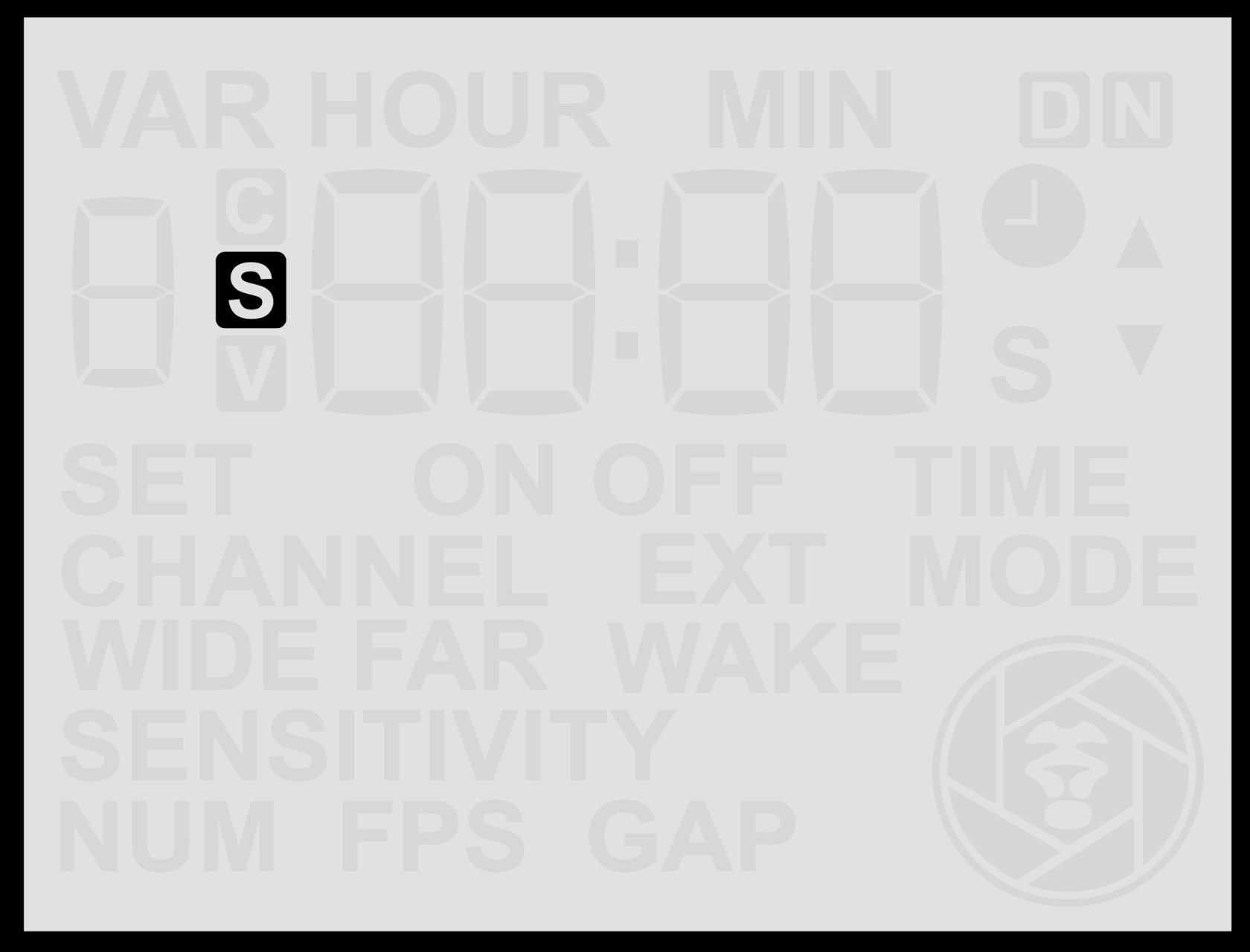
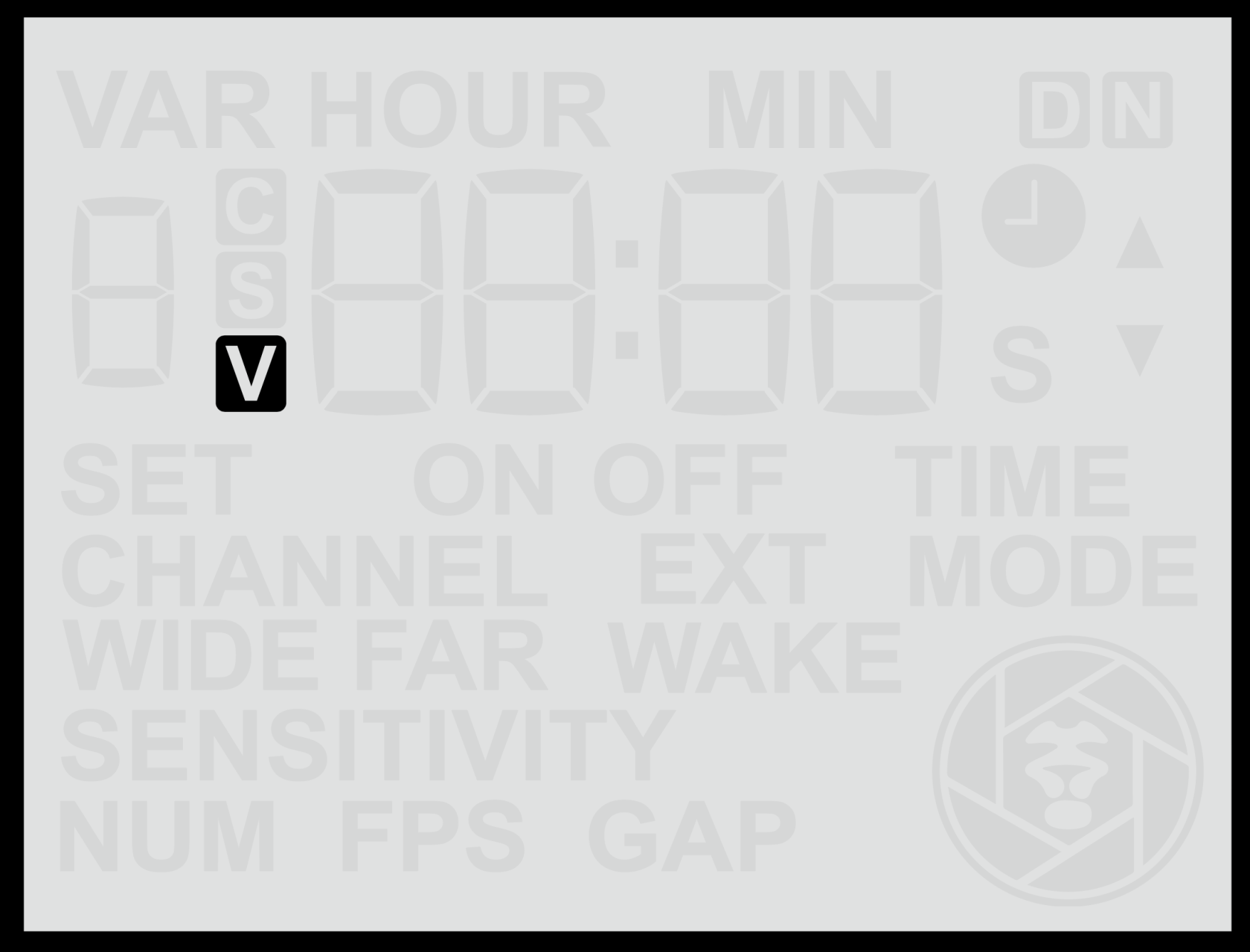
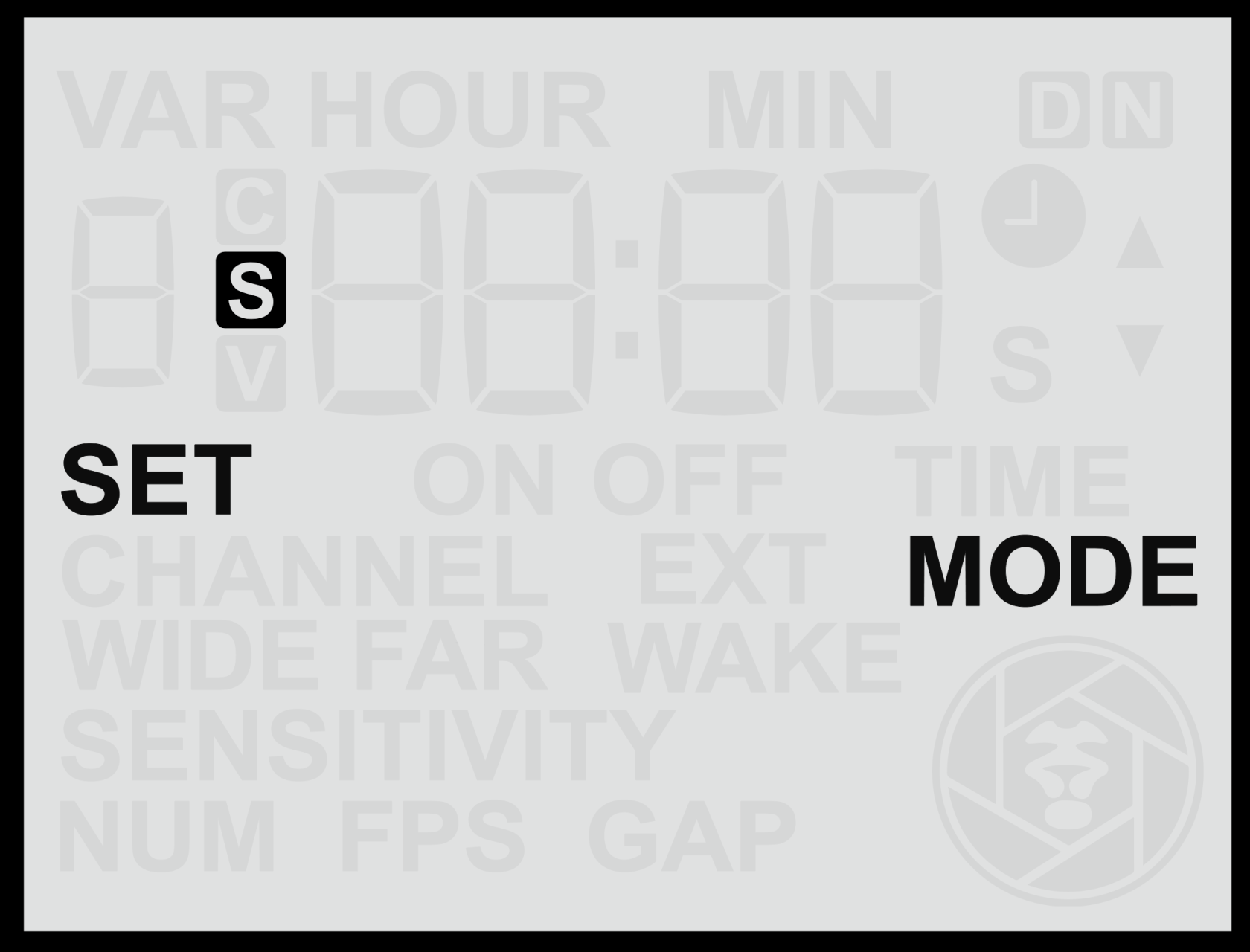
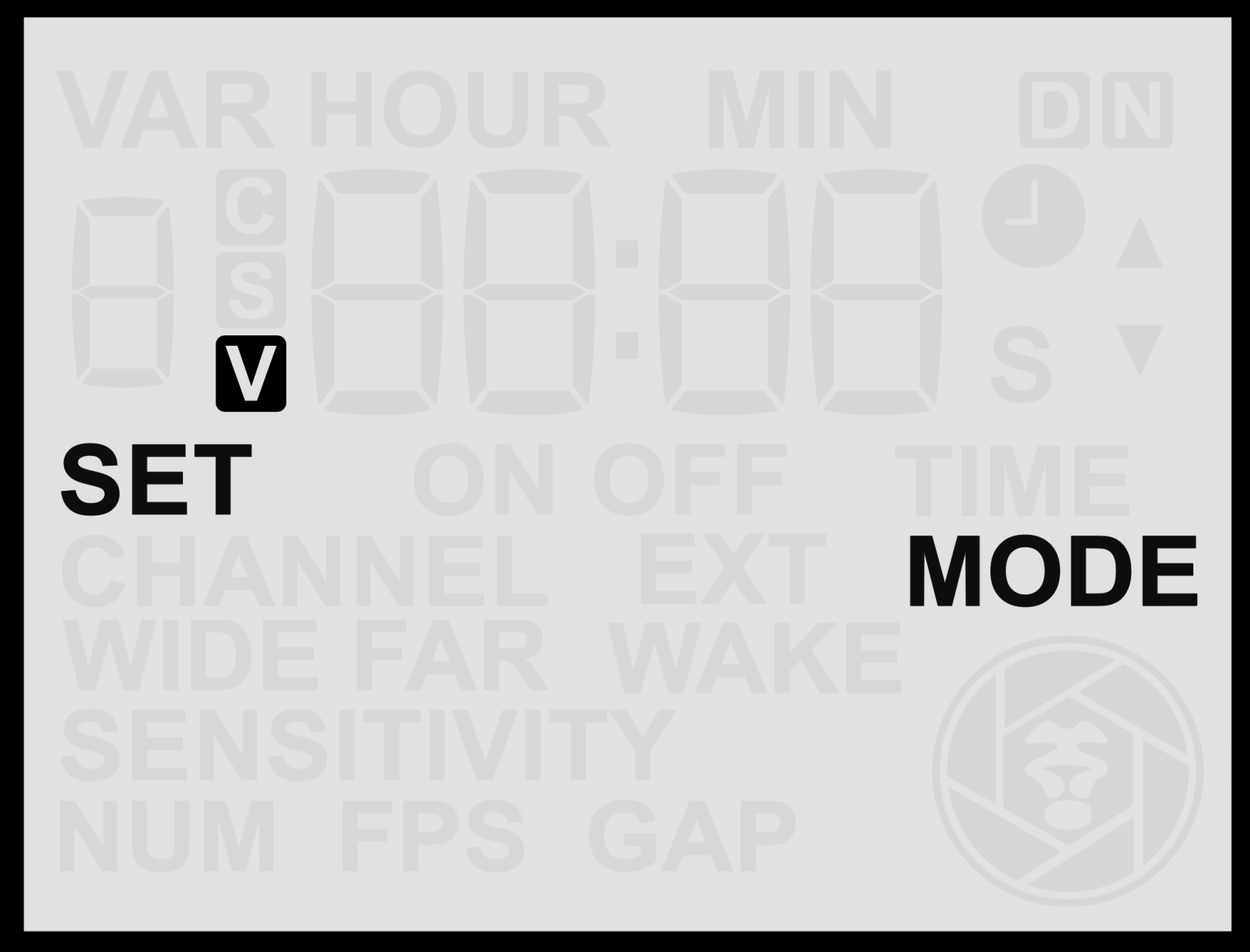
- **Symbole S / V** – Indique le mode de prise de vue actuel.  
      
    S = Mode photo  
    V = Mode vidéo  
      
    Cette icône est toujours visible et vous permet de confirmer d'un coup d'œil comment le capteur déclenchera l'appareil photo.

<table id="bkmrk-"><tbody><tr><td>![screen-s.png](https://docs.camtraptions.com/uploads/images/gallery/2025-10/scaled-1680-/screen-s.png)</td><td>![screen-v.png](https://docs.camtraptions.com/uploads/images/gallery/2025-10/scaled-1680-/screen-v.png)</td></tr></tbody></table>

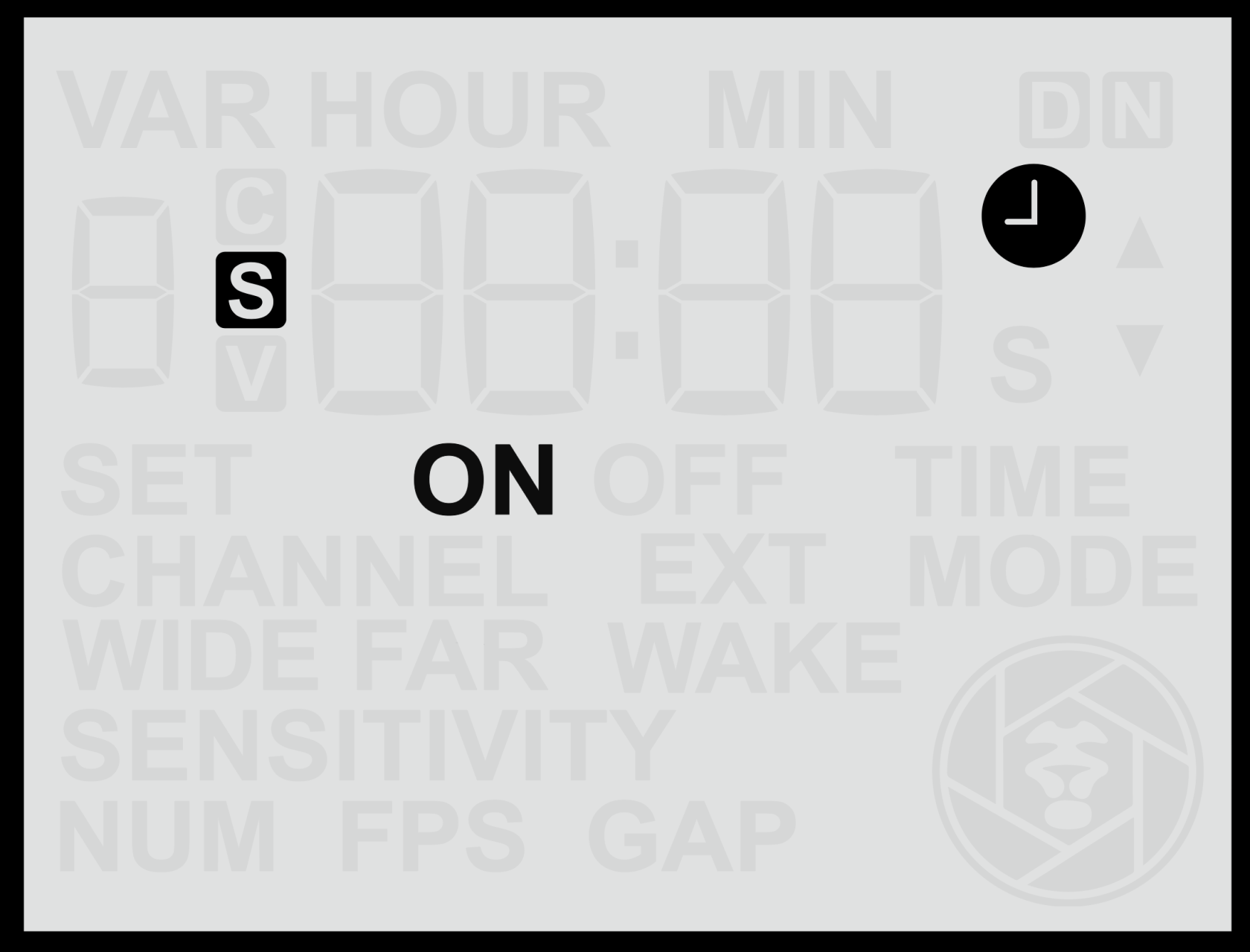
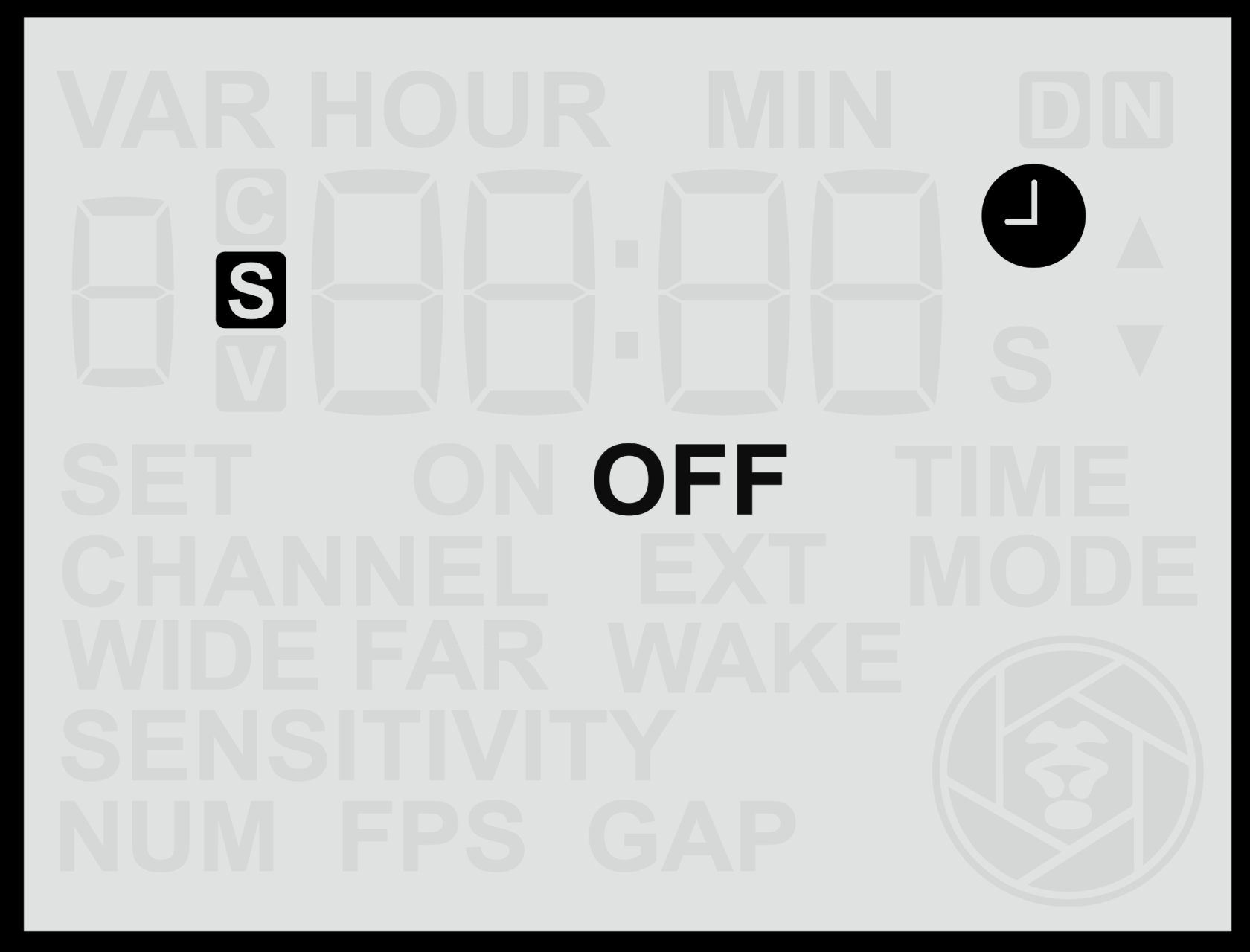
- **Symbole horloge** – Indique que les fenêtres horaires sont activées. L'icône horloge n'apparaît que lorsque le capteur a été configuré pour fonctionner à des heures spécifiques de la journée.  
      
    Lorsque l'icône est visible, cela signifie que le capteur fonctionnera pendant une fenêtre horaire spécifiée et sera inactif en dehors de ces heures. Le symbole horloge sera accompagné de ON ou OFF. Cela fournit une indication pratique indiquant si le capteur se trouve actuellement dans une fenêtre horaire active (ON) et fonctionne donc, ou en dehors d'une fenêtre horaire active (OFF) et est donc désactivé.  
    Lorsque l'icône n'est pas visible, aucune fenêtre horaire n'est définie et le capteur fonctionnera en continu.

<table id="bkmrk--1"><tbody><tr><td>![screen-hometimeon.png](https://docs.camtraptions.com/uploads/images/gallery/2025-11/scaled-1680-/screen-hometimeon.png)</td><td>![screen-hometimeoff.png](https://docs.camtraptions.com/uploads/images/gallery/2025-11/scaled-1680-/screen-hometimeoff.png)</td></tr></tbody></table>

- **Logo Camtraptions (coin inférieur droit)** – Sert d'indicateur d'activité. Le logo apparaît chaque fois que le capteur a détecté un mouvement et exécute une séquence de commandes, comme le déclenchement de l'appareil photo pour prendre des photos ou lancer un enregistrement vidéo. Tant que le logo est affiché, le capteur est « occupé » et ne répondra pas aux détections suivantes tant que la séquence n'est pas terminée. Une fois le logo disparu, le capteur a terminé la séquence en cours et est prêt à se déclencher à nouveau.  
      
    **Remarque :**
    - Le capteur peut sembler ne pas répondre lorsque le logo est affiché. C'est un comportement normal — cela signifie simplement que le capteur exécute sa séquence programmée.
    - Si un bouton est pressé pendant l'exécution d'une séquence, celle-ci sera annulée et ne sera pas terminée.

![screen-activity-logo.png](https://docs.camtraptions.com/uploads/images/gallery/2025-10/scaled-1680-/screen-activity-logo.png)

#### **Raccourcis des boutons depuis l'écran d'accueil**

Depuis l'écran d'accueil, maintenir certains boutons enfoncés donne un accès rapide aux informations clés :

<table id="bkmrk-bouton-dur%C3%A9e-de-main"><thead><tr><th>Bouton</th><th>Durée de maintien</th><th>Fonction</th></tr></thead><tbody><tr><td>Gauche</td><td>2 secondes</td><td>Affiche l'heure actuelle réglée sur l'horloge interne du capteur — utile pour vérifier rapidement le réglage horaire.</td></tr><tr><td>Haut</td><td>2 secondes</td><td>Affiche la tension actuelle de la batterie, vous permettant de vérifier la charge restante.</td></tr><tr><td>Droite</td><td>2 secondes</td><td>Affiche la version du firmware, vous permettant de confirmer que vous utilisez le bon manuel ou de vérifier si une mise à jour est disponible.</td></tr></tbody></table>

Depuis les écrans d'accès rapide, attendez 20 secondes ou appuyez sur n'importe quelle touche directionnelle pour revenir à l'écran d'accueil.

#### **Référence de tension de batterie**

Lors de la consultation de la tension de la batterie, la valeur affichée fournit une indication de la charge restante. La relation entre tension et capacité varie selon le type et la chimie de la batterie. Pour plus de commodité, des [tableaux de référence de tension de batterie](https://docs.camtraptions.com/books/pir-v4-manuel-fr/page/tableaux-de-tension-de-batterie "Tableaux de tension de batterie") détaillés sont fournis à la fin de ce manuel, montrant comment la tension mesurée correspond à la charge restante approximative pour les différents types de batteries compatibles.

# Voyant indicateur de mouvement frontal

Le voyant indicateur de mouvement frontal est un outil utile pour tester le champ de détection et la portée du capteur lors de la configuration. Lorsqu'il est actif, le voyant clignote en rouge à travers la lentille PIR blanche chaque fois qu'un mouvement est détecté, vous aidant à visualiser exactement quand et où le capteur réagit.

Le voyant indicateur reste actif pendant cinq minutes après la première mise sous tension du capteur ou après toute pression de bouton. Il se désactive ensuite automatiquement pour économiser l'énergie et éviter que la lumière n'attire l'attention sur le capteur lorsqu'il est déployé sur le terrain.

Le voyant est lumineux et visible dans une large gamme de conditions d'éclairage, ce qui le rend efficace pour la configuration en intérieur comme en extérieur.

![frontlight.png](https://docs.camtraptions.com/uploads/images/gallery/2025-10/scaled-1680-/frontlight.png)

Pour des conseils pratiques sur l'utilisation du voyant indicateur pour affiner la zone de déclenchement, consultez la section [Contrôle du champ de détection](https://docs.camtraptions.com/books/pir-v4-manuel-fr/page/controle-du-champ-de-detection "Contrôle du champ de détection") de ce manuel.

# Navigation dans le menu

Le capteur PIR Camtraptions v4 dispose d'un système de menu simple et intuitif qui vous permet d'ajuster tous les réglages clés directement depuis l'écran intégré et le clavier.

Lorsque le menu est inactif, l'écran revient à l'écran d'accueil. Pour accéder au menu, appuyez sur les boutons Gauche ou Droite pour parcourir les écrans disponibles. La liste des écrans de menu varie selon que le capteur est réglé en mode Photo ou en mode Vidéo.

#### **Modifier un réglage**

1. Naviguez jusqu'à l'écran de menu souhaité à l'aide des boutons Gauche ou Droite.
2. Appuyez sur le bouton Haut ou Bas — la valeur du réglage commencera à clignoter.
3. Utilisez les boutons Haut ou Bas pour ajuster la valeur selon vos préférences.
4. Appuyez sur le bouton Set (centre) pour enregistrer la modification.

Si vous passez à un autre écran alors qu'une valeur clignote encore (sans avoir appuyé sur Set), la modification ne sera pas enregistrée.

Lorsque vous atteignez la fin des écrans disponibles, le menu revient automatiquement à l'écran d'accueil.

#### **Fonctions supplémentaires (maintien)**

Certains écrans de menu disposent de fonctions secondaires accessibles en maintenant enfoncés les boutons Haut ou Bas. Par exemple :

- **Écrans de configuration des capteurs (Longue portée / Grand angle) :** Maintenir le bouton Haut enfoncé fait basculer le mode du capteur entre Activé, Désactivé et Réveil uniquement.
- **Écran Canal sans fil :** Maintenir le bouton Bas enfoncé désactive complètement l'émetteur sans fil, passant le capteur en mode filaire uniquement.

Consultez les sections individuelles des réglages plus loin dans ce manuel pour des descriptions détaillées de chaque écran de menu et des options de configuration disponibles.

# Réglage du mode de fonctionnement (Photo ou Vidéo)

L'écran Réglage du mode vous permet de choisir si le capteur fonctionne en mode Photo ou en mode Vidéo. Cela détermine quel ensemble d'écrans de menu et de réglages sera disponible.

<table id="bkmrk-"><tbody><tr><td>![screen-set-mode.png](https://docs.camtraptions.com/uploads/images/gallery/2025-10/scaled-1680-/screen-set-mode.png)</td><td>![screen-set-mode-v.png](https://docs.camtraptions.com/uploads/images/gallery/2025-10/scaled-1680-/screen-set-mode-v.png)</td></tr></tbody></table>

#### **Changer le mode de fonctionnement**

1. Depuis l'écran d'accueil, appuyez une fois sur la flèche Gauche pour atteindre l'écran Réglage du mode.
2. Utilisez les boutons Haut ou Bas pour basculer entre :  
    **S** — Mode Photo  
    **V** — Mode Vidéo

#### **Remarques**

- Le mode actuel est toujours affiché sur l'écran d'accueil sous forme de S (Photo) ou V (Vidéo).
- Changer de mode mettra à jour les écrans de menu disponibles pour afficher les réglages correspondant à ce mode.